
В современном мире смартфоны становятся неотъемлемой частью нашей жизни, и правильная настройка устройства может значительно улучшить пользовательский опыт. В данной статье мы подробно рассмотрим, где найти меню и настройки в телефоне Samsung Galaxy A50, включая доступ к скрытым опциям и инженерному меню. Этот гид поможет вам быстро ориентироваться в интерфейсе устройства, настраивать экран под свои предпочтения и находить необходимые системные разделы, что сделает использование вашего смартфона более удобным и эффективным.
Основное меню приложений и панель управления
Первое, с чем сталкивается пользователь Galaxy A50, — это главный экран. В отличие от многих других смартфонов, здесь по умолчанию активирован режим, при котором все установленные приложения отображаются на рабочих столах, а не в отдельной папке. Чтобы изменить эту настройку, перейдите в Настройки → Экран → Главный экран и выберите стиль меню "Экран приложений". Это вернет привычную кнопку для доступа ко всем программам.
В верхней части экрана находится строка состояния, а чуть ниже располагаются виджеты. Полноценное "меню" быстрых действий, или шторка уведомлений, открывается свайпом вниз. В One UI этот элемент разделен на две части: верхняя зона содержит уведомления, а нижняя — переключатели для Wi-Fi, Bluetooth и фонарика. Чтобы получить доступ ко всем кнопкам, сделайте повторный свайп вниз или нажмите на значок расширения.
Навигация в Samsung A50 зависит от выбранного способа управления. Вы можете использовать традиционные три кнопки внизу экрана или современную навигацию жестами. Во втором случае доступ к меню недавних приложений осуществляется свайпом вверх с задержкой пальца, а не нажатием кнопки. Это требует времени на привыкание, но значительно освобождает полезное пространство дисплея.
Не забывайте о боковой панели. Если провести пальцем от края экрана к центру и задержать палец, откроется меню быстрого доступа к часто используемым приложениям и инструментам. Это "плавающее" меню можно настроить под свои предпочтения, добавив туда калькулятор, диктофон или любимую социальную сеть для быстрого запуска.
Системные настройки и скрытые разделы
Центром управления вашим смартфоном является приложение Настройки, иконка которого обычно выглядит как шестеренка. В этом разделе скрыто множество опций, которые могут быть неочевидны при первом использовании. Для Samsung A50 особенно важны настройки экрана, так как здесь можно настроить цветопередачу AMOLED-матрицы и чувствительность сенсорного экрана.
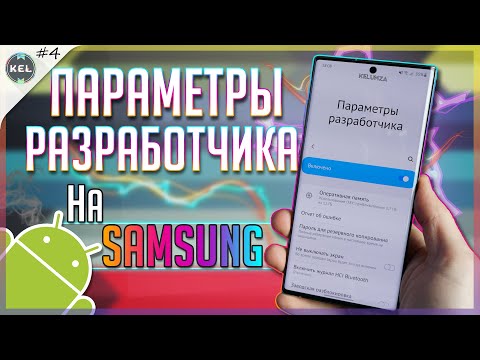
Обратите внимание на раздел "О телефоне". В подразделе "Сведения о ПО" находится доступ к скрытому меню разработчика. Чтобы его активировать, нужно семь раз быстро нажать на пункт "Номер сборки". После этого в главном меню настроек появится новый раздел "Параметры разработчика", где доступны детальные настройки Android, такие как масштаб интерфейса и скорость анимации.
Еще одним важным скрытым разделом является инженерное меню, к которому можно получить доступ через специальный код в приложении для звонков. Введя комбинацию #0#, вы попадете в раздел тестирования оборудования. Здесь можно проверить работу вибрации, цветопередачу экрана, сенсора и других компонентов. Это незаменимый инструмент для диагностики проблем перед обращением в сервисный центр.
| Раздел меню | Описание | Как найти |
|---|---|---|
| Настройки | Основные настройки устройства | Проведите вниз по экрану и нажмите на значок шестеренки |
| Звук | Настройки громкости и звуковых уведомлений | Настройки > Звук |
| Экран | Настройки яркости, обоев и режима ночи | Настройки > Экран |
| Уведомления | Управление уведомлениями от приложений | Настройки > Уведомления |
| Приложения | Установка и управление приложениями | Настройки > Приложения |
| Безопасность | Настройки безопасности и конфиденциальности | Настройки > Безопасность |
| Обновления ПО | Проверка обновлений системы | Настройки > Обновление ПО |
| Скрытые функции | Доступ к дополнительным настройкам | Настройки > О телефоне > Номер сборки (нажать 7 раз) |
Интересные факты
Вот несколько интересных фактов о поиске меню и скрытых опций в телефоне Samsung A50:
Поиск через настройки: В Samsung A50 есть функция поиска в меню настроек. Если вы хотите быстро найти определенную настройку, просто откройте меню "Настройки" и используйте строку поиска в верхней части экрана. Это позволяет сэкономить время и быстро находить нужные параметры, такие как управление уведомлениями или настройки дисплея.
Скрытые функции через режим разработчика: В Samsung A50 можно активировать режим разработчика, который открывает доступ к множеству скрытых опций. Чтобы это сделать, перейдите в "Настройки" > "О телефоне" > "Информация о ПО" и несколько раз нажмите на номер сборки. В режиме разработчика можно изменить настройки анимации, включить отладку по USB и многое другое.
Использование жестов и быстрых настроек: Samsung A50 поддерживает множество жестов и быстрых настроек, которые можно активировать через меню "Настройки" > "Дисплей" > "Жесты". Например, вы можете настроить свайпы для быстрого доступа к определенным функциям или приложениям, что делает использование телефона более удобным и эффективным.

Навигация через поисковую строку и голос
Если вы запутались в настройках Samsung A50, не тратьте время на бесконечный поиск. В верхней части меню "Настройки" есть строка поиска. Введите ключевое слово, например, "экран", "звук" или "память", и система мгновенно предложит нужные разделы. Это самый быстрый способ найти необходимую опцию, особенно после обновлений, когда структура меню может измениться.
Для любителей голосового управления Samsung предлагает ассистента Bixby, хотя многие пользователи предпочитают Google Assistant. Нажатие специальной кнопки (находится слева под экраном блокировки или на боковой грани в зависимости от региона) или долгое удерживание кнопки питания (если она переназначена) активирует голосового помощника. Вы можете сказать: "Открой настройки Bluetooth" или "Покажи меню приложений".
Поисковая строка Google на главном экране (обычно в виде виджета) также поможет найти настройки на вашем телефоне. Если ввести "как увеличить шрифт", система предложит прямой переход в меню Настройки → Экран → Размер и стиль шрифта. Это избавляет от необходимости запоминать точные пути к нужным функциям.
Меню специальных возможностей и управления
В смартфоне Galaxy A50 есть обширное меню для пользователей с ограниченными возможностями, которое также может быть полезно обычным пользователям. Доступ к нему осуществляется через Настройки → Специальные возможности. Здесь можно настроить управление одной рукой, увеличить размер курсора или активировать озвучивание элементов экрана с помощью функции TalkBack.
Одной из самых полезных опций является "Меню специальных возможностей". При его активации на экране (обычно в углу или в виде плавающей кнопки) появляется дополнительный значок. Нажатие на него открывает всплывающее меню с быстрым доступом к функциям, таким как создание скриншотов, блокировка экрана, управление громкостью и другим системным параметрам, минуя стандартные кнопки.
Также стоит отметить функцию "Управление взглядом". Экран Samsung A50 отслеживает положение вашего лица. Если эта опция активирована, экран не потухнет, пока вы на него смотрите, даже если истекло время ожидания. Это особенно удобно при чтении книг или статей в интернете, когда ваши руки заняты.

Таблица основных путей к меню
Чтобы упростить навигацию по сложной структуре One UI, мы создали сводную таблицу с основными маршрутами. Сохраните её, чтобы быстро находить необходимые разделы на вашем Samsung A50.
| Функция | Путь в меню | Альтернативный вызов |
|---|---|---|
| Яркость экрана | Настройки → Экран | Шторка уведомлений (свайп вниз) |
| Режим разработчика | Настройки → О телефоне → Сведения о ПО (7 кликов) | Нет (появляется после активации) |
| Инженерное меню | Телефон → ввести #0# |
Нет |
| Управление приложениями | Настройки → Приложения | Долгий тап по иконке приложения |
| Сброс настроек | Настройки → Общие настройки → Сброс | Recovery Mode (кнопки) |
Как видно из таблицы, многие функции доступны в нескольких местах системы для удобства пользователей. Однако прямой доступ через основные Настройки является наиболее полным и включает все доступные опции.
Режим восстановления и безопасный режим
Иногда пользователю требуется доступ к меню, работающему независимо от основной операционной системы. Это может понадобиться, если телефон завис, не включается или заражен вредоносным ПО. Такое меню называется Режим восстановления. Чтобы войти в него на выключенном Samsung A50, одновременно зажмите кнопки увеличения громкости и питания (в некоторых версиях может потребоваться подключение к компьютеру через USB).
⚠️ Важно: В меню восстановления навигация осуществляется только с помощью кнопок громкости, а выбор подтверждается кнопкой питания. Будьте внимательны: пункт "Wipe data/factory reset" полностью удалит все ваши данные без возможности восстановления!
Еще один важный режим — "Безопасный режим" (Safe Mode). В этом состоянии телефон загружается только с предустановленными приложениями. Это отличный способ проверить, вызывает ли сбои какое-либо стороннее приложение, которое вы недавно установили. Чтобы активировать его, во время загрузки устройства, когда появится логотип Samsung, зажмите кнопку уменьшения громкости и удерживайте до завершения загрузки.
Выход из безопасного режима прост: достаточно перезагрузить устройство обычным способом. Если проблемы исчезли после активации этого режима, значит, причиной нестабильной работы является одно из установленных вами APK-файлов или приложений из магазина.
Часто задаваемые вопросы (FAQ)
Куда исчезла кнопка "Меню" на экране?
В последних версиях Android и интерфейсе One UI кнопка "Меню" (в виде трех точек или квадратиков) не всегда доступна. Ее функции распределены по другим элементам: контекстное меню открывается при длительном нажатии на объект, а доступ к списку приложений осуществляется с помощью свайпа вверх. Если вы хотите вернуть привычные три кнопки навигации, это можно сделать в настройках экрана.
Как вернуть привычное меню приложений вместо ленты?
Перейдите в Настройки → Экран → Главный экран. Выберите стиль меню "Экран приложений". Также можно отключить прокрутку рабочих столов влево (Samsung Global) или вправо (Google Discover), если это вам мешает.
Почему меню не открывается при свайпе?
Возможно, у вас активирована навигация жестами, и вы выполняете свайп не с того края или слишком быстро. Попробуйте провести пальцем от самого края экрана и задержать его на мгновение. Также проверьте, не включен ли режим "Одной рукой", который уменьшает рабочую область экрана.
Можно ли изменить меню блокировки на Samsung A50?
Да, но возможности ограничены. Вы можете изменить стиль отображения часов, добавить виджеты и изменить порядок элементов в разделе Настройки → Экран блокировки. Более глубокая кастомизация возможна только с помощью сторонних приложений, требующих прав root, что не рекомендуется для обычных пользователей.
Где найти меню управления памятью?
В Android нет привычного "диспетчера задач", как на компьютерах. Ближайший аналог можно найти в Настройки → Уход за устройством → Память. Здесь вы можете очистить кэш и увидеть, какие приложения используют наибольшее количество ресурсов.
Настройка панели быстрого доступа
Панель быстрого доступа на Samsung A50 — это удобный инструмент, который позволяет быстро управлять основными функциями устройства. Чтобы настроить панель быстрого доступа, выполните следующие шаги:
- Открытие панели быстрого доступа: Проведите вниз по экрану от верхней границы, чтобы открыть панель уведомлений. Повторное движение вниз откроет полную панель быстрого доступа.
- Редактирование панели: В правом верхнем углу панели быстрого доступа вы увидите значок с тремя точками. Нажмите на него и выберите опцию «Редактировать панель». Это позволит вам изменить порядок значков и добавить новые функции.
- Добавление и удаление значков: В режиме редактирования вы можете перетаскивать значки, чтобы изменить их порядок. Чтобы добавить новый значок, найдите его в нижней части экрана и просто перетащите на панель. Для удаления значка нажмите на него и перетащите в область «Удалить».
- Сохранение изменений: После того как вы настроили панель по своему усмотрению, нажмите кнопку «Готово» или просто коснитесь пустого пространства на экране, чтобы сохранить изменения.
Кроме того, вы можете настроить функции, которые будут доступны через панель быстрого доступа. Например, вы можете добавить такие опции, как «Не беспокоить», «Режим полета», «Wi-Fi», «Bluetooth» и многие другие. Это позволит вам быстро включать и выключать важные функции без необходимости переходить в настройки.
Также стоит отметить, что некоторые функции могут быть скрыты в меню «Настройки». Чтобы получить доступ к дополнительным опциям, перейдите в «Настройки» > «Уведомления» > «Панель быстрого доступа». Здесь вы сможете управлять тем, какие уведомления будут отображаться, и как они будут выглядеть.
Настройка панели быстрого доступа на Samsung A50 — это простой и эффективный способ оптимизировать использование вашего устройства, делая его более удобным и функциональным в повседневной жизни.
Поиск и установка обновлений системы
Обновления системы являются важной частью поддержания вашего устройства в актуальном состоянии. Они не только добавляют новые функции, но и исправляют ошибки, повышают безопасность и улучшают производительность. На Samsung A50 процесс поиска и установки обновлений системы достаточно прост и интуитивно понятен.
Чтобы проверить наличие обновлений, выполните следующие шаги:
- Откройте Настройки на вашем Samsung A50. Это можно сделать, найдя иконку шестеренки на главном экране или в меню приложений.
- Прокрутите вниз и найдите раздел Об устройстве или О телефоне. Нажмите на него, чтобы открыть дополнительные параметры.
- В этом разделе вы увидите опцию Обновление ПО. Нажмите на нее, чтобы перейти к настройкам обновлений.
- Теперь вы можете увидеть информацию о текущей версии программного обеспечения вашего устройства. Нажмите на кнопку Проверить обновления.
Если обновление доступно, вам будет предложено скачать и установить его. Убедитесь, что ваше устройство подключено к Wi-Fi и имеет достаточный уровень заряда батареи, чтобы избежать прерывания процесса обновления.
После завершения загрузки обновления вам будет предложено перезагрузить устройство для его установки. Нажмите Установить, и ваш телефон автоматически перезагрузится, начнется процесс установки обновления. Это может занять несколько минут, в зависимости от размера обновления.
Если обновление не доступно, вы увидите сообщение о том, что ваше устройство обновлено до последней версии. Важно регулярно проверять наличие обновлений, так как производитель может выпускать их для улучшения работы устройства и устранения уязвимостей.
Также стоит отметить, что в некоторых случаях обновления могут быть доступны не сразу для всех пользователей, так как Samsung может проводить поэтапный выпуск обновлений. Поэтому, если вы не видите обновление сразу, не стоит паниковать — оно может стать доступным позже.
Следуя этим простым шагам, вы сможете легко находить и устанавливать обновления системы на вашем Samsung A50, что поможет поддерживать его в отличном состоянии и обеспечит доступ к новым функциям и улучшениям.
Персонализация интерфейса и тем оформления
Персонализация интерфейса и тем оформления на Samsung A50 позволяет пользователям настроить устройство в соответствии с их предпочтениями и стилем. В этом разделе мы рассмотрим, как можно изменить внешний вид вашего телефона, чтобы сделать его более уникальным и удобным в использовании.
Для начала, чтобы получить доступ к настройкам персонализации, необходимо открыть меню Настройки. Это можно сделать, проведя вниз по экрану, чтобы открыть панель уведомлений, и нажав на иконку шестеренки. В меню настроек вы найдете несколько разделов, касающихся интерфейса и оформления.
Темы: В разделе Темы вы можете выбрать различные предустановленные темы или загрузить новые из Galaxy Store. Темы могут изменять не только фон рабочего стола, но и иконки приложений, шрифты и даже звуки уведомлений. Чтобы применить новую тему, просто выберите ее и нажмите Применить.
Обои: В разделе Обои вы можете установить фоновое изображение для рабочего стола и экрана блокировки. Samsung A50 предлагает широкий выбор обоев, включая живые обои, которые добавляют динамичности вашему интерфейсу. Вы также можете использовать свои собственные фотографии в качестве обоев, выбрав нужное изображение из галереи.
Шрифты и размеры: В разделе Шрифты вы можете изменить стиль и размер шрифта, используемого в интерфейсе. Это особенно полезно для пользователей, которым требуется более крупный текст для удобства чтения. Выбор шрифта также может добавить индивидуальности вашему устройству.
Иконки приложений: В настройках можно изменить размер иконок на главном экране и в меню приложений. Это позволяет оптимизировать пространство на экране и сделать интерфейс более удобным для навигации. Вы можете выбрать между стандартным и компактным режимами отображения иконок.
Экран блокировки: Персонализация экрана блокировки также играет важную роль в общем восприятии устройства. В разделе Экран блокировки вы можете настроить различные параметры, такие как стиль часов, уведомления и фон. Выбор уникального фона для экрана блокировки может сделать ваш телефон более привлекательным.
Не забывайте, что все изменения, которые вы вносите в настройки персонализации, могут быть изменены в любое время. Это позволяет вам экспериментировать с различными стилями и находить тот, который вам больше всего нравится. Персонализация интерфейса на Samsung A50 — это отличный способ сделать ваше устройство более удобным и отражающим вашу индивидуальность.