
В данной статье мы подробно рассмотрим, где находится панель инструментов на устройствах Samsung Galaxy, а также как ее настроить для удобного использования. Панель инструментов, или Quick Panel, является важным элементом интерфейса, позволяющим быстро получать доступ к основным функциям и настройкам вашего смартфона. Мы расскажем о том, как редактировать кнопки, настраивать уведомления и использовать скрытые функции, что поможет вам оптимизировать работу с устройством и сделать его использование более комфортным.
Основное расположение: Верхняя панель и шторка уведомлений
Традиционно панель инструментов на смартфонах Samsung располагается в верхней части экрана и скрыта за статусной строкой. Чтобы развернуть её в полноценное меню управления, проведите пальцем сверху вниз по любой части дисплея. Если при первом попытке открылись только уведомления, повторите свайп, чтобы увидеть полный набор иконок быстрого доступа.
Когда панель развернута, перед пользователем открывается сетка с кнопками, количество и расположение которых можно настраивать. Здесь находятся ключевые модули связи и мультимедиа. В новых версиях One UI управление стало более интуитивным: короткое нажатие включает или отключает функцию, а длительное нажатие открывает дополнительные настройки конкретного модуля.
⚠️ Обратите внимание: на устройствах с вырезом под камеру или динамик в верхней части экрана область для свайпа может быть уменьшена. Рекомендуется начинать движение пальцем от самого края рамки дисплея, чтобы система правильно распознала жест.
Для пользователей, которые держат телефон одной рукой, управление верхней частью большого экрана может быть затруднительным. В таких случаях разработчики Samsung Electronics предусмотрели альтернативные способы доступа, о которых мы расскажем в следующих разделах. Тем не менее, классический свайп сверху вниз остается основным и самым быстрым способом активации Quick Panel.

Альтернативный доступ: Свайп снизу вверх и навигация
Не все знают, что в настройках системы можно изменить способ открытия меню. Некоторые пользователи предпочитают стиль управления, характерный для более ранних версий Android, где панель появлялась снизу. Чтобы включить этот режим, нужно зайти в настройки и найти соответствующий раздел. В современных версиях One UI акцент сделан на верхнее расположение.
Также стоит отметить навигационную панель в нижней части экрана. Она состоит из трех виртуальных кнопок (или одной полоски при использовании жестов), которые часто путают с инструментами. Основная задача этих кнопок — навигация между приложениями. Долгое нажатие на кнопку "Домой" или свайп по полосе могут активировать голосового помощника Bixby или Google Assistant, что также связано с управлением.
Если вы предпочитаете использовать жесты навигации, нижняя полоса становится важным элементом интерфейса. Ее можно сделать более заметной или скрыть через настройки экрана. Важно различать системную навигацию и пользовательскую панель инструментов, чтобы избежать путаницы при настройке телефона.
- 📱 Стандартный свайп сверху вниз открывает уведомления и быстрые настройки.
- 🔄 Повторный свайп вниз раскрывает полную сетку кнопок управления.
- ⬇️ Свайп снизу вверх (если активировано) дублирует функцию открытия меню.
- 🏠 Нижняя навигационная полоса предназначена для переключения между запущенными приложениями.
| Параметр | Описание | Как настроить |
|---|---|---|
| Расположение панели инструментов | Место, где отображается панель инструментов (вверху или внизу экрана) | Перейдите в "Настройки" > "Экран" > "Панель инструментов" |
| Настройка значков | Выбор иконок, отображаемых на панели инструментов | Долгое нажатие на панель инструментов > "Настроить" |
| Изменение размера панели | Настройка высоты или ширины панели инструментов | Перейдите в "Настройки" > "Экран" > "Размер панели инструментов" |
Интересные факты
Вот несколько интересных фактов о расположении и настройке панели инструментов на устройствах Samsung Galaxy:
Интуитивно понятный интерфейс: Панель инструментов на Samsung Galaxy позволяет пользователям быстро получать доступ к часто используемым функциям, таким как Wi-Fi, Bluetooth, режим "Не беспокоить" и другие. Пользователи могут настраивать порядок и вид значков, что делает интерфейс более персонализированным и удобным.
Скрытые функции: В панели инструментов можно найти не только стандартные настройки, но и скрытые функции, такие как режим "Экономия энергии" или "Режим одной руки". Эти функции могут быть добавлены в панель для быстрого доступа, что делает использование устройства более эффективным.
Темы и стили: Samsung Galaxy позволяет пользователям изменять внешний вид панели инструментов с помощью тем и стилей. Это означает, что вы можете не только настраивать функциональность панели, но и её визуальное оформление, что позволяет сделать устройство более уникальным и соответствующим вашему стилю.

Редактирование и персонализация быстрых кнопок
Одной из самых впечатляющих возможностей интерфейса Samsung является глубокая настройка верхней панели. Вы можете не только регулировать яркость, но и изменить структуру доступных инструментов. Для этого разблокируйте устройство, опустите шторку уведомлений и нажмите на значок с тремя вертикальными точками или кнопку "Редактировать" (часто обозначается как карандаш или плюс).
В режиме редактирования перед вами появятся два списка: активные кнопки, которые уже находятся на панели, и дополнительные, скрытые в резерве. Вы можете перетаскивать иконки, изменять их порядок, добавлять новые функции или удалять те, которые не используете. Это позволяет создать индивидуальный набор инструментов, адаптированный под ваши нужды, будь то работа с текстами, игры или фотографирование.
Настройки → Экран → Панель уведомлений → КнопкиВ этом разделе также доступна опция изменения размера кнопок. Вы можете выбрать компактный вариант, чтобы разместить больше элементов на одном экране, или крупный для удобства нажатия. Кроме того, некоторые модели позволяют регулировать прозрачность фона панели, что влияет на видимость иконок при различных обоях.
Боковая панель Edge Panel и дополнительные инструменты
Особого внимания заслуживает Edge Panel — уникальная функция, доступная во многих смартфонах Galaxy. Это дополнительная панель инструментов, скрытая за боковой стороной экрана, которая активируется простым свайпом от края дисплея. В отличие от верхней панели уведомлений, Edge Panel может включать не только переключатели, но и ярлыки приложений, контакты, инструменты для создания скриншотов и даже линейку.
Чтобы активировать эту функцию, зайдите в настройки и найдите раздел, посвященный экрану. Здесь вы сможете включить панель и выбрать, какие именно "ручки" (наборы инструментов) будут доступны. Например, для дизайнеров полезны инструменты для работы с цветами, а для офисных сотрудников — быстрые ссылки на документы или калькулятор.
| Тип панели | Расположение | Основная функция | Доступность |
|---|---|---|---|
| Quick Panel | Верх экрана | Системные настройки | Все модели |
| Edge Panel | Боковая грань | Ярлыки и утилиты | Серия S/Note/Z |
| Навигация | Низ экрана | Управление окнами | Все модели |
| Good Lock | Зависит от модуля | Глубокая кастомизация | Флагманы |
Использование боковой панели значительно упрощает рабочее пространство. Вы получаете доступ к важным, но второстепенным функциям, не закрывая содержимое основного приложения. Это особенно удобно при многозадачности, когда нужно быстро скопировать текст или сделать скриншот определенной области.
Скрытые функции и приложение Good Lock
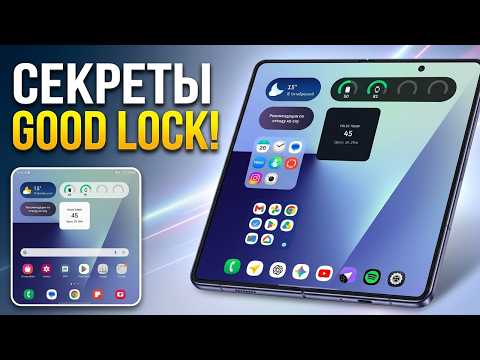
Для опытных пользователей, которым недостаточно стандартных опций настройки, компания Samsung предлагает приложение Good Lock (в некоторых регионах оно может называться Fine Lock). Это официальный инструмент от разработчиков, который позволяет кардинально изменить интерфейс устройства. В модуле QuickStep или аналогичных можно настроить внешний вид и функциональность верхней панели инструментов.
С помощью этого приложения вы можете сделать панель прозрачной, изменить цвет иконок, добавить новые типы переключателей, отсутствующие в стандартной прошивке, или даже изменить анимацию появления элементов. Это позволяет превратить стандартный интерфейс в уникальный продукт, полностью соответствующий эстетическим предпочтениям пользователя.
⚠️ Важно: Установка модулей Good Lock требует осторожности. Изменение системных шрифтов или критически важных элементов интерфейса может временно ухудшить стабильность работы системы. Рекомендуется создавать резервные копии важных данных перед началом экспериментов.
В разделе "Специальные возможности" находятся мощные инструменты управления. Например, "Меню специальных возможностей" добавляет плавающую кнопку на экран, дублирующую функции физических кнопок и панели инструментов. Это особенно удобно, если сенсорный экран поврежден или для людей с ограниченной моторикой.
Решение: если панель не работает или пропала
Иногда пользователи сталкиваются с ситуацией, когда панель инструментов перестает реагировать на касания или полностью исчезает. Это обычно связано с временным сбоем в работе системного процесса SystemUI. В такой ситуации не стоит паниковать или спешить в сервисный центр. Первое, что нужно сделать, — перезагрузить устройство, так как это помогает устранить 90% программных проблем.
Если перезагрузка не помогла, проверьте, не активированы ли режимы "Не беспокоить" или "Экономия энергии", которые могут ограничивать некоторые функции или изменять поведение интерфейса. Также рекомендуется проверить наличие обновлений программного обеспечения в настройках телефона, так как Samsung регулярно выпускает обновления, исправляющие ошибки интерфейса.
- 🔄 Проведите мягкую перезагрузку (удерживайте кнопку питания и кнопку уменьшения громкости в течение 10 секунд).
- 🛡️ Проверьте устройство на наличие вредоносных программ с помощью Google Play Protect.
- 🧹 Очистите кэш системного интерфейса в настройках приложений.
- 🔌 Убедитесь, что защитное стекло не закрывает датчики приближения в верхней части экрана.
В редких случаях проблема может заключаться в повреждении сенсора в верхней части экрана (так называемом "тач-скрине"). Если свайп не работает только в определенной области, но функционирует в других приложениях, это может указывать на аппаратную неисправность, требующую диагностики в авторизованном сервисном центре.
Как изменить прозрачность панели инструментов на Samsung?
В стандартных настройках нет прямой опции для изменения прозрачности. Для этого необходимо установить приложение Good Lock и модуль Theme Park. В разделе "Quick Panel" можно настроить уровень затемнения фона, сделав его полностью прозрачным или полупрозрачным.
Почему некоторые кнопки на панели серые и неактивные?
Серый цвет указывает на то, что функция в данный момент недоступна. Например, кнопка "Точка доступа" будет серой, если мобильный интернет отключен, а кнопка "Режим полета" может блокировать другие сетевые переключатели.
Можно ли добавить кнопку записи экрана на панель инструментов?
Да, это стандартная функция. Опустите шторку, нажмите "Редактировать" и найдите иконку "Запись экрана". Перетащите её в активную область. Теперь вы сможете записывать видео с экрана одним нажатием.
Где расположена панель инструментов на Samsung Galaxy с вырезом под камеру?
Она находится в верхней части экрана. Область вокруг камеры является частью статус-бара. Свайп следует выполнять аккуратно, начиная от верхнего края устройства, чтобы не активировать другие элементы интерфейса.
Настройка размера иконок на панели инструментов
Настройка размера иконок на панели инструментов Samsung Galaxy позволяет пользователям адаптировать интерфейс устройства под свои предпочтения и улучшить удобство использования. В зависимости от модели вашего устройства и версии операционной системы, процесс может немного отличаться, но основные шаги остаются схожими.
Для начала, откройте Настройки вашего устройства. Это можно сделать, нажав на иконку шестеренки в меню приложений или проведя вниз по экрану, чтобы открыть панель уведомлений, и нажав на значок шестеренки в верхнем правом углу.
В меню настроек найдите раздел Экран или Дисплей. В зависимости от версии программного обеспечения, этот раздел может называться по-разному. Внутри этого раздела вы увидите несколько опций, связанных с настройкой отображения.
Ищите пункт Размер иконок или Размер шрифта и дисплея. Нажмите на него, чтобы открыть дополнительные параметры. Здесь вы сможете выбрать размер иконок, который вам подходит. Обычно доступны несколько вариантов: маленький, средний и большой. Выбор большего размера иконок может быть полезен для пользователей с ограниченным зрением или для тех, кто предпочитает более крупные элементы интерфейса.
После выбора желаемого размера иконок, не забудьте сохранить изменения. В некоторых случаях изменения могут применяться автоматически, и вам не потребуется нажимать кнопку Сохранить.
Кроме того, в некоторых моделях Samsung Galaxy доступна возможность изменения размера сетки иконок на главном экране. Это можно сделать, нажав и удерживая пустое место на главном экране, затем выбрав Настройки главного экрана или Настройки рабочего стола. Здесь вы сможете изменить количество строк и столбцов, что также повлияет на размер иконок.
Не забывайте, что изменения, которые вы вносите, могут повлиять на общий вид и функциональность вашего устройства. Поэтому рекомендуется экспериментировать с различными настройками, чтобы найти оптимальный вариант, который будет удобен именно для вас.
В заключение, настройка размера иконок на панели инструментов Samsung Galaxy — это простой, но важный шаг к созданию более комфортного пользовательского опыта. Следуя приведенным выше инструкциям, вы сможете легко адаптировать интерфейс вашего устройства под свои нужды.
Использование тем и стилей для панели инструментов
Панель инструментов на устройствах Samsung Galaxy предоставляет пользователям возможность быстро получать доступ к наиболее часто используемым функциям и приложениям. Одним из способов персонализации этой панели является использование тем и стилей, которые позволяют изменить внешний вид и оформление элементов интерфейса.
Для начала, чтобы изменить тему панели инструментов, необходимо перейти в настройки устройства. Для этого откройте приложение Настройки, прокрутите вниз и выберите раздел Темы. Здесь вы найдете различные доступные темы, которые можно скачать из Galaxy Store. Темы могут включать в себя изменения фона, иконок, шрифтов и других элементов интерфейса.
После выбора и загрузки темы, она автоматически применится ко всем элементам интерфейса, включая панель инструментов. Вы также можете просмотреть предварительный просмотр темы перед её установкой, чтобы убедиться, что она соответствует вашим предпочтениям.
Кроме того, в разделе Темы вы можете настроить стиль панели инструментов, выбрав различные варианты оформления. Например, можно выбрать светлую или темную тему, что особенно удобно для использования в условиях низкой освещенности. Темные темы помогают снизить нагрузку на глаза и экономят заряд батареи на устройствах с OLED-экраном.
Также стоит отметить, что некоторые темы могут предлагать уникальные стили для значков и кнопок на панели инструментов. Это может включать в себя изменение формы, размера и цвета значков, что позволяет создать более гармоничный и индивидуальный интерфейс.
Важно помнить, что изменения, внесенные с помощью тем и стилей, могут повлиять на общую производительность устройства. Некоторые сложные темы могут потребовать больше ресурсов, что может привести к снижению скорости работы. Поэтому рекомендуется выбирать темы, которые оптимально сбалансированы по функциональности и визуальному оформлению.
В заключение, использование тем и стилей для панели инструментов на Samsung Galaxy — это отличный способ персонализировать ваше устройство и сделать его более удобным для использования. Экспериментируйте с различными темами и настройками, чтобы найти идеальное сочетание, которое будет соответствовать вашему стилю и предпочтениям.
Синхронизация панели инструментов с другими устройствами Samsung
Синхронизация панели инструментов на устройствах Samsung позволяет пользователям легко и быстро получать доступ к необходимым функциям и приложениям на нескольких устройствах. Эта функция особенно полезна для тех, кто использует несколько устройств Samsung, таких как смартфоны, планшеты и смарт-часы. В этой статье мы рассмотрим, как настроить синхронизацию панели инструментов и какие преимущества она предоставляет.
Для начала, чтобы синхронизировать панель инструментов, необходимо убедиться, что все устройства подключены к одной учетной записи Samsung. Это можно сделать, перейдя в Настройки и выбрав Учетные записи и резервное копирование. В этом разделе вы сможете добавить или проверить свою учетную запись Samsung.
После того как учетная запись настроена, выполните следующие шаги:
- Откройте панель инструментов: На любом из ваших устройств проведите пальцем вниз от верхнего края экрана, чтобы открыть панель уведомлений, а затем снова проведите вниз, чтобы открыть панель инструментов.
- Настройка панели инструментов: Нажмите на значок редактирования (обычно это иконка с карандашом или шестеренкой), чтобы перейти в режим редактирования. Здесь вы можете добавлять, удалять или перемещать элементы панели инструментов.
- Включите синхронизацию: В настройках панели инструментов найдите опцию Синхронизация или Синхронизировать с другими устройствами. Убедитесь, что эта функция активирована. Это позволит вам автоматически обновлять изменения, внесенные в панель инструментов, на всех ваших устройствах.
После настройки синхронизации, любые изменения, которые вы вносите в панель инструментов на одном устройстве, будут автоматически применены ко всем другим устройствам, подключенным к вашей учетной записи Samsung. Это означает, что вам не нужно вручную настраивать каждое устройство отдельно, что значительно экономит время и усилия.
Кроме того, синхронизация панели инструментов может включать в себя не только сами элементы, но и их порядок. Если вы предпочитаете определенный порядок значков на одном устройстве, этот порядок будет сохранен и на других устройствах. Это создает единый пользовательский опыт и упрощает взаимодействие с устройствами.
Важно отметить, что для успешной синхронизации необходимо наличие стабильного интернет-соединения. Если у вас возникают проблемы с синхронизацией, проверьте подключение к Wi-Fi или мобильной сети, а также убедитесь, что на всех устройствах установлены последние обновления программного обеспечения.
В заключение, синхронизация панели инструментов на устройствах Samsung — это удобная функция, которая позволяет пользователям легко управлять своими устройствами и получать доступ к необходимым инструментам в любое время и в любом месте. Настройка этой функции проста и интуитивно понятна, что делает ее доступной для пользователей любого уровня подготовки.