
В современном мире смартфоны стали неотъемлемой частью нашей жизни, и настройка их интерфейса играет важную роль в удобстве использования. В этой статье мы подробно рассмотрим, как изменить нижнюю панель на устройствах Samsung, включая настройку кнопок навигации, скрытие панели и изменение ее размера и стиля в интерфейсе One UI. Эти простые шаги помогут вам адаптировать ваш телефон под личные предпочтения, улучшить пользовательский опыт и сделать взаимодействие с устройством более комфортным.
Основные способы навигации в One UI
Оболочка One UI от Samsung предлагает два основных способа управления смартфоном. Первый — традиционная навигация с тремя кнопками в нижней части экрана. Второй — жестовое управление, которое освобождает пространство на дисплее и делает взаимодействие с контентом более комфортным. Выбор между этими методами можно сделать в системных настройках, и каждый из них имеет свои особенности.
Кнопочная навигация интуитивно понятна пользователям, переходящим на Android с более старых моделей или других операционных систем. Она предлагает визуальные подсказки в виде иконок, обозначающих конкретные действия. Жестовое управление требует времени на привыкание, так как нужно запомнить, как выполнять свайпы в определенных зонах экрана. Однако оно обеспечивает более глубокое погружение в мультимедийный контент без отвлекающих элементов.
Смена типа навигации не требует перезагрузки устройства и происходит мгновенно. Вы можете легко переключаться между режимами в любое время, чтобы оценить удобство каждого из них в реальных условиях. Это особенно полезно для тех, кто часто использует телефон одной рукой, так как расположение элементов управления влияет на удобство доступа.
- 📱 Традиционные три кнопки: «Назад», «Домой» и «Меню приложений».
- 🖐 Полноэкранное управление: свайпы снизу и по бокам экрана для навигации.
- ⚙️ Настройка под себя: возможность изменять чувствительность и расположение элементов.
- 🔄 Быстрое переключение: мгновенное применение изменений без необходимости перезагрузки.

Как поменять кнопки навигации местами
Пользователи, переходящие с устройств других брендов или привыкшие к определенному расположению кнопок, часто интересуются, как изменить нижнюю панель на смартфонах Samsung. В стандартной конфигурации кнопка «Назад» располагается слева, что может быть неудобно для левшей или тех, кто сменил марку телефона. К счастью, система позволяет легко изменить порядок кнопок.
Чтобы выполнить эту настройку, зайдите в меню настроек и найдите раздел, посвященный дисплею. В подразделе навигации вы увидите опцию «Порядок кнопок навигации». После активации этой функции кнопки «Назад» и «Меню» поменяются местами. Это простое действие может значительно ускорить вашу работу, особенно если ваши движения пальцев уже привыкли к определенному порядку.
Имейте в виду, что изменение порядка кнопок затрагивает только режим с тремя кнопками. Если вы используете жесты, эта настройка может не отображаться или функционировать иначе, изменяя сторону, с которой выполняется свайп для возврата. Поэтому перед внесением изменений убедитесь, что выбрали именно тот тип навигации, который собираетесь использовать в повседневной жизни.
⚠️ Обратите внимание: После изменения порядка кнопок потребуется несколько дней для формирования новой мышечной памяти. В первые часы использования вы можете случайно нажимать не на ту кнопку, что является нормальной реакцией организма на изменение привычного алгоритма действий.
| Параметр | Описание | Примечания |
|---|---|---|
| Тип навигации | Выбор между жестами, кнопками или плавающей панелью | Настройки -> Дисплей -> Навигация |
| Настройка жестов | Включение/выключение жестов для навигации | Настройки -> Дисплей -> Жесты |
| Персонализация кнопок | Изменение функций кнопок навигации | Настройки -> Дисплей -> Кнопки |
| Позиция панели | Выбор расположения панели навигации | Настройки -> Дисплей -> Положение |
| Включение/выключение панели | Активация или деактивация навигационной панели | Настройки -> Дисплей -> Панель навигации |
Интересные факты
Вот несколько интересных фактов о том, как изменить нижнюю панель навигации на устройствах Samsung:
Настройка жестов: На современных устройствах Samsung можно заменить традиционные кнопки навигации на жесты. Это позволяет увеличить полезную площадь экрана и сделать интерфейс более современным. Для этого нужно зайти в "Настройки" > "Экран" > "Навигационная панель" и выбрать режим жестов.
Персонализация кнопок: В настройках навигационной панели можно не только изменить порядок кнопок, но и настроить их внешний вид. Например, можно выбрать цвет и стиль кнопок, что позволяет сделать интерфейс более индивидуальным и соответствующим вашему стилю.
Использование сторонних приложений: Существует множество приложений в Google Play, которые позволяют более гибко настраивать навигацию на устройствах Samsung. Например, такие приложения, как "Navigation Gestures" или "Fluid Navigation Gestures", предлагают дополнительные функции и возможности для кастомизации навигационной панели, включая создание собственных жестов и кнопок.
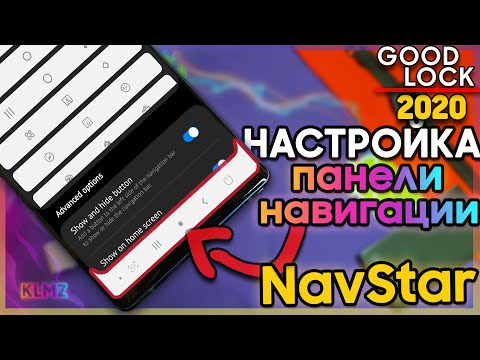
Настройка чувствительности и области касания
Одной из менее заметных, но полезных функций смартфонов Samsung является детальная настройка области навигации. Это особенно важно для устройств с изогнутыми краями экрана или для пользователей, использующих защитные стекла, которые могут снижать чувствительность сенсорного экрана. Корректная калибровка помогает избежать случайных нажатий и обеспечивает более четкий отклик.
В разделе настроек навигации можно найти опцию для увеличения области кнопки «Домой» или сделать ее невидимой, оставив только функциональные возможности. Также доступна регулировка чувствительности свайпов при использовании жестов. Это особенно полезно, когда телефон лежит на столе или используется в перчатках, что улучшает общую отзывчивость интерфейса.
Для любителей мобильных игр предусмотрена функция полного скрытия нижней панели во время запуска игровых приложений. Это помогает избежать случайных выходов из игры и создает эффект полного погружения. Система автоматически распознает запущенное приложение и адаптирует поведение навигационной панели, но этот процесс можно настроить вручную через параметры игрового режима.
Боковая панель и дополнительные функции
В дополнение к традиционной нижней панели Samsung предлагает альтернативное решение — боковую панель, которая может частично или полностью заменить нижние кнопки. Эта функция, известная как «Edge Panel», позволяет размещать ярлыки приложений и различные инструменты на боковой стороне экрана. Это особенно удобно для пользователей больших смартфонов, где дотянуться до нижнего угла одной рукой бывает сложно.
Чтобы активировать боковую панель, зайдите в настройки дисплея. Вы можете выбрать, какие панели будут отображаться: ярлыки приложений, инструменты для редактирования текста, котировки на бирже или панель управления для умного дома. Боковая панель не занимает постоянное место на экране и появляется только при свайпе, что делает её отличным дополнением к основной навигации.
Использование боковой панели освобождает нижнюю часть экрана, создавая более аккуратный интерфейс. Однако стоит учитывать, что активация слишком большого количества панелей может перегрузить меню и снизить производительность на старых устройствах. Оптимальным вариантом будет выбрать 2-3 наиболее часто используемых инструмента.
- 📂 Удобный доступ к избранным контактам и приложениям.
- 🛠 Инструменты для создания скриншотов, записи экрана и работы с диктофоном.
- 🌐 Виджеты для новостей, погоды и курсов валют.
- 🎨 Возможность настройки прозрачности и размера панели.

Сравнение методов навигации
Чтобы помочь вам выбрать подходящий способ управления, мы создали сравнительную таблицу. Она иллюстрирует основные отличия между традиционными кнопками, жестами и боковой панелью. Понимание этих различий поможет вам сделать осознанный выбор, основываясь на ваших предпочтениях и способах использования смартфона.
| Характеристика | Три кнопки | Жесты (Свайпы) | Боковая панель |
|---|---|---|---|
| Занимаемое место на экране | Нижняя панель (примерно 10% высоты) | Минимальная панель или скрыта | Узкая боковая панель |
| Скорость освоения | Мгновенная (интуитивно) | Требует времени на привыкание (1-3 дня) | Средняя (необходимо запомнить жесты) |
| Удобство использования одной рукой | Среднее (зависит от размера устройства) | Высокое (доступно с любого края) | Высокое (удобно с боковой грани) |
| Влияние на заряд батареи | Минимальное | Минимальное | Незначительное (работа в фоновом режиме) |
Скрытие панели навигации в приложениях
В некоторых случаях, например, при просмотре видео или чтении книг, даже узкая панель навигации может отвлекать от основного контента. Операционная система Android и интерфейс One UI позволяют приложениям запрашивать полноэкранный режим, автоматически скрывая нижнюю панель. Пользователь также может принудительно активировать или отключить это поведение.
Чтобы изменить этот параметр, нужно зайти в настройки конкретного приложения или воспользоваться общими настройками отображения. Некоторые лаунчеры и сторонние приложения предлагают дополнительные функции для скрытия навигационной панели, позволяя создавать индивидуальные профили для разных сценариев использования. Это дает полный контроль над тем, что отображается на экране.
Однако следует проявлять осторожность при полном скрытии навигации в системных интерфейсах, так как это может усложнить возврат в главное меню или переключение между приложениями. Рекомендуется использовать эту функцию выборочно, в основном для мультимедийного контента, где важна каждая деталь изображения.
⚠️ Важно: Принудительное скрытие системной навигации в некоторых приложениях может привести к ситуации, когда вы не сможете выйти из меню. Всегда оставляйте возможность вызова навигации через жест или физическую кнопку, если такая имеется.
Решение и сброс настроек
После обновления операционной системы или установки новых приложений навигационная панель может начать работать неправильно: кнопки могут исчезать, реагировать с задержкой или вовсе перестать функционировать. В таких случаях не стоит паниковать, так как большинство проблем решаются программными методами без обращения в сервисный центр.
Первое, что нужно сделать, — перезагрузить устройство. Если это не помогло, попробуйте сбросить настройки навигации до заводских. Это восстановит порядок кнопок и их функциональность, устраняя конфликты, вызванные сторонними приложениями. Также проверьте наличие обновлений системы, так как Samsung регулярно выпускает патчи для исправления ошибок интерфейса.
В более сложных случаях, когда проблема связана с повреждением системных файлов, может потребоваться сброс всех настроек телефона. Перед этим обязательно создайте резервную копию важных данных, так как эта операция приведет к удалению всей пользовательской информации и вернет смартфон в состояние «из коробки».
Как восстановить стандартные кнопки, если они исчезли?
Если нижняя панель полностью пропала, зажмите кнопку питания и громкости (или используйте соответствующую комбинацию для вашей модели), чтобы открыть меню выключения. Часто при перезагрузке или в безопасном режиме навигация восстанавливается. Также проверьте, не активирован ли режим «Полноэкранные приложения» для всех программ в настройках дисплея.
Можно ли изменить размер кнопок навигации?
В стандартных настройках One UI изменение размера иконок кнопок не предусмотрено. Однако можно воспользоваться режимом «Увеличенный» в настройках экрана, что повлияет на размер всех элементов интерфейса, включая кнопки навигации. Сторонние лаунчеры также могут предлагать такую возможность.
Влияет ли смена навигации на производительность смартфона?
Теоретически, использование жестов требует немного больше вычислительных ресурсов для отслеживания движений пальца, чем статические кнопки. Однако на современных процессорах Samsung эта разница практически незаметна для пользователя. На очень старых моделях (выпущенных до 2016-2017 годов) переход на жесты может вызвать небольшие задержки.
Почему после обновления прошивки сбросился порядок кнопок?
Крупные обновления операционной системы Android или оболочки One UI часто сбрасывают пользовательские настройки к значениям по умолчанию, принятым в новой версии программного обеспечения. Это стандартная процедура, обеспечивающая корректную работу новых функций интерфейса. Вам потребуется заново настроить порядок кнопок.
Изменение стиля кнопок навигации
Изменение стиля кнопок навигации на устройствах Samsung позволяет пользователям настроить интерфейс под свои предпочтения. Это может включать в себя как изменение внешнего вида кнопок, так и их функциональности. В зависимости от версии операционной системы и модели устройства, процесс может немного отличаться, но основные шаги остаются схожими.
Для начала, откройте Настройки вашего устройства. Это можно сделать, нажав на иконку шестеренки в меню приложений или проведя вниз по экрану и нажав на значок шестеренки в верхнем правом углу панели уведомлений.
В меню настроек найдите раздел Экран или Дисплей. В зависимости от версии интерфейса One UI, этот раздел может называться по-разному. Внутри этого раздела вы должны увидеть опцию Навигационная панель или Стиль навигации.
После того как вы выберете Навигационная панель, вам будет предложено несколько вариантов стиля кнопок навигации. Обычно доступны следующие опции:
- Классические кнопки – это традиционная навигация с тремя кнопками: «Назад», «Домой» и «Недавние приложения». Этот стиль знаком многим пользователям и обеспечивает простоту использования.
- Жесты – более современный подход, который позволяет управлять устройством с помощью жестов. Например, для возврата на предыдущий экран нужно провести пальцем от края экрана, а для открытия меню «Недавние приложения» – провести вверх от нижней части экрана.
Выберите желаемый стиль навигации, и система предложит вам протестировать новый вариант. Если вы выбрали жесты, вам могут быть предложены дополнительные настройки, такие как чувствительность жестов и возможность включения или отключения дополнительных функций.
После того как вы выбрали и протестировали новый стиль, не забудьте сохранить изменения. Обычно для этого достаточно нажать кнопку Применить или Сохранить в правом верхнем углу экрана.
Если вы хотите вернуться к предыдущему стилю кнопок навигации, просто повторите процесс и выберите другой вариант. Также стоит отметить, что некоторые приложения могут вести себя по-разному в зависимости от выбранного стиля навигации, поэтому рекомендуется протестировать их после внесения изменений.
Изменение стиля кнопок навигации – это простой и эффективный способ персонализировать ваше устройство Samsung, сделать его более удобным для использования и адаптировать интерфейс под свои нужды.
Использование жестов вместо кнопок
Современные смартфоны Samsung предлагают пользователям возможность использовать жесты для навигации вместо традиционных кнопок. Это не только придаёт устройству более современный вид, но и позволяет более эффективно использовать экран, освобождая пространство от кнопок. В этом разделе мы рассмотрим, как активировать и настроить жесты навигации на вашем устройстве Samsung.
Чтобы начать использовать жесты вместо кнопок, выполните следующие шаги:
- Откройте настройки устройства. Для этого найдите иконку "Настройки" на главном экране или в меню приложений и нажмите на неё.
- Перейдите в раздел "Экран" или "Дисплей". В зависимости от версии вашей операционной системы, этот раздел может называться немного иначе, но обычно он находится в верхней части меню настроек.
- Выберите "Навигационная панель". В этом разделе вы увидите различные варианты навигации, включая традиционные кнопки и жесты.
- Выберите "Жесты". После этого ваш смартфон предложит вам несколько вариантов жестов, которые вы можете использовать для навигации. Обычно это включает в себя следующие действия:
- Смахивание вверх от нижней части экрана: для возврата на главный экран.
- Смахивание вверх и удерживание: для доступа к недавним приложениям.
- Смахивание вправо или влево: для перехода между приложениями.
- Настройте жесты по своему усмотрению. Некоторые устройства позволяют изменять чувствительность жестов или добавлять дополнительные функции, такие как возможность возвращаться назад с помощью смахивания в сторону.
После того как вы активируете жесты, рекомендуется провести некоторое время, привыкнув к ним. Это может занять несколько дней, но многие пользователи отмечают, что жесты становятся более интуитивными и удобными по сравнению с кнопками.
Важно отметить, что использование жестов может не поддерживаться всеми приложениями, особенно старыми. В таких случаях вы можете временно переключиться обратно на кнопочную навигацию, если это необходимо. Для этого просто вернитесь в настройки навигационной панели и выберите вариант с кнопками.
В заключение, использование жестов вместо кнопок на устройствах Samsung — это отличный способ улучшить пользовательский опыт и сделать интерфейс более современным. Попробуйте настроить жесты и найдите наиболее удобный для себя способ навигации по вашему смартфону.
Настройка цветовой схемы нижней панели
Изменение цветовой схемы нижней панели на устройствах Samsung позволяет не только улучшить внешний вид интерфейса, но и сделать его более удобным для восприятия. В данной инструкции мы рассмотрим, как изменить цветовую схему нижней панели на вашем смартфоне Samsung.
Для начала, убедитесь, что ваше устройство обновлено до последней версии операционной системы. Это важно, так как некоторые функции могут быть недоступны на устаревших версиях. Теперь перейдем к настройкам.
- Откройте настройки устройства. Для этого найдите иконку «Настройки» на главном экране или в меню приложений. Нажмите на нее, чтобы открыть меню настроек.
- Перейдите в раздел «Экран». Прокрутите меню вниз и найдите пункт «Экран». Нажмите на него, чтобы открыть дополнительные параметры.
- Выберите «Темы» или «Стиль и фон». В зависимости от версии вашей операционной системы, этот пункт может называться по-разному. Найдите раздел, который отвечает за изменение тем и стилей.
- Выберите цветовую схему. В этом разделе вы увидите различные доступные темы и цветовые схемы. Вы можете выбрать одну из предустановленных тем или создать свою собственную, нажав на кнопку «Создать» или «Настроить».
- Настройте цвета нижней панели. Если вы выбрали создание своей темы, вам будет предложено настроить цвета для различных элементов интерфейса, включая нижнюю панель. Выберите желаемые цвета для фона и элементов навигации.
- Сохраните изменения. После того как вы выбрали и настроили цвета, не забудьте сохранить изменения. Обычно для этого нужно нажать кнопку «Применить» или «Сохранить».
После выполнения этих шагов нижняя панель вашего устройства Samsung изменит свою цветовую схему в соответствии с вашими предпочтениями. Если вы хотите вернуться к стандартной теме, вы всегда можете сделать это, выбрав ее в том же разделе настроек.
Кроме того, стоит отметить, что некоторые приложения могут иметь свои собственные настройки цветовой схемы, которые могут перекрывать системные настройки. В таких случаях вам может потребоваться изменить настройки непосредственно в приложении.
Изменение цветовой схемы нижней панели — это простой и эффективный способ персонализировать ваше устройство и сделать его использование более комфортным. Экспериментируйте с различными цветами и темами, чтобы найти идеальный вариант, который будет радовать глаз и соответствовать вашему стилю.