
В современном мире смартфоны стали неотъемлемой частью нашей жизни, и удобство их использования играет ключевую роль. В данной статье мы рассмотрим, как добавить кнопку меню на устройствах Samsung с интерфейсом One UI, что позволит вам упростить навигацию и сделать доступ к необходимым функциям более быстрым и интуитивным. Это руководство поможет вам настроить главный экран, добавив виджеты и ярлыки приложений, что значительно повысит эффективность работы с вашим устройством.
Настройка классической навигации в One UI
Если вы не можете найти физическую или программную кнопку "Меню", сначала проверьте тип навигации на вашем устройстве. В последних версиях One UI по умолчанию используется управление жестами, где кнопка "Меню" отсутствует, а её функции выполняет свайп снизу вверх. Чтобы вернуть привычные кнопки, откройте настройки системы: Настройки → Экран → Навигационная панель.
В этом разделе вы увидите два варианта: "Управление жестами" и "Кнопки". Выберите опцию Кнопки. После этого в нижней части экрана появятся три или две кнопки, в зависимости от модели устройства. Чтобы получить кнопку "Меню" (открывающую контекстное меню приложений), нажмите на "Порядок кнопок" или "Настройки кнопок" в этом же меню.
- 📱 Нажмите на "Порядок кнопок", чтобы изменить расположение клавиш "Назад", "Домой" и "Меню приложений".
- 🔄 Выберите вариант, в котором кнопка "Меню" (три вертикальные или горизонтальные полоски) расположена удобно для вас.
- 👆 Включите опцию "Показывать кнопку меню", если в вашей версии программного обеспечения она доступна как отдельный переключатель.
⚠️ Обратите внимание: на некоторых устройствах Samsung с Android 12 и новее кнопка "Меню приложений" (квадрат или полоски) может быть заменена жестом, если выбрана схема с двумя кнопками. Убедитесь, что выбрана схема с тремя кнопками для полноценного функционала.
После внесения изменений настройки применятся мгновенно. Теперь у вас будет постоянный доступ к списку всех запущенных и установленных приложений через нижнюю панель. Это базовый уровень навигации, знакомый большинству пользователей, переходящих с более ранних версий Android.
Создание ярлыка меню приложений на рабочем столе
Если вам нужно разместить кнопку меню на главном экране (в виде виджета или иконки), это возможно, хотя стандартные методы могут показаться сложными. В оболочке One UI нет прямой опции "Создать ярлык Меню", но вы можете создать ярлык для конкретного приложения или папки, которая будет выполнять функции меню. Для этого зажмите пустое пространство на экране и выберите Виджеты.
В списке доступных виджетов найдите приложение Samsung или Google. Обычно там есть виджет "Папка" или "Ярлык приложения". Перетащите его на рабочий стол. В этой папке можно собрать необходимые приложения, превратив её в персонализированное меню быстрого доступа. Это особенно удобно для пожилых людей или тех, кто предпочитает крупные элементы управления.
Существует также более сложный способ — создание ярлыка активности. Для этого потребуется стороннее приложение, например, QuickShortcutMaker или аналогичное, доступное в Google Play. С его помощью можно извлечь скрытый ярлык "Меню настроек" или "Меню приложений" на рабочий стол, как обычную иконку.
Еще один вариант — использование функции "Режим одной руки". Хотя это не кнопка меню в традиционном понимании, активация этого режима сдвигает содержимое экрана вниз, делая верхнюю часть более доступной для большого пальца. Включить эту функцию можно в настройках Дополнительные функции → Режим одной руки.
| Шаг | Описание действия | Примечания |
|---|---|---|
| 1 | Откройте "Настройки" на вашем устройстве Samsung. | Найдите иконку шестеренки в меню приложений. |
| 2 | Перейдите в раздел "Экран" или "Дисплей". | В зависимости от версии One UI, название может немного отличаться. |
| 3 | Выберите "Навигационная панель". | Здесь вы сможете настроить кнопки навигации. |
| 4 | Выберите "Стиль кнопок" или "Кнопки навигации". | Можно выбрать между классическими кнопками и жестами. |
| 5 | Настройте кнопки по своему усмотрению. | Вы можете добавить или изменить порядок кнопок. |
| 6 | Сохраните изменения. | После настройки кнопок не забудьте подтвердить изменения. |
Интересные факты
Вот несколько интересных фактов о добавлении кнопки меню и настройке навигации в интерфейсе One UI на устройствах Samsung:
Гибкость навигации: One UI предлагает пользователям возможность выбора между жестами и традиционными кнопками навигации. Это позволяет адаптировать интерфейс под личные предпочтения, что делает использование устройства более удобным и интуитивно понятным.
Настройка кнопок: В настройках навигации можно не только включать или отключать кнопки, но и изменять их порядок. Например, вы можете переместить кнопку "Назад" на правую сторону, если вам так удобнее, что особенно полезно для пользователей, привыкших к другим интерфейсам.
Темная тема и кнопки навигации: В One UI кнопки навигации автоматически адаптируются под выбранную тему. При активации темной темы кнопки становятся менее яркими, что создает более гармоничный и эстетически приятный вид интерфейса, особенно в условиях низкой освещенности.
Эти функции делают интерфейс One UI более персонализированным и удобным для пользователей.

Использование Good Lock для кастомизации меню
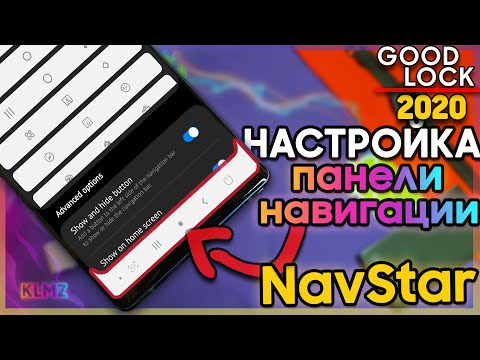
Для детальной настройки интерфейса Samsung создано официальное приложение Good Lock (или Fine Lock в регионах, где Good Lock недоступен). Этот мощный инструмент позволяет изменять практически все аспекты системы, включая навигацию. В частности, модуль NavStar, входящий в состав Good Lock, предоставляет полный контроль над навигационной панелью.
После установки Good Lock из магазина Galaxy Store необходимо найти и установить плагин NavStar. Запустив его, вы сможете изменять порядок кнопок, скрывать панель, регулировать её прозрачность, добавлять новые функции и изменять внешний вид кнопки "Меню". Это профессиональный уровень настройки, доступный пользователям устройств Samsung.
В модуле NavStar можно добавлять дополнительные кнопки на навигационную панель. Вы можете добавить кнопку для быстрого переключения между приложениями, активации голосового помощника или создания скриншотов. Все изменения применяются мгновенно, что позволяет экспериментировать с интерфейсом без риска повредить систему.
| Функция | Стандартная One UI | Good Lock (NavStar) |
|---|---|---|
| Порядок кнопок | Ограниченный выбор | Полная кастомизация |
| Прозрачность панели | Отсутствует | Регулируемая |
| Добавление кнопок | Невозможно | Доступно |
| Скрытие панели | Только жестами | Автоматическое/Ручное |
Добавление виджетов быстрого доступа
Вместо традиционной кнопки меню можно использовать виджеты быстрого доступа, которые удобно располагаются на главном экране. Устройства Samsung предлагают отличные виджеты для управления часто используемыми функциями. Чтобы их добавить, выполните свайп вправо до конца главного экрана (панель виджетов) или зажмите пустое пространство на рабочем столе.
Нажмите на кнопку "Добавить виджет" (обычно это значок плюса в верхней или нижней части экрана). В открывшемся меню найдите раздел Настройки или Samsung. Здесь вы найдете виджеты для быстрого активации фонарика, диктофона, сканера QR-кодов и других функций, которые обычно находятся в меню. Разместив их на экране, вы создаете собственное меню.
- 🔦 Виджет "Фонарик" позволяет включить свет одним нажатием, минуя меню уведомлений.
- 📷 Виджет "Камера" запускает съемку мгновенно, даже если устройство заблокировано.
- 🎙️ Виджет "Диктофон" начинает запись сразу после нажатия, что удобно для создания заметок.
Также обратите внимание на виджет "Умные предложения" (Bixby Routines или Google Discover). Он анализирует ваши действия и предлагает запустить нужное приложение или функцию в нужный момент. Например, утром он может предложить открыть новости, а вечером — включить музыку. Это динамическое меню, которое подстраивается под ваш образ жизни.
⚠️ Обратите внимание: Избыточное количество активных виджетов на главном экране может увеличить расход батареи и снизить производительность устройства. Используйте только те элементы, которые вам действительно нужны.

Настройка боковой панели (Edge Panel)
Одной из отличительных особенностей смартфонов Samsung является боковая панель, известная как Edge Panel. Это скрытое меню, которое появляется сбоку экрана при проведении пальцем от края. В нем можно разместить любые приложения, контакты, инструменты и кнопки для быстрого доступа.
Чтобы включить эту функцию, зайдите в Настройки → Экран → Edge-панели. Активируйте переключатель и выберите необходимые панели. Рекомендуется добавить панели "Приложения" и "Инструменты". После активации сбоку экрана появится прозрачная полоса. Потянув за ней, вы сможете открыть свое индивидуальное меню.
В панели инструментов можно добавить функции, такие как "Яркий фонарик", "Линейка", "Транспортир" или "Диктофон". Это делает боковую панель мощным инструментом, доступным из любого приложения. Вы можете настроить её прозрачность и ширину области захвата, чтобы она не мешала, но всегда оставалась под рукой.
Для тех, кто нуждается в постоянном доступе к меню, Edge Panel станет отличным решением, так как она не занимает место на рабочем столе и всегда доступна. В отличие от плавающих окон, она не закрывает контент, пока вы не вызовете её специально.
Решение проблем с кнопками и меню
Иногда пользователи сталкиваются с ситуацией, когда кнопки меню перестают работать или исчезают после обновления системы. В первую очередь убедитесь, что не активирован режим "Полноэкранного приложения". Некоторые игры и видео могут скрывать панель навигации. Попробуйте провести пальцем от края экрана, чтобы вернуть её обратно.
Если проблема не исчезает, возможно, произошел сбой в работе системного процесса System UI. В этом случае поможет очистка кэша данного процесса. Для этого перейдите в Настройки → Приложения, найдите System UI (можно воспользоваться поиском) и выберите "Хранилище" → "Очистить кэш". Эта операция не затронет ваши личные данные, но сбросит настройки интерфейса.
Настройки → Приложения → (фильтр системных) → System UI → Хранилище → Очистить кэшТакже проверьте наличие обновлений программного обеспечения. Samsung регулярно выпускает обновления, которые исправляют ошибки в интерфейсе. Для этого перейдите в Настройки → Обновление ПО → Загрузка и установка. Если проблема появилась после установки конкретного приложения, попробуйте удалить его или запустить устройство в Безопасном режиме для диагностики.
Часто задаваемые вопросы (FAQ)
Можно ли полностью убрать нижнюю панель навигации?
Да, это возможно, если выбрать опцию "Проводка жестами" в настройках экрана. Однако полностью скрыть область для жестов не получится, так как она предназначена для распознавания свайпов системой.
Почему кнопка меню изменила свой вид после обновления?
Компания Samsung периодически обновляет дизайн элементов интерфейса в соответствии с новыми версиями Android и стилем One UI. В последних обновлениях кнопка "Меню приложений" часто представлена в виде трех вертикальных полосок вместо привычного квадрата.
Как вернуть кнопку "Домой", если она пропала?
Кнопка "Домой" может исчезнуть при включении навигации жестами. Чтобы восстановить её, переключитесь на управление кнопками в меню Настройки → Экран → Навигационная панель.
Работают ли эти методы на старых моделях Samsung?
Да, большинство описанных методов, включая настройку кнопок и виджетов, применимы к устройствам с оболочкой One UI версии 2.0 и выше, что охватывает большинство смартфонов, выпущенных после 2019 года.
Изменение стиля кнопок навигации
В операционной системе One UI, разработанной для смартфонов Samsung, пользователи имеют возможность изменять стиль кнопок навигации, что позволяет адаптировать интерфейс под свои предпочтения. Это может быть полезно для улучшения удобства использования устройства и повышения его функциональности. Рассмотрим, как можно изменить стиль кнопок навигации на вашем Samsung-устройстве.
Для начала, откройте Настройки вашего устройства. Это можно сделать, проведя вниз по экрану и нажав на значок шестеренки в верхнем правом углу уведомлений, или найдя иконку Настройки в меню приложений.
В меню настроек прокрутите вниз и выберите раздел Экран. В этом разделе вы найдете множество параметров, связанных с отображением вашего устройства. Найдите пункт Навигационная панель или Стиль навигации (в зависимости от версии One UI названия могут немного отличаться).
После того как вы выбрали Навигационная панель, вы увидите несколько опций для настройки стиля кнопок навигации. В One UI доступны два основных стиля: Кнопки и Жесты. Вы можете выбрать тот стиль, который вам больше нравится.
Если вы выберете стиль Кнопки, вы сможете настроить их расположение и внешний вид. Обычно кнопки навигации включают в себя Назад, Домой и Недавние приложения. Вы можете изменить их порядок, перетаскивая кнопки в нужное место. Также в некоторых версиях One UI доступна возможность изменения цвета кнопок, что позволяет сделать интерфейс более индивидуальным.
Если вы предпочитаете стиль Жесты, то вам не нужно будет использовать физические кнопки. Вместо этого вы сможете управлять навигацией с помощью жестов, проводя пальцем по экрану. Это может быть более удобным для пользователей, которые предпочитают максимальную площадь экрана для взаимодействия с приложениями. В этом случае вам также будет предложено ознакомиться с обучающим материалом, который объяснит, как правильно использовать жесты для навигации.
После того как вы выбрали и настроили стиль кнопок навигации, не забудьте сохранить изменения. Обычно для этого достаточно просто выйти из меню настроек, и изменения будут применены автоматически.
Таким образом, изменение стиля кнопок навигации на устройствах Samsung с One UI — это простой и интуитивно понятный процесс, который позволяет пользователям настроить интерфейс под свои предпочтения и улучшить опыт использования устройства.
Настройка жестов для навигации
Настройка жестов для навигации на устройствах Samsung с интерфейсом One UI позволяет значительно упростить взаимодействие с вашим смартфоном. Жесты заменяют традиционные кнопки навигации, что делает использование устройства более интуитивным и современным. В этой части статьи мы подробно рассмотрим, как настроить жесты для навигации, чтобы вы могли максимально эффективно использовать свой Samsung.
Чтобы начать настройку жестов, выполните следующие шаги:
- Откройте настройки устройства: Найдите иконку "Настройки" на главном экране или в меню приложений и нажмите на нее.
- Перейдите в раздел "Экран": Прокрутите вниз и выберите пункт "Экран". Это основной раздел, где вы сможете настроить параметры отображения и навигации.
- Выберите "Навигационная панель": В разделе "Экран" найдите пункт "Навигационная панель". Здесь вы сможете выбрать способ навигации, который вам больше подходит.
- Выберите "Жесты": В меню навигационной панели выберите опцию "Жесты". Это позволит вам активировать жесты вместо традиционных кнопок "Назад", "Домой" и "Недавние приложения".
После активации жестов вы сможете использовать следующие действия:
- Вернуться назад: Проведите пальцем от края экрана в центр, чтобы вернуться на предыдущий экран.
- Вернуться на главный экран: Проведите пальцем вверх из нижней части экрана, чтобы вернуться на главный экран.
- Открыть недавние приложения: Проведите пальцем вверх и задержите палец в центре экрана, чтобы открыть список недавно использованных приложений.
Кроме того, вы можете настроить дополнительные параметры жестов:
- Чувствительность жестов: В разделе "Навигационная панель" вы можете настроить чувствительность жестов, чтобы они работали более точно в зависимости от ваших предпочтений.
- Обратная связь: Вы можете включить или отключить тактильную обратную связь, чтобы получать вибрацию при выполнении жестов, что может помочь в улучшении пользовательского опыта.
Не забудьте протестировать новые жесты после их настройки, чтобы убедиться, что они работают так, как вы ожидаете. Если вы столкнетесь с трудностями или вам не понравится использование жестов, вы всегда можете вернуться в настройки и переключиться обратно на традиционные кнопки навигации.
Настройка жестов для навигации на устройствах Samsung с One UI — это простой и эффективный способ улучшить взаимодействие с вашим смартфоном. Используйте эти настройки, чтобы сделать использование вашего устройства более удобным и современным.
Обновление программного обеспечения для улучшения функционала
Перед тем как приступить к настройке навигации и добавлению кнопки меню на вашем устройстве Samsung, важно убедиться, что программное обеспечение вашего смартфона обновлено до последней версии. Обновления часто содержат исправления ошибок, улучшения производительности и новые функции, которые могут значительно улучшить пользовательский опыт.
Чтобы проверить наличие обновлений программного обеспечения, выполните следующие шаги:
- Откройте Настройки на вашем устройстве. Это можно сделать, проведя вниз по экрану и нажав на значок шестеренки в верхнем правом углу.
- Прокрутите вниз и выберите Об устройстве или Информация о телефоне, в зависимости от модели вашего устройства.
- Нажмите на Обновление ПО. Здесь вы сможете увидеть, доступно ли обновление для вашего устройства.
- Если обновление доступно, нажмите на Загрузить и установить. Убедитесь, что ваше устройство подключено к Wi-Fi и имеет достаточный уровень заряда батареи для завершения процесса.
После завершения обновления перезагрузите устройство, чтобы все изменения вступили в силу. Это обеспечит оптимальную работу системы и позволит вам использовать все новые функции, включая настройки навигации.
Обновление программного обеспечения не только улучшает функциональность устройства, но и может решить проблемы с совместимостью, которые могут возникнуть при использовании новых приложений или функций. Поэтому регулярная проверка обновлений является важной частью ухода за вашим смартфоном Samsung.