
В современном мире стабильный и быстрый доступ к интернету стал неотъемлемой частью нашей жизни, и активация LTE на смартфонах Samsung играет ключевую роль в этом процессе. В данной статье вы найдете полное руководство по включению 4G/LTE, включая настройки APN, выбор сети и советы по устранению возможных проблем с интернет-соединением. Это поможет вам максимально эффективно использовать возможности вашего устройства и наслаждаться высокоскоростным интернетом в любое время и в любом месте.
Проверка совместимости и базовые настройки
Сначала убедитесь в физической совместимости вашего устройства с сетью. Даже самый современный флагман не сможет работать в сетях четвертого поколения, если SIM-карта выпущена более десяти лет назад и не поддерживает стандарт USIM. Если ваша карта не имеет чипа или выглядит устаревшей, обратитесь в салон связи вашего оператора для бесплатной замены.
После замены карты проверьте, установлен ли правильный режим сети в настройках телефона. Для этого зайдите в меню Настройки → Подключения → Мобильные сети. Здесь вы найдете ключевой параметр, отвечающий за приоритет подключения. Если выбран режим "Только 2G/3G", ваш телефон не сможет подключиться к LTE, даже если вы находитесь в зоне стабильного сигнала.
⚠️ Обратите внимание: В некоторых моделях Samsung, предназначенных для европейских рынков, может отсутствовать явный переключатель на 4G, так как он активирован по умолчанию. Если вы видите только 2G/3G, возможно, проблема связана с прошивкой или региональными ограничениями.
Также проверьте, активирована ли услуга передачи данных для роуминга, если вы находитесь за границей или в зоне покрытия другого оператора. Иногда система может ошибочно блокировать LTE, считая сеть чужой. Убедитесь, что ползунок "Передача данных" включен в верхней панели уведомлений.

Настройка точки доступа APN для 4G
Наиболее распространенной причиной отсутствия значка 4G или LTE при включенной передаче данных являются неправильно настроенные параметры точки доступа (APN). Операторы связи требуют точного соответствия имени и пароля точки доступа для успешной авторизации в высокоскоростной сети. Эти сведения можно найти на официальном сайте вашего оператора.
Чтобы изменить параметры, перейдите в раздел Настройки → Подключения → Мобильные сети → Точки доступа (APN). Здесь вы увидите список доступных профилей. Нажмите на кнопку меню (три точки в углу) и выберите "Сбросить до стандартных", чтобы вернуть заводские настройки, которые часто уже содержат корректные данные.
Если автоматический сброс не помог, создайте новую точку доступа вручную. Нажмите "Добавить" и введите информацию, полученную от вашего оператора. Обратите внимание на поля "Имя" и "APN" — они должны быть введены точно, без лишних пробелов. Остальные поля можно оставить пустыми или использовать значения по умолчанию.
После сохранения новой точки доступа выберите её, нажав на кружок рядом с названием. Без активного выбора созданного профиля интернет работать не будет. Перезагрузка устройства поможет закрепить изменения и инициирует повторную регистрацию в сети.
| Шаг | Описание действия | Примечания |
|---|---|---|
| 1 | Откройте "Настройки" на вашем устройстве Samsung. | Найдите иконку шестеренки на главном экране или в меню приложений. |
| 2 | Перейдите в раздел "Подключения". | Этот раздел может называться "Сеть" в зависимости от версии ПО. |
| 3 | Выберите "Мобильные сети". | Убедитесь, что SIM-карта вставлена и активна. |
| 4 | Найдите опцию "Тип сети" или "Режим сети". | Обычно это находится в разделе "Мобильные сети". |
| 5 | Выберите "LTE/3G/2G (автоматически)" или "LTE". | Убедитесь, что выбрана опция с поддержкой LTE. |
| 6 | Перезагрузите устройство. | Это может помочь применить изменения. |
| 7 | Проверьте подключение к LTE. | Убедитесь, что значок LTE отображается в строке состояния. |
Интересные факты
Вот несколько интересных фактов о том, как активировать LTE на устройствах Samsung:
Автоматическое переключение: Многие современные устройства Samsung автоматически переключаются между сетями 4G LTE и 3G в зависимости от доступности сигнала. Это означает, что даже если LTE не активирован вручную, телефон может использовать 4G, если сеть доступна и настройки оператора это позволяют.
Настройки APN: Для активации LTE на Samsung может потребоваться правильная настройка точки доступа (APN). Некоторые операторы требуют специфические настройки APN для использования LTE, и их можно найти на сайте оператора или запросить у службы поддержки.
Режимы сети: В настройках телефона можно выбрать режим сети, который позволяет пользователю активировать только LTE, 3G или 2G. Это может быть полезно для экономии заряда батареи или в случае, если LTE-сигнал нестабилен в определенной местности.

Использование инженерного меню для принудительного LTE
Если привычные методы не помогают, можно обратиться к скрытому инженерному меню Samsung. Этот интерфейс позволяет более детально управлять радиомодулем устройства. Будьте осторожны: изменение незнакомых параметров может ухудшить качество связи.
Чтобы попасть в меню, наберите в приложении "Телефон" код *#2263#. Появится список технических настроек. Выберите пункт "Band selection", затем "PBB Band selection". Здесь вы сможете вручную указать диапазоны, поддерживаемые вашим телефоном и оператором.
*#2263# → Band selection → LTEВыберите все доступные диапазоны LTE или конкретные, используемые вашим оператором (например, Band 3, Band 7, Band 20 для России и стран СНГ). После выбора нажмите "Apply" и перезагрузите устройство. Это заставит модем искать сети только в указанных диапазонах.
⚠️ Важно: Не выбирайте режимы "WCDMA" или "GSM", если ваша цель — активировать LTE. Убедитесь, что в списке выбранных диапазонов отмечены LTE bands.
Сравнение режимов работы сети
Понимание различий между режимами работы сети помогает эффективно выявлять и устранять проблемы. В меню выбора сети Samsung представлено несколько опций, каждая из которых имеет уникальные характеристики, подходящие для различных условий покрытия.
| Режим сети | Описание | Когда использовать |
|---|---|---|
| 5G/LTE/3G/2G (авто) | Устройство самостоятельно выбирает наилучший доступный сигнал. | Рекомендуется для повседневного использования. |
| LTE/3G/2G (авто) | Исключает 5G, подключается к 4G. | Подходит для экономии заряда батареи или при нестабильном 5G. |
| Только LTE | Работает исключительно в сетях 4G. | Рекомендуется, если 3G/2G мешают стабильному соединению. |
| Только 3G/2G | Отключает высокоскоростные сети. | Используется в зонах с плохим приемом для сохранения качества звонков. |
Режим "Авто" является наиболее универсальным, так как позволяет телефону переключаться на 3G в лифтах или подвалах, где сигнал 4G не проходит. Если устройство "застревает" на 3G, переключение в режим "Только LTE" может помочь восстановить высокую скорость соединения.
Важно отметить, что постоянный поиск сети в режиме "Только LTE" при слабом сигнале может значительно ускорить разряд аккумулятора. Используйте этот режим с осторожностью, находясь в зоне уверенного приема сигнала от вышек вашего оператора.
Решение проблем с dual-SIM и региональными ограничениями
Пользователи смартфонов с двумя SIM-картами часто сталкиваются с проблемой: только одна из карт может работать в сети 4G, а другая ограничена 2G. Это связано с особенностями чипсета, а не с его неисправностью. Чтобы активировать LTE на нужной SIM-карте, зайдите в Настройки → Подключения → Диспетчер SIM-карт.
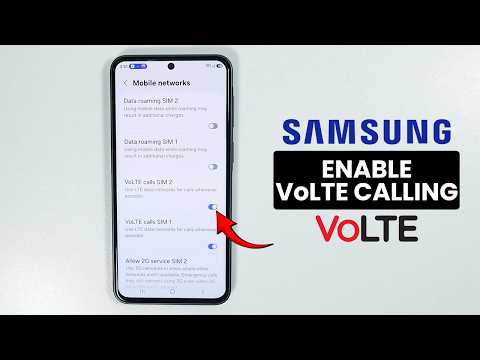
В разделе "Мобильные данные" выберите SIM-карту, на которой должен быть доступен быстрый интернет. Обратите внимание, что вторая карта может временно терять соединение с LTE во время входящих вызовов, если не поддерживает технологию VoLTE. Убедитесь, что функция VoLTE включена в настройках мобильных сетей.
Региональные ограничения также могут вызывать проблемы. Устройства, разработанные для рынков США или Китая, могут не поддерживать частоты, используемые европейскими или российскими операторами (например, Band 20). Рекомендуется проверить характеристики вашей модели на официальном сайте Samsung и сопоставить их с частотами вашего оператора.
⚠️ Важно: Перепрошивка устройства на регион другой страны (CSC) может открыть доступ к дополнительным частотам. Однако это действие аннулирует гарантию и может привести к проблемам с работой NFC и Samsung Pay.
Дополнительные методы оптимизации сигнала
Если изменения в программных настройках не дали результата, рассмотрите возможность сброса всех сетевых настроек. Это действие удалит сохраненные пароли Wi-Fi и сопряжения Bluetooth, но восстановит сетевые параметры до заводских значений. Для этого выполните следующие шаги: Настройки → Общие настройки → Сброс → Сброс настроек сети.
Также проверьте наличие обновлений программного обеспечения. Компания Samsung регулярно выпускает обновления, которые улучшают работу модема и повышают совместимость с операторами связи. Для этого перейдите в Настройки → Обновление ПО и нажмите "Загрузить и установить".
В редких случаях причиной проблемы может быть механическое повреждение антенны после падения устройства. Если ваш телефон внезапно перестал ловить 4G после удара, даже при наличии полного сигнала, возможно, шлейф антенны внутри корпуса ослаб.
Часто задаваемые вопросы (FAQ)
Почему на телефоне Samsung отсутствует значок 4G, хотя тариф это позволяет?
Вероятнее всего, в настройках устройства установлен режим сети "Только 3G/2G", или параметры APN не настроены. Также проверьте, поддерживает ли ваша модель частоты, используемые оператором в вашем регионе.
Может ли защитное стекло повлиять на сигнал LTE?
Да, некоторые металлические защитные стекла или чехлы с металлическими элементами могут блокировать сигнал, особенно в местах с плохим приемом. Попробуйте временно снять чехол для проверки.
Как активировать VoLTE на Samsung?
Функция VoLTE включается автоматически, если она поддерживается вашим оператором и SIM-картой. Переключатель можно найти в Настройки → Подключения → Мобильные сети → Вызовы через LTE.
Сброс настроек сети приведет к удалению моих фотографий и контактов?
Нет, сброс настроек сети затрагивает только параметры подключения (Wi-Fi, Bluetooth, мобильная сеть). Ваши личные данные, фотографии и приложения останутся нетронутыми.
Обновление программного обеспечения устройства
Перед тем как активировать LTE на вашем устройстве Samsung, важно убедиться, что программное обеспечение вашего телефона обновлено до последней версии. Обновления программного обеспечения могут содержать важные исправления ошибок, улучшения производительности и новые функции, которые могут повлиять на работу сетевых подключений, включая LTE.
Чтобы проверить наличие обновлений программного обеспечения на вашем Samsung, выполните следующие шаги:
- Откройте настройки: Найдите иконку "Настройки" на главном экране или в меню приложений и нажмите на нее.
- Перейдите в раздел "Об устройстве": Прокрутите вниз и выберите пункт "Об устройстве" или "Информация о телефоне". В зависимости от модели вашего устройства, название может немного отличаться.
- Выберите "Обновление ПО": Найдите и нажмите на опцию "Обновление программного обеспечения" или "Обновление ПО".
- Проверьте наличие обновлений: Нажмите на кнопку "Проверить обновления". Устройство начнет поиск доступных обновлений. Если обновления доступны, следуйте инструкциям на экране для их загрузки и установки.
Важно отметить, что для успешного обновления программного обеспечения вам может понадобиться стабильное интернет-соединение, а также достаточный заряд батареи (рекомендуется не менее 50%). В некоторых случаях обновление может занять некоторое время, поэтому будьте терпеливы.
После завершения процесса обновления перезагрузите устройство, чтобы изменения вступили в силу. Теперь ваше устройство должно быть готово к активации LTE, и вы сможете наслаждаться более быстрым интернет-соединением.
Проверка настроек оператора связи
Перед тем как активировать LTE на вашем устройстве Samsung, важно убедиться, что ваш оператор связи поддерживает данную технологию и что у вас есть соответствующий тарифный план. Следуйте этим шагам для проверки настроек оператора:
- Проверьте совместимость устройства: Убедитесь, что ваше устройство Samsung поддерживает LTE. Для этого можно обратиться к техническим характеристикам вашего телефона на официальном сайте Samsung или в инструкции к устройству.
- Убедитесь в наличии LTE-сим-карты: Некоторые операторы предлагают специальные сим-карты для работы с LTE. Если ваша сим-карта старая, возможно, вам потребуется заменить её на новую, поддерживающую LTE.
- Проверьте тарифный план: Убедитесь, что ваш тарифный план включает доступ к LTE. Это можно сделать, позвонив в службу поддержки вашего оператора или проверив информацию на официальном сайте.
- Проверьте наличие покрытия LTE: Убедитесь, что в вашем регионе доступно LTE-соединение. На сайте вашего оператора обычно есть карта покрытия, где можно узнать, есть ли LTE в вашем районе.
- Обновите настройки оператора: Иногда для активации LTE может потребоваться обновление настроек оператора. Для этого перейдите в Настройки > О телефоне > Обновление ПО и проверьте наличие обновлений.
После выполнения всех этих шагов вы сможете быть уверены, что ваш оператор связи готов предоставить вам доступ к LTE. Если все проверки пройдены успешно, можно переходить к активации LTE на вашем устройстве Samsung.
Использование сторонних приложений для управления сетью
В дополнение к стандартным настройкам, доступным на устройствах Samsung, пользователи могут воспользоваться сторонними приложениями для более тонкой настройки параметров сети и управления подключениями. Эти приложения могут предложить дополнительные функции, которые не всегда доступны в стандартных настройках телефона.
Одним из популярных приложений для управления сетевыми подключениями является Network Signal Guru. Это приложение позволяет пользователям получать информацию о текущем состоянии сети, а также управлять параметрами LTE. С его помощью можно:
- Просматривать информацию о сигнале, включая уровень сигнала, тип сети и частотный диапазон.
- Изменять настройки сети, такие как выбор между 3G, 4G и 5G.
- Тестировать скорость соединения и производительность сети в разных условиях.
Чтобы установить и использовать Network Signal Guru, выполните следующие шаги:
- Перейдите в Google Play Store и найдите приложение Network Signal Guru.
- Скачайте и установите приложение на ваше устройство.
- Запустите приложение и предоставьте необходимые разрешения для доступа к данным о сети.
- Изучите интерфейс приложения и используйте доступные функции для управления сетевыми настройками.
Еще одним полезным приложением является LTE Discovery, которое помогает находить и подключаться к наиболее оптимальным LTE-сетям. Это приложение может быть особенно полезно в районах с плохим покрытием. С его помощью вы сможете:
- Определять доступные сети и их параметры.
- Выбирать наиболее подходящую сеть для подключения.
- Получать уведомления о изменениях в качестве сигнала.
Для использования LTE Discovery выполните следующие шаги:
- Скачайте приложение из Google Play Store.
- Установите его и откройте.
- Разрешите доступ к данным о местоположении и сети.
- Следуйте инструкциям на экране для настройки и использования приложения.
Важно отметить, что использование сторонних приложений может потребовать дополнительных разрешений и может повлиять на производительность устройства. Поэтому перед установкой рекомендуется ознакомиться с отзывами и рейтингами приложений, чтобы выбрать наиболее надежные и безопасные варианты.
Кроме того, стоит помнить, что некоторые функции могут быть ограничены в зависимости от модели устройства и версии операционной системы. Поэтому перед использованием сторонних приложений рекомендуется проверить совместимость с вашим устройством.