
В современном мире стабильный доступ к интернету является необходимостью, и использование LTE (4G) на вашем Samsung A8 Plus может значительно улучшить качество связи и скорость передачи данных. В этой статье мы предоставим вам пошаговое руководство по включению LTE на вашем устройстве, а также рассмотрим возможные проблемы с сетью и настройки APN, чтобы вы могли максимально эффективно использовать возможности своего смартфона. Следуя нашим рекомендациям, вы сможете легко настроить соединение и наслаждаться быстрым интернетом в любое время.
Базовая проверка SIM-карты и лотка
Первым делом проведите физическую проверку SIM-карты. Смартфон Samsung A8 Plus имеет гибридный слот, и иногда карта может быть вставлена не полностью или контактные площадки могут окислиться. Извлеките лоток с помощью скрепки, аккуратно протрите чип сухой тканью и вставьте его обратно, убедившись, что карта установлена ровно.
Также проверьте, поддерживает ли ваша SIM-карта стандарт 4G. Если карта выпущена более 5-7 лет назад, она может поддерживать только 2G/3G. В этом случае изменения в настройках не помогут — необходимо обратиться в салон связи вашего оператора для бесплатной замены на USIM, которая поддерживает VoLTE и высокоскоростной интернет.
⚠️ Внимание: При извлечении лотка SIM-карты убедитесь, что смартфон выключен или хотя бы экран заблокирован, чтобы избежать возможных ошибок при считывании модуля связи.
После физической установки обратите внимание на индикатор сети. Если после перезагрузки рядом с уровнем сигнала появилась буква «H» или «3G», это означает, что телефон обнаруживает сеть, но не может переключиться на более быстрый протокол. Обычно эту проблему можно решить, выбрав предпочтительный тип сети в системных настройках.

Настройка приоритета сети в меню смартфона
Основной переключатель режимов работы модема находится в разделе настроек подключения. Интерфейс One UI и более ранние версии Android на Samsung A8 Plus удобно организуют эти параметры. Перейдите в Настройки → Подключения → Мобильные сети.
В этом меню найдите пункт «Режим сети» или «Предпочитаемый тип сети». Здесь вам предложат различные варианты. Чтобы активировать 4G, выберите опцию с LTE в названии. Обычно это комбинированный режим, который позволяет телефону автоматически переключаться между стандартами в зависимости от качества сигнала.
Если в списке доступных режимов нет упоминания LTE, это может означать, что SIM-карта не распознана или в вашем регионе отсутствует покрытие. Попробуйте переместить SIM-карту во второй слот, так как в некоторых моделях Samsung A8+ первый слот может иметь приоритет или ограничения.
- 📱 Откройте
Настройкина главном экране. - 📡 Перейдите в раздел
Подключения(Connections). - 🔧 Выберите
Мобильные сети(Mobile networks). - 🚀 Установите режим
LTE/3G/2G (автоматич.).
| Шаг | Действие | Примечание |
|---|---|---|
| 1 | Откройте "Настройки" | Найдите иконку шестеренки на главном экране. |
| 2 | Перейдите в раздел "Сети" | Выберите "Подключения" или "Сети". |
| 3 | Выберите "Мобильные сети" | Найдите опцию для настройки мобильных данных. |
| 4 | Нажмите на "Тип сети" | Выберите "LTE/3G/2G (автоматически)" для включения LTE. |
| 5 | Проверьте наличие сигнала LTE | Убедитесь, что значок LTE отображается в строке состояния. |
Интересные факты
Вот несколько интересных фактов о включении LTE на Samsung A8 Plus:
Поддержка нескольких диапазонов: Samsung A8 Plus поддерживает различные диапазоны LTE, что позволяет пользователям наслаждаться высокой скоростью интернета в разных сетях. Включение LTE может значительно улучшить качество связи и скорость загрузки данных.
Автоматическое переключение: В большинстве случаев, когда вы включаете LTE на Samsung A8 Plus, устройство автоматически переключается между 4G и 3G в зависимости от доступности сети. Это позволяет пользователям оставаться на связи даже в зонах с плохим покрытием LTE.
Экономия батареи: Включение LTE может быть более энергоэффективным по сравнению с использованием 3G, так как LTE обеспечивает более высокую скорость передачи данных, что позволяет быстрее загружать контент и снижает время, в течение которого устройство использует сеть, тем самым экономя заряд батареи.
Если вам нужно пошаговое руководство по включению LTE на Samsung A8 Plus, дайте знать!
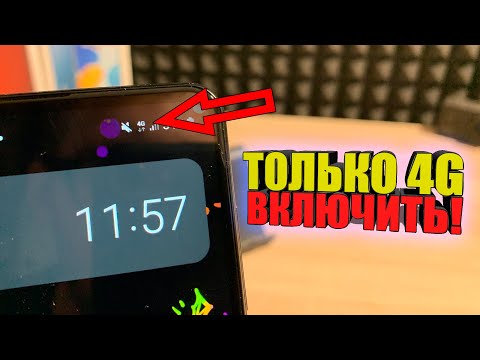
Ручная настройка точки доступа APN
Часто проблемы с интернетом связаны не с отсутствием сигнала, а с неправильными настройками точки доступа (APN). Если автоматические параметры не были получены или сбились, интернет не будет работать, даже если ваш телефон показывает 4G. Чтобы решить эту проблему, необходимо вручную создать новый профиль.
Перейдите в раздел Мобильные сети и выберите опцию «Точки доступа (APN)». Нажмите на кнопку «Добавить» или значок плюса в верхнем углу экрана. Введите данные, которые можно найти на официальном сайте вашего мобильного оператора. Основные поля, которые нужно заполнить, это Имя и APN (обычно это доменное имя, например, internet.mts.ru).
| Параметр | Пример значения для оператора | Обязательно |
|---|---|---|
| Имя | Operator 4G | Да |
| APN | internet | Да |
| Тип APN | default,supl | Нет |
| Протокол | IPv4/IPv6 | Нет |
После заполнения всех необходимых полей не забудьте сохранить профиль, нажав на меню (три точки) и выбрав «Сохранить». Затем активируйте созданную точку доступа, установив рядом с ней галочку. Без сохранения и активации нового профиля изменения не будут применены, и мобильный интернет не заработает.
Использование инженерного меню для принудительного LTE
Когда привычные методы не приносят результата, можно воспользоваться скрытым инженерным меню. Это мощный инструмент для диагностики, который позволяет управлять радиомодулем Samsung A8 Plus на глубоком уровне. Чтобы войти в меню, откройте приложение «Телефон» и введите комбинацию *#2263#.
После этого выберите вашу SIM-карту, если их несколько. Затем найдите раздел «Band Selection» (Выбор диапазона). Здесь выберите регион (например, EUR для Европы) и убедитесь, что активированы диапазоны LTE (Band 3, 7, 20 и другие). Снятие галочек с 2G/3G может заставить устройство искать только 4G, однако это рискованно: в случае потери 4G связь может полностью исчезнуть.
⚠️ Важно: Не изменяйте настройки в инженерном меню, если не уверены в своих действиях. Неправильная настройка радиочастот может привести к полной потере сети или сбоям в работе GPS.
Альтернативный код для проверки состояния сети — *#0011#. В этом меню можно увидеть текущее состояние соединения. Найдите строку «Status» — там должно быть указано LTE. Если отображается GSM или WCDMA, это означает, что телефон работает в устаревшем стандарте. Также здесь можно увидеть уровень сигнала в dBm: значение выше -100 считается приемлемым для стабильного интернет-соединения.

Сброс настроек сети и обновление ПО
Если у вас возникли проблемы с активацией LTE из-за сбоя, попробуйте сбросить сетевые настройки. Эта процедура восстановит параметры подключения (Wi-Fi, Bluetooth, мобильная сеть) до заводских значений, при этом ваши личные данные, фотографии и контакты останутся нетронутыми. Это безопасный и эффективный способ решения проблемы.
Чтобы сбросить настройки, перейдите в Настройки → Общие настройки → Сброс. Выберите опцию «Сброс настроек сети» (не путайте с полным сбросом данных!). После подтверждения ваш телефон перезагрузится. Вам потребуется заново ввести пароли для Wi-Fi сетей, но это часто помогает устранить проблему «залипания» на 3G.
Также проверьте наличие обновлений системы. Компания Samsung регулярно выпускает обновления, которые могут улучшить работу модема. Для этого зайдите в Настройки → Обновление ПО → Загрузка и установка. Если доступна новая версия Android или патч безопасности, обязательно установите его — это может помочь устранить ошибки, мешающие функционированию 4G модуля.
- 🔄 Сброс очистит кэш сетевых служб.
- 📡 Восстановятся заводские параметры APN.
- 🔒 Пароли Wi-Fi будут удалены.
- 📲 Контакты и файлы останутся на месте.
Типичные проблемы и их решение
Даже после всех настроек могут возникнуть проблемы. Например, ваш телефон может показывать 4G, но интернет не работает. Это часто свидетельствует о блокировке трафика со стороны оператора или о том, что пакет гигабайтов исчерпан. Рекомендуется проверить баланс и статус услуг через приложение вашего оператора.
Еще одной распространенной проблемой является переключение телефона на 3G во время разговора. Это нормально, если ваш оператор не поддерживает технологию VoLTE (Voice over LTE) или она не активирована в вашем тарифе. В таких случаях для обеспечения стабильной связи устройство временно переключается на более низкий стандарт, а после завершения звонка возвращается к LTE.
⚠️ Важно: Если ваш телефон постоянно теряет сеть или индикатор 4G мигает и гаснет, это может указывать на неисправность антенны или ее шлейфа, особенно если устройство подвергалось падениям.
В редких случаях установка сторонних приложений для управления сетью может помочь, но на современных версиях Android их функциональность ограничена. Лучше всего использовать встроенные средства диагностики. Если ни один из методов не сработал, возможно, SIM-карта повреждена или неисправен радиомодуль вашего смартфона.
Почему Samsung A8 Plus не может подключиться к 4G, хотя тариф активирован?
Чаще всего проблема заключается в неверных настройках точки доступа APN. Даже если тариф на 4G активен, если в профиле точки доступа указан тип сети "WAP" вместо "internet" или используется устаревший протокол, высокоскоростной интернет работать не будет. Также стоит проверить, нет ли в настройках мобильной сети ограничения "Только 3G".
Влияет ли чехол на качество приема сигнала LTE?
Да, некоторые металлические чехлы или чехлы с магнитными держателями могут экранировать антенны Samsung A8+, расположенные по периметру устройства. Если вы заметили, что без чехла сигнал лучше, стоит рассмотреть возможность замены аксессуара на модель из пластика или силикона без металлических элементов.
Можно ли прошить модем отдельно от системы?
Теоретически это возможно с помощью специальных утилит, таких как Odin, загрузив файл CP (Communication Processor). Однако для обычного пользователя это может быть рискованно: ошибка в версии модема может привести к полной потере связи (IMEI null). Рекомендуется обновлять только полный пакет прошивки через SmartSwitch.
Что делать, если после обновления прошивки пропал 4G?
После обновления могут сбрасываться некоторые конфигурационные файлы. Попробуйте выполнить сброс настроек сети и заново ввести параметры APN вашего оператора. Часто после крупных обновлений Android старые настройки точек доступа перестают корректно работать с новыми сетевыми протоколами.
Проверка совместимости оператора с LTE
Перед тем как включить LTE на вашем Samsung A8 Plus, важно убедиться, что ваш оператор мобильной связи поддерживает данную технологию. LTE (Long Term Evolution) — это стандарт беспроводной связи, который обеспечивает высокую скорость передачи данных и улучшенное качество связи. Вот пошаговое руководство, как проверить совместимость вашего оператора с LTE:
- Посетите сайт вашего оператора: Зайдите на официальный сайт вашего мобильного оператора. Обычно в разделе «Услуги» или «Тарифы» можно найти информацию о поддерживаемых технологиях связи, включая LTE.
- Проверьте покрытие сети: На сайте оператора часто есть карта покрытия, где можно увидеть, доступны ли LTE-сигналы в вашем регионе. Убедитесь, что ваш адрес или ближайшая местность находятся в зоне покрытия LTE.
- Свяжитесь с поддержкой: Если информация на сайте недостаточна, вы можете обратиться в службу поддержки вашего оператора. Позвоните или напишите в чат, чтобы уточнить, поддерживает ли ваш тарифный план LTE и доступен ли LTE в вашем районе.
- Проверьте SIM-карту: Убедитесь, что ваша SIM-карта поддерживает LTE. Некоторые старые SIM-карты могут не поддерживать эту технологию. Если ваша SIM-карта старая, возможно, вам потребуется заменить её на новую, совместимую с LTE.
- Убедитесь в наличии соответствующего тарифного плана: Некоторые тарифные планы могут не включать доступ к LTE. Проверьте, есть ли у вас тариф, который поддерживает LTE, и если нет, рассмотрите возможность его изменения.
После того как вы убедились, что ваш оператор поддерживает LTE, вы можете перейти к следующему этапу — включению LTE на вашем Samsung A8 Plus. Это позволит вам наслаждаться высокоскоростным интернетом и улучшенной связью.
Обновление настроек оператора
Перед тем как включить LTE на вашем Samsung A8 Plus, важно убедиться, что настройки оператора обновлены. Это необходимо для того, чтобы ваш телефон мог корректно работать с сетями 4G и получать актуальные параметры подключения. Следуйте приведенным ниже шагам для обновления настроек оператора:
- Подключение к Wi-Fi: Убедитесь, что ваш телефон подключен к Wi-Fi сети. Это необходимо, так как обновление настроек может потребовать загрузки данных.
- Открытие настроек: На главном экране вашего Samsung A8 Plus найдите иконку приложения "Настройки" (обычно выглядит как шестеренка) и нажмите на нее.
- Выбор раздела "О телефоне": Прокрутите вниз и найдите раздел "О телефоне". Нажмите на него, чтобы открыть дополнительные параметры.
- Обновление программного обеспечения: В разделе "О телефоне" найдите пункт "Обновление программного обеспечения". Нажмите на него, чтобы проверить наличие обновлений.
- Проверка обновлений: Нажмите на кнопку "Проверить обновления". Если доступны новые настройки оператора, вы увидите уведомление о необходимости их загрузки и установки.
- Загрузка и установка: Если обновления доступны, следуйте инструкциям на экране для их загрузки и установки. Убедитесь, что ваш телефон имеет достаточно заряда и подключен к Wi-Fi, чтобы избежать прерывания процесса.
- Перезагрузка устройства: После завершения установки обновлений рекомендуется перезагрузить телефон. Это поможет применить все изменения и убедиться, что новые настройки корректно работают.
После выполнения этих шагов ваши настройки оператора будут обновлены, и вы сможете продолжить процесс активации LTE на вашем Samsung A8 Plus. Если у вас возникли проблемы с обновлением, обратитесь к вашему оператору связи для получения дополнительной информации и поддержки.
Контакт с технической поддержкой оператора
Если у вас возникли проблемы с подключением к сети LTE на вашем Samsung A8 Plus, возможно, стоит обратиться в техническую поддержку вашего оператора связи. Это может быть полезным шагом, если вы уже проверили настройки телефона и убедились, что устройство поддерживает LTE. Вот несколько рекомендаций, как правильно связаться с технической поддержкой и что уточнить:
- Подготовьте информацию о вашем устройстве: Перед тем как позвонить в службу поддержки, убедитесь, что у вас под рукой есть информация о вашем Samsung A8 Plus, включая модель устройства, версию операционной системы и номер IMEI. Это поможет специалистам быстрее идентифицировать вашу проблему.
- Уточните наличие LTE в вашем тарифном плане: Некоторые тарифные планы могут не поддерживать LTE. Убедитесь, что ваш тарифный план включает услуги LTE, и уточните у оператора, есть ли ограничения на использование этой технологии.
- Проверьте покрытие сети: В некоторых регионах может отсутствовать стабильное LTE-покрытие. Попросите оператора предоставить информацию о наличии LTE в вашем районе и возможных проблемах с сетью.
- Сообщите о проблемах с SIM-картой: Иногда проблемы с подключением могут быть связаны с самой SIM-картой. Уточните у оператора, не требуется ли замена SIM-карты или ее переактивация.
- Запросите помощь в настройках: Если вы не уверены в правильности настроек, попросите оператора помочь вам с их проверкой и корректировкой. Специалисты могут подсказать, какие параметры необходимо изменить для успешного подключения к LTE.
Обращение в техническую поддержку может помочь вам быстро решить проблему с подключением к LTE на вашем Samsung A8 Plus. Не стесняйтесь задавать вопросы и уточнять все детали, чтобы получить максимально полную информацию и помощь.