
В современном мире стабильный и быстрый доступ в интернет стал неотъемлемой частью нашей жизни, и настройка 4G на вашем Samsung Galaxy A51 играет ключевую роль в этом процессе. В данной статье мы предоставим вам пошаговую инструкцию по настройке 4G и LTE, что поможет вам максимально эффективно использовать возможности вашего устройства. Вы узнаете, как правильно выбрать настройки APN, а также получите советы по устранению распространенных проблем со скоростью интернета и ошибками сети. Это руководство будет полезно как для новичков, так и для опытных пользователей, стремящихся оптимизировать работу своего смартфона.
Проверка поддержки стандартов связи и SIM-карты
Перед тем как углубиться в настройки меню, убедитесь, что ваше устройство поддерживает работу в сетях четвертого поколения. Смартфон Samsung Galaxy A51 оснащен модемом, который работает с частотами, используемыми как российскими, так и зарубежными операторами. Однако старая SIM-карта, выпущенная более десяти лет назад, может не поддерживать профили для работы в сетях LTE.
Обратите внимание на формат SIM-карты. Если вы используете вручную обрезанную карту, контакт с площадкой телефона может быть ненадежным, что приведет к частым переподключениям и сбросу сети до 3G. Владельцы моделей с двумя SIM-слотами должны помнить, что во многих конфигурациях второй слот может работать только в режиме 2G/3G, если в первом активирован 4G.
Для быстрой проверки текущего состояния подключения выполните следующие шаги:
- 📱 Обратите внимание на индикатор в верхней части экрана: наличие буквы "L" или надписи "LTE" указывает на успешное подключение.
- 💾 Извлеките SIM-карту и внимательно осмотрите чип на предмет царапин или окисления контактов.
- 🔄 Вставьте SIM-карту в другой смартфон с поддержкой 4G, чтобы исключить возможность неисправности модуля связи.
⚠️ Важно: Если после замены SIM-карты на новую индикатор 4G не появляется, проблема может быть в тарифном плане. Некоторые устаревшие тарифы требуют ручного включения услуги "Доступ в LTE" через личный кабинет оператора.
Необходимо понимать, что зона покрытия имеет решающее значение. Даже при идеальных настройках Samsung A51 не сможет поймать сигнал в местах, где базовые станции оператора работают только в режиме GSM. В таких случаях телефон автоматически выберет наилучший доступный стандарт, и изменить это программным путем не получится.
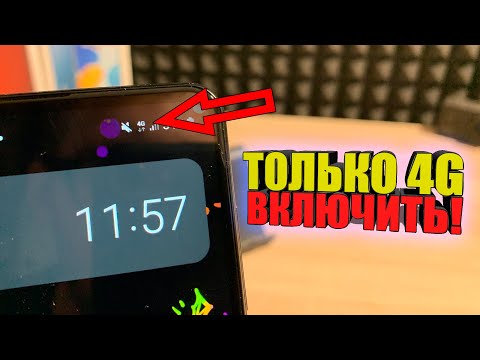
Базовая активация мобильного интернета в меню
Первый шаг в настройке — активация передачи данных через системное меню. Хотя это может показаться очевидным, многие пользователи забывают о переключателе в "шторке", полагаясь только на внутренние настройки. Чтобы получить доступ к основным параметрам, перейдите в раздел Настройки → Подключения → Мобильная сеть.
В этом разделе находится важный переключатель Мобильные данные. Его активация позволяет вашему телефону передавать данные, но не гарантирует выбор высокоскоростного режима. Также в меню есть пункт Режим сети, который по умолчанию установлен на "Авто". Этот параметр позволяет устройству автоматически переключаться между 2G, 3G и 4G в зависимости от качества сигнала.
Иногда автоматический выбор может работать неправильно, "застревая" на низких скоростях. В таких случаях эксперты советуют временно установить значение Только LTE (если такая опция доступна в вашей версии прошивки) или LTE/3G/2G (авто). Это заставит модем Samsung A51 игнорировать слабые 2G сигналы и искать вышки четвертого поколения.
Важно отметить, что после изменения режима сети телефон может на несколько секунд потерять сигнал. Это нормально, так как происходит перерегистрация в сети вашего оператора. Если интернет не появился через 1-2 минуты, попробуйте активировать и деактивировать Режим полета для перезагрузки радиомодуля.
| Шаг | Описание действия | Примечания |
|---|---|---|
| 1 | Проверьте наличие SIM-карты | Убедитесь, что SIM-карта поддерживает 4G. |
| 2 | Откройте "Настройки" | Найдите иконку "Настройки" на главном экране или в меню приложений. |
| 3 | Перейдите в раздел "Подключения" | Нажмите на "Подключения" для доступа к сетевым настройкам. |
| 4 | Выберите "Мобильные сети" | Найдите опцию "Мобильные сети" для настройки мобильного интернета. |
| 5 | Включите "Режим сети" | Убедитесь, что выбран режим "LTE/3G/2G (авто подключение)". |
| 6 | Проверьте APN настройки | Убедитесь, что настройки APN соответствуют вашему оператору. |
| 7 | Перезагрузите устройство | После внесения изменений перезагрузите телефон для применения настроек. |
| 8 | Проверьте соединение | Откройте браузер или приложение для проверки работы 4G. |
Интересные факты
Вот несколько интересных фактов, связанных с настройкой 4G на Samsung A51:
Поддержка нескольких диапазонов: Samsung A51 поддерживает различные диапазоны частот для 4G LTE, что позволяет пользователям получать более стабильное и быстрое соединение в зависимости от сети оператора. Это означает, что в разных регионах устройство может автоматически переключаться между диапазонами для оптимизации скорости интернета.
Настройка APN: Для корректной работы 4G на Samsung A51 может потребоваться ручная настройка точки доступа (APN). Каждый оператор связи имеет свои уникальные параметры APN, и их правильная настройка может значительно улучшить качество связи и скорость интернета.
Функция "Сеть 4G/3G/2G": В настройках Samsung A51 можно выбрать режим сети, что позволяет пользователю управлять тем, какую сеть использовать. Это особенно полезно в местах с плохим покрытием 4G, где можно переключиться на 3G или 2G для поддержания связи, что может быть критично в некоторых ситуациях.

Ручная настройка точек доступа APN
Наиболее распространенной причиной отсутствия высокоскоростного интернета является неправильная настройка точек доступа APN (Access Point Name). Эти параметры определяют, через какой шлюз устройство будет подключаться к интернету. Обычно операторы автоматически отправляют эти настройки, но при ручной смене или сбоях их нужно вводить вручную.
Чтобы попасть в меню настроек, перейдите по следующему пути: Настройки → Подключения → Мобильная сеть → Точки доступа (APN). Здесь вы увидите список доступных профилей. Если список пуст или текущий профиль не работает, нажмите кнопку Добавить (обычно расположена в верхней или нижней части экрана). Вам нужно будет ввести данные, соответствующие вашему оператору.
Ниже представлена таблица с основными параметрами для популярных операторов, которые необходимо указать в соответствующих полях:
| Оператор | Имя (Name) | Точка доступа (APN) | Тип APN |
|---|---|---|---|
| МТС | MTS Internet | internet.mts.ru | default,supl |
| МегаФон | Megafon Internet | internet | default,supl |
| Билайн | Beeline Internet | internet.beeline.ru | default,supl |
| Tele2 | Tele2 Internet | internet.tele2.ru | default,supl |
При заполнении полей важно учитывать регистр букв, хотя в большинстве современных систем это не критично. Поля "Имя пользователя" и "Пароль" обычно можно оставить пустыми, но для некоторых корпоративных тарифов или старых SIM-карт может потребоваться ввод логина (обычно это номер телефона или слова "mts", "beeline").
После ввода всех данных обязательно нажмите на меню (три точки) и выберите Сохранить. Затем вернитесь в список точек доступа и убедитесь, что рядом с новым профилем отображается зеленая точка, указывающая на его активность. Без этого шага настройки не будут применены.
Использование инженерного меню для принудительного LTE
Для опытных пользователей, стремящихся получить полный контроль над радиомодулем, предусмотрен доступ к скрытому инженерному меню. В устройствах Samsung войти в него можно, введя специальный код в приложении "Телефон". Это позволяет обойти стандартные ограничения интерфейса и выбрать нужный тип сети.
Введите код *#2263# на клавиатуре. Появится меню RF Band Selection. Здесь выберите слот SIM-карты (например, SIM 1), а затем в списке диапазонов найдите и выберите LTE All или конкретные частоты вашего оператора (Band 3, Band 7, Band 20 — наиболее распространенные в России). После выбора нажмите Band Selection для применения изменений.
Этот способ особенно актуален в местах с плохим 4G сигналом, когда телефон постоянно переключается на 3G. Принудительное использование LTE позволит устройству удерживать слабый сигнал четвертого поколения, что может улучшить пинг в играх, хотя скорость может быть ниже максимальной.
⚠️ Внимание: Выход из инженерного меню без сохранения изменений или выбор несовместимых частот может привести к временной потере связи. Чтобы вернуться в автоматический режим, просто перезагрузите устройство или выберите опцию "Release All" в том же меню.
Обратите внимание, что на некоторых версиях прошивок (особенно операторских) доступ к этому коду может быть ограничен. В таком случае альтернативным вариантом является код ##4636##, который открывает стандартное меню тестирования Android. В разделе Информация о телефоне можно выбрать предпочтительный тип сети из выпадающего списка.

Сброс настроек сети и устранение ошибок
Если перечисленные способы не помогли, и ваш Samsung A51 по-прежнему не может подключиться к 4G, это может указывать на программные сбои или конфликты в настройках. В таком случае наиболее эффективным решением будет полный сброс сетевых параметров. Это действие восстановит настройки Wi-Fi, Bluetooth и мобильных сетей до заводских значений, при этом ваши личные данные, фотографии и контакты останутся нетронутыми.
Для выполнения сброса перейдите в меню Настройки → Общие настройки → Сброс → Сброс настроек сети. Система уведомит вас о том, что все сохраненные пароли Wi-Fi и сопряженные Bluetooth-устройства будут удалены. Подтвердите свое намерение и дождитесь завершения перезагрузки сетевых служб.
После перезагрузки ваш телефон вновь зарегистрируется в сети и попытается загрузить актуальные настройки APN от вашего оператора. Это часто помогает решить проблемы, возникающие после обновления системы или неправильной замены SIM-карты. Если и это не дало результата, проверьте наличие обновлений программного обеспечения, так как они могут содержать исправления для модема.
Обратите внимание на следующие моменты при диагностике:
- 📡 Убедитесь, что в настройках даты и времени включено автоматическое определение, так как несоответствие времени может блокировать работу 4G.
- 🛡️ Проверьте, не установлены ли сторонние антивирусные программы или VPN, которые могут перехватывать сетевой трафик и мешать соединению.
- 🔋 В режиме энергосбережения скорость интернета может быть ограничена системой для увеличения времени работы от батареи.
Влияние версии прошивки и региональных особенностей
Смартфоны Samsung Galaxy A51 производятся для разных рынков, и их прошивки могут иметь региональные ограничения. Например, устройство для американского рынка может не поддерживать частоты Band 20 (800 МГц), используемые операторами в удаленных районах Европы и России. Это связано с физическими ограничениями модема, которые нельзя обойти программным путем.
Кроме того, версии телефонов с логотипом оператора (на корпусе или в меню загрузки) могут иметь заблокированное меню выбора сети или измененные настройки APN, которые сложно редактировать. В таких случаях рекомендуется перепрошивка на глобальную версию (CSC-код, соответствующий вашему региону, например, SER для России или KZK для Казахстана), однако это требует определенных навыков.
При обновлении системы через Настройки → Обновление ПО часто поступают патчи для улучшения работы с сетями. Пренебрежение этими обновлениями может привести к тому, что телефон перестанет корректно взаимодействовать с новыми базовыми станциями, которые операторы регулярно устанавливают.
В таблице ниже представлены примеры кодов регионов, которые могут быть полезны для пользователей в СНГ:
| Код региона | Страна/Регион | Особенности |
|---|---|---|
| SER | Россия | Полная поддержка местных частот |
| UKR | Украина | Оптимизация под местных операторов |
| KZK | Казахстан | Стандартные настройки ЕАЭС |
| XSG | Сингапур (Глобал) | Универсальная прошивка без лишнего ПО |
Если вы приобрели телефон, ввезенный из другой страны (например, из Китая или ОАЭ), убедитесь, что в характеристиках вашей модели (это можно проверить по IMEI на агрегаторских сайтах) указана поддержка необходимых диапазонов LTE. В противном случае никакие настройки не смогут заставить телефон работать быстрее, чем позволяет его аппаратная часть.
Часто задаваемые вопросы (FAQ)
Почему на Samsung A51 исчезает 4G во время голосового вызова?
Это обычное явление для сетей, где не поддерживается технология VoLTE (Voice over LTE). В таких случаях устройство временно переключается на 3G или 2G для голосового вызова, так как стандарт 4G изначально разрабатывался только для передачи данных. Чтобы решить эту проблему, ваш оператор должен поддерживать VoLTE, а функция должна быть активирована в настройках телефона (Настройки → Подключения → Мобильная сеть → Вызовы через LTE).
Влияет ли установленная карта памяти microSD на скорость 4G?
В редких случаях неисправная или медленная карта памяти может нагружать контроллер, что теоретически может повлиять на общую производительность системы. Однако это не влияет напрямую на скорость приема сигнала радиомодулем. Если на карте хранятся поврежденные кэшированные данные приложений, это может вызывать сбои в работе браузера, которые пользователь может принять за проблемы с сетью.
Может ли защитное стекло или чехол мешать сигналу 4G?
Обычные силиконовые или пластиковые чехлы не влияют на сигнал. Однако чехлы с металлическими элементами, магнитными застежками или значительным слоем металла могут экранировать антенны, расположенные по краям корпуса Samsung A51. Если вы заметили ухудшение сигнала после замены аксессуара, попробуйте его снять и проверьте качество связи.
Что делать, если после обновления Android пропал 4G?
После крупных обновлений системы настройки сети могут сбрасываться или изменяться. В первую очередь выполните сброс настроек сети (как описано выше). Если это не помогло, проверьте, не изменился ли CSC-код региона в настройках телефона. В крайнем случае, обновление могло содержать ошибку, и стоит дождаться следующего патча безопасности или обратиться в сервисный центр.
Оптимизация настроек сети для повышения скорости
Для достижения максимальной скорости передачи данных в сети 4G на вашем Samsung A51 необходимо оптимизировать настройки сети. Это позволит не только улучшить качество связи, но и повысить скорость загрузки и выгрузки данных. Рассмотрим несколько ключевых шагов, которые помогут вам в этом процессе.
1. Проверка поддержки 4G
Прежде всего, убедитесь, что ваш оператор связи поддерживает 4G в вашем регионе. Для этого можно посетить сайт оператора или обратиться в службу поддержки. Также проверьте, активирована ли у вас SIM-карта, поддерживающая 4G.
2. Включение 4G в настройках телефона
Перейдите в Настройки вашего устройства:
- Откройте Настройки.
- Выберите Подключения.
- Нажмите на Мобильные сети.
- Выберите Режим сети.
- Убедитесь, что выбран режим LTE/3G/2G (автоматически).
Это позволит вашему устройству автоматически подключаться к сети 4G, когда она доступна.
3. Настройка APN (Access Point Name)
Правильные настройки APN также играют важную роль в скорости интернет-соединения. Для настройки APN выполните следующие шаги:
- Перейдите в Настройки.
- Выберите Подключения, затем Мобильные сети.
- Нажмите на Точки доступа (APN).
- Если у вас уже есть APN, убедитесь, что он соответствует настройкам вашего оператора. Если нет, создайте новый APN, нажав на Добавить.
Введите необходимые данные, которые можно найти на сайте вашего оператора или в документации к SIM-карте.
4. Отключение фоновых приложений
Фоновые приложения могут потреблять значительное количество трафика, что негативно сказывается на скорости интернета. Чтобы отключить фоновые приложения:
- Перейдите в Настройки.
- Выберите Приложения.
- Найдите приложения, которые не нужны в фоновом режиме, и отключите их.
Также можно использовать режим Экономия трафика, который ограничивает использование данных фоновыми приложениями.
5. Обновление программного обеспечения
Убедитесь, что ваше устройство работает на последней версии программного обеспечения. Обновления могут содержать улучшения, которые повышают производительность сети:
- Перейдите в Настройки.
- Выберите Обновление ПО.
- Нажмите на Загрузить и установить.
Если доступно обновление, следуйте инструкциям на экране для его установки.
6. Перезагрузка устройства
Иногда простая перезагрузка устройства может помочь решить проблемы со связью и улучшить скорость интернета. Рекомендуется перезагружать телефон хотя бы раз в неделю.
Следуя этим рекомендациям, вы сможете оптимизировать настройки сети на вашем Samsung A51 и значительно повысить скорость подключения к 4G. Не забывайте также периодически проверять состояние сети и обновлять настройки в зависимости от изменений у вашего оператора связи.
Проверка и обновление программного обеспечения устройства
Перед тем как настраивать 4G на вашем Samsung A51, важно убедиться, что ваше устройство работает на последней версии программного обеспечения. Обновления могут содержать исправления ошибок, улучшения производительности и новые функции, которые могут повлиять на качество соединения. Следуйте приведенным ниже шагам, чтобы проверить и обновить программное обеспечение вашего устройства.
- Откройте настройки: На главном экране вашего Samsung A51 найдите иконку приложения "Настройки". Это иконка в виде шестеренки, обычно расположенная в меню приложений или на панели уведомлений.
- Перейдите в раздел "Об устройстве": Прокрутите вниз и найдите раздел "Об устройстве" или "Информация о телефоне". Нажмите на него, чтобы открыть дополнительные параметры.
- Выберите "Обновление ПО": В меню "Об устройстве" найдите пункт "Обновление ПО". Это позволит вам проверить наличие новых обновлений для вашего устройства.
- Проверьте наличие обновлений: Нажмите на кнопку "Проверить обновления". Устройство начнет поиск доступных обновлений. Если обновления найдены, вы увидите информацию о них.
- Скачайте и установите обновления: Если доступны обновления, следуйте инструкциям на экране, чтобы скачать и установить их. Убедитесь, что ваше устройство подключено к Wi-Fi и имеет достаточный заряд батареи, чтобы избежать прерывания процесса.
- Перезагрузите устройство: После завершения установки обновлений рекомендуется перезагрузить устройство. Это поможет применить изменения и улучшить производительность.
После выполнения этих шагов ваше устройство будет обновлено до последней версии программного обеспечения, что обеспечит оптимальную работу 4G. Теперь вы можете перейти к следующему этапу настройки 4G на вашем Samsung A51.
Использование сторонних приложений для управления сетью
Для пользователей, которые хотят более гибко управлять настройками сети на своем Samsung A51, существуют сторонние приложения, которые могут помочь в этом процессе. Эти приложения предоставляют дополнительные функции и возможности, которые могут быть недоступны в стандартных настройках устройства.
Одним из самых популярных приложений для управления сетевыми настройками является Network Signal Guru. Это приложение позволяет пользователям видеть детальную информацию о текущем состоянии сети, включая уровень сигнала, тип сети (2G, 3G, 4G), а также параметры, такие как частота и ширина канала. С помощью этого приложения вы можете:
- Мониторить уровень сигнала: Приложение отображает графики и статистику, что позволяет пользователю видеть, как меняется уровень сигнала в зависимости от местоположения.
- Настраивать параметры сети: Вы можете вручную выбрать тип сети, который хотите использовать, что может быть полезно в районах с плохим покрытием 4G.
- Тестировать скорость: Встроенные инструменты для тестирования скорости помогут вам определить, насколько быстро работает ваше соединение в данный момент.
Еще одним полезным приложением является LTE Discovery. Оно также предоставляет информацию о сети и позволяет пользователям находить ближайшие вышки сотовой связи. С помощью этого приложения вы можете:
- Определять тип сети: LTE Discovery показывает, к какой сети вы подключены, и позволяет переключаться между доступными сетями.
- Получать уведомления о изменениях: Приложение может уведомлять вас о том, когда сеть становится доступной или когда уровень сигнала меняется.
- Анализировать производительность сети: Вы можете отслеживать производительность сети в различных условиях и местах, что поможет вам выбрать лучшее место для использования 4G.
Перед установкой сторонних приложений убедитесь, что вы загружаете их из надежных источников, таких как Google Play Store. Также стоит помнить, что использование сторонних приложений может потребовать дополнительных разрешений, поэтому внимательно ознакомьтесь с условиями перед установкой.
В заключение, сторонние приложения могут значительно расширить ваши возможности в управлении сетевыми настройками на Samsung A51. Они предоставляют полезные инструменты для мониторинга и настройки сети, что может улучшить качество вашего интернет-соединения и общее впечатление от использования устройства.