
В современном мире стабильный доступ к интернету стал неотъемлемой частью нашей жизни, и настройка 4G на вашем Samsung Galaxy A50 играет ключевую роль в обеспечении высокой скорости связи. В этой статье мы предоставим вам пошаговую инструкцию по активации 4G, а также расскажем о настройках APN и выборе правильного режима сети. Вы узнаете, как устранить возможные проблемы со скоростью интернета, что поможет вам максимально эффективно использовать возможности вашего устройства и наслаждаться беспроводной связью без перебоев.
Проверка поддержки стандарта и SIM-карты
Сначала проведите диагностику аппаратной части устройства и условий вашего тарифного плана. Samsung A50 оснащен модемом, поддерживающим LTE, но программное обеспечение может ограничивать эту функцию в зависимости от региона прошивки. Убедитесь, что в слоте для SIM-карты отображается значок 4G при автоматическом выборе сети.
Пользователи часто забывают проверить, активирована ли услуга 4G у их провайдера. Даже при идеальных настройках телефона без разрешения оператора высокоскоростной режим не будет доступен. Рекомендуется обратиться в службу поддержки или зайти в личный кабинет, чтобы убедиться в отсутствии блокировок.
⚠️ Важно: Если вы используете двухсимочный режим, имейте в виду, что второй слот в некоторых версиях Samsung A50 может работать только в 2G/3G. Для достижения максимальной скорости рекомендуется устанавливать основную SIM-карту в первый слот.
Обратите внимание на состояние SIM-карты. Если она была вырезана вручную из формата Mini или Micro до Nano, это может привести к проблемам с контактом. Нестабильный контакт может вызвать постоянные переподключения к сети и снижение скорости до минимальных значений.
- 📱 Убедитесь, что ваш тарифный план поддерживает технологию LTE у конкретного оператора.
- 🔍 Проверьте контакты SIM-карты на наличие загрязнений или повреждений.
- 📶 Убедитесь, что в вашем районе есть стабильный сигнал 4G (это можно проверить на сайте оператора).
- 🔄 Попробуйте переместить SIM-карту в другой слот, чтобы исключить неисправность разъема.
Иногда простая перезагрузка устройства после извлечения и повторной установки SIM-карты может помочь. Это позволяет системе заново считать профиль сети и зарегистрироваться на ближайшей базовой станции с наилучшими параметрами.
Активация режима сети в меню настроек
Основной переключатель для выбора типа подключения находится в системном меню. Доступ к нему в интерфейсе One UI может немного варьироваться в зависимости от версии Android, но принцип остается прежним. Вам нужно перейти в раздел мобильных сетей.
Для этого откройте Настройки, затем выберите Подключения. Найдите пункт Мобильные сети. В этом разделе находятся важные параметры передачи данных. Если вы не видите этих настроек, проверьте, включен ли мобильный интернет в шторке уведомлений.
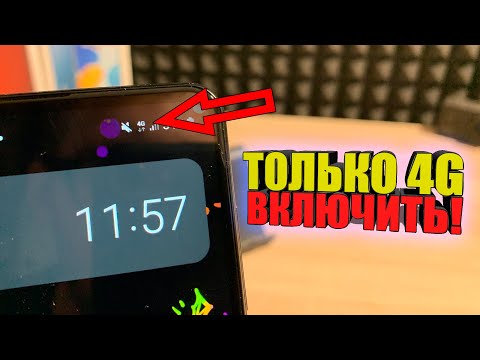
Обратите внимание на строку Режим сети. В появившемся списке будет несколько опций. Для использования 4G выберите LTE/3G/2G (автоподключение). Если установлен режим только 3G или 2G, телефон будет игнорировать сигналы четвертого поколения, даже если они сильные.
После выбора нужного режима телефон может на несколько секунд потерять сеть. Это нормальное явление, связанное с перерегистрацией в сети. Если значок 4G появился, но интернет не работает, причина может быть в настройках точки доступа.
- 📶 Проверьте, активен ли переключатель «Мобильные данные».
- 🌐 Убедитесь, что выбран режим «LTE/3G/2G (автоподключение)».
- 🚫 Отключите режим «Экономия трафика», если он мешает фоновым процессам.
В некоторых случаях помогает временное включение и выключение режима полета. Это действие сбрасывает радиомодуль и заставляет его заново искать доступные вышки с приоритетом на выбранный стандарт связи.
| Шаг | Описание действия | Примечания |
|---|---|---|
| 1 | Откройте "Настройки" на вашем Samsung Galaxy A50. | Найдите иконку шестеренки в меню приложений. |
| 2 | Перейдите в раздел "Подключения". | Этот раздел содержит настройки сети и беспроводных соединений. |
| 3 | Выберите "Мобильные сети". | Здесь вы сможете настроить параметры мобильной связи. |
| 4 | Нажмите на "Режим сети". | Выберите нужный режим для использования 4G. |
| 5 | Убедитесь, что выбран режим "LTE/3G/2G (авто подключение)". | Это позволит вашему устройству автоматически подключаться к 4G сети. |
| 6 | Проверьте наличие SIM-карты с поддержкой 4G. | Убедитесь, что ваша SIM-карта активирована для 4G. |
| 7 | Перезагрузите устройство. | Это поможет применить изменения и установить соединение. |
| 8 | Проверьте наличие 4G-сигнала. | Убедитесь, что в верхней части экрана отображается значок 4G. |
Интересные факты
Вот несколько интересных фактов, связанных с настройкой 4G на Samsung Galaxy A50:
Поддержка нескольких диапазонов: Samsung Galaxy A50 поддерживает различные диапазоны частот для 4G LTE, что позволяет пользователям получать более стабильное и быстрое соединение в зависимости от сети оператора. Это означает, что устройство может автоматически переключаться между различными частотами для оптимизации качества связи.
Функция VoLTE: Galaxy A50 поддерживает VoLTE (Voice over LTE), что позволяет пользователям совершать голосовые вызовы через 4G-сеть. Это не только улучшает качество звука, но и позволяет одновременно использовать интернет и совершать звонки, что особенно удобно для активных пользователей.
Автоматическое обновление настроек: Многие операторы мобильной связи автоматически отправляют настройки APN (Access Point Name) на устройства при вставке SIM-карты. Это упрощает процесс настройки 4G, так как пользователю часто не нужно вручную вводить параметры, что делает использование устройства более удобным и доступным.
Настройка точки доступа APN
Если вы правильно выбрали режим сети, но интернет не работает или работает с перебоями, проверьте настройки APN (Access Point Name). Это адрес шлюза, который позволяет вашему телефону подключаться к интернету. Неправильные параметры APN — одна из самых распространенных причин проблем с подключением.
Перейдите в раздел Мобильные сети и выберите Точки доступа (APN). Вы увидите список доступных профилей. Если список пуст или параметры указаны неверно, интернет не будет работать. Нажмите на меню (три точки в углу) и выберите Сбросить до стандартных. Это надежный способ вернуть настройки оператора к заводским.
Настройки → Подключения → Мобильные сети → Точки доступа (APN) → Меню → СброситьЕсли автоматический сброс не помог, создайте новую точку доступа вручную. Информацию для заполнения (имя, APN, логин, пароль) можно найти на официальном сайте вашего оператора. Обычно достаточно указать только имя и адрес APN, остальные поля можно оставить пустыми.
⚠️ Важно: При ручном создании точки доступа внимательно следите за регистром букв в поле APN. Ошибка в одной букве может привести к невозможности подключения к сети передачи данных.
После ввода всех данных обязательно нажмите Сохранить (обычно через меню в углу) и выберите созданный профиль, установив рядом с ним галочку. Без сохранения изменения не вступят в силу.
| Параметр | Значение для МТС | Значение для Билайн | Значение для Мегафон |
|---|---|---|---|
| Имя | MTS Internet | Beeline Internet | MF Internet |
| APN | internet.mts.ru | internet.beeline.ru | internet |
| Тип APN | default,supl | default,supl | default,supl |
| Протокол | IPv4/IPv6 | IPv4/IPv6 | IPv4/IPv6 |
Для большинства современных тарифов эти поля можно оставить пустыми или заполнить словами mts, beeline соответственно, но лучше уточнить актуальные данные.
Сброс настроек сети
Когда накапливаются программные ошибки, простая перезагрузка устройства может не помочь. В таких случаях стоит выполнить сброс настроек сети. Эта процедура восстановит параметры Wi-Fi, Bluetooth и мобильных сетей до заводских значений, удалив сохраненные пароли и конфигурации.
Чтобы выполнить сброс, зайдите в Настройки → Общие настройки → Сброс. Выберите опцию Сброс настроек сети. Система уведомит вас, что все сохраненные Wi-Fi сети и сопряженные устройства Bluetooth будут удалены. Подтвердите действие.
После перезагрузки ваш телефон будет как новый в плане сетевых подключений. Вам придется заново вводить пароли от домашнего Wi-Fi, но настройки мобильной сети обычно обновляются автоматически при первой активации с оператором.
- 🔄 Устраняет все ошибки сетевой конфигурации.
- 📡 Обновляет список доступных операторов.
- 🔑 Требует повторного ввода паролей от Wi-Fi.
Этот способ особенно эффективен, если вы недавно обновили прошивку или сменили оператора, и старые настройки вызывают конфликты с новыми.

Инженерное меню и скрытые коды
Для опытных пользователей Android доступно инженерное меню, открывающее скрытые функции модема. На Samsung A50 можно ввести код ##4636## в приложении «Телефон». Если меню успешно откроется, выберите пункт «Информация о телефоне».
В этом разделе найдите параметр Установить предпочтительный тип сети. Убедитесь, что выбрано значение LTE/TD-SCDMA/GSM или аналогичное, включающее LTE. Изменение этого параметра может заставить устройство искать сети 4G, игнорируя стандартные настройки.
⚠️ Важно: Изменение параметров в инженерном меню может привести к нестабильной работе связи или полной потере сигнала. Используйте эту функцию только если понимаете, за что отвечает каждый из параметров.
Не на всех версиях прошивки Samsung этот код может работать. В некоторых регионах доступ к инженерному меню может быть ограничен оператором или производителем. Если код не сработал, воспользуйтесь стандартными методами настройки.
Существует также код *#0011#, который открывает сервисное меню статуса. В этом меню можно узнать, в каком режиме (Band) работает телефон. Если отображается WCDMA или GSM, это означает, что 4G не активен. Поле LTE должно быть выделено зеленым цветом или отображаться как активное.
Решение проблем с сигналом и покрытием
Настройка 4G на Samsung A50 может быть затруднительной из-за различных факторов. Толстые стены, подвалы и удаленность от базовой станции негативно влияют на качество сигнала. Для работы 4G требуется более сильный сигнал, чем для 2G, поэтому в условиях «шумов» устройство может переключаться на 3G.
Проверьте уровень сигнала на вашем устройстве. Если он менее двух делений, стабильная работа LTE маловероятна. Попробуйте переместиться ближе к окну или выйти на улицу. Убедитесь, что на телефон не надет металлический чехол или чехол с магнитной крышкой, так как они могут экранировать антенну.
Если проблема возникает только в определенных местах, это, вероятно, связано с покрытием вашего оператора. Если же 4G отсутствует повсеместно, а у других пользователей этого оператора связь работает, обратитесь в сервисный центр для проверки антенного модуля.
- 🏢 Толстые стены и арматура значительно ослабляют сигнал 4G по сравнению с 3G.
- 📱 Металлические аксессуары могут ухудшать прием сигнала.
- 🌩️ Грозовые облака и магнитные бури могут временно влиять на качество связи.
В редких случаях обновление программного обеспечения может помочь. Проверьте наличие обновлений в разделе Настройки → Обновление ПО. Новые версии прошивок часто содержат исправления для модема и улучшают совместимость с сетями операторов.
Почему на Samsung A50 отсутствует значок 4G, хотя интернет работает?
Значок может отображаться как LTE вместо 4G, что зависит от настроек оператора. При этом скорость будет соответствовать четвертому поколению. Значок может исчезнуть, если идет голосовой вызов (при отключенном VoLTE) или передача данных временно приостановлена системой для экономии энергии.
Влияет ли разблокировка загрузчика на работу 4G?
Разблокировка загрузчика сама по себе не должна влиять на работу модема. Однако если установлена кастомная прошивка (Custom ROM) с неправильными драйверами или региональными настройками (CSC), телефон может не поддерживать частоты LTE, используемые вашим оператором.
Можно ли ускорить 4G на Samsung A50 с помощью приложений?
Приложения-ускорители из Google Play, как правило, являются маркетинговым ходом. Они могут сбрасывать DNS или закрывать фоновые процессы, но не способны увеличить физическую пропускную способность канала, предоставляемую оператором. Реальное ускорение возможно только через смену тарифного плана или улучшение качества сигнала.
Что делать, если после обновления Android пропал 4G?
После крупных обновлений часто сбиваются настройки APN. Рекомендуется сбросить точки доступа до стандартных (как описано выше). Также полезно выполнить сброс настроек сети, так как новая версия операционной системы может конфликтовать со старыми конфигурационными файлами.
Обновление программного обеспечения устройства
Перед тем как настраивать 4G на вашем Samsung Galaxy A50, важно убедиться, что программное обеспечение устройства обновлено до последней версии. Обновления могут содержать исправления ошибок, улучшения производительности и новые функции, которые могут повлиять на работу мобильной сети. Следуйте приведенным ниже шагам, чтобы проверить и обновить программное обеспечение вашего устройства.
- Подключите устройство к Wi-Fi: Перед началом процесса обновления рекомендуется подключить ваш Samsung Galaxy A50 к сети Wi-Fi. Это поможет избежать использования мобильного трафика и обеспечит более стабильное соединение во время загрузки обновлений.
- Откройте настройки: Найдите иконку приложения "Настройки" на главном экране или в меню приложений. Нажмите на нее, чтобы открыть меню настроек вашего устройства.
- Перейдите в раздел "Об устройстве": Прокрутите вниз и найдите пункт "Об устройстве" или "Информация о телефоне". Нажмите на него, чтобы открыть информацию о вашем устройстве.
- Выберите "Обновление ПО": В разделе "Об устройстве" найдите пункт "Обновление ПО" и нажмите на него. Это откроет меню, где вы сможете проверить наличие обновлений для вашего устройства.
- Проверьте наличие обновлений: Нажмите на кнопку "Проверить обновления". Устройство начнет поиск доступных обновлений. Если обновление доступно, вы увидите информацию о его размере и содержании.
- Скачайте и установите обновление: Если обновление доступно, нажмите на кнопку "Скачать". После завершения загрузки нажмите "Установить". Устройство перезагрузится и начнет установку обновления. Этот процесс может занять несколько минут.
- Перезагрузка устройства: После завершения установки устройство автоматически перезагрузится. Убедитесь, что оно полностью загрузилось, прежде чем продолжить настройку 4G.
После того как вы обновили программное обеспечение вашего Samsung Galaxy A50, вы можете перейти к настройке 4G. Обновление ПО не только улучшает производительность устройства, но и обеспечивает совместимость с последними стандартами мобильной связи, что особенно важно для стабильной работы 4G.
Проверка совместимости с оператором связи
Перед тем как настраивать 4G на вашем Samsung Galaxy A50, важно убедиться, что ваш оператор связи поддерживает данную технологию. Не все операторы предоставляют услуги 4G, и даже если ваш оператор это делает, необходимо проверить, доступна ли сеть 4G в вашем регионе.
Для начала, выполните следующие шаги:
- Проверьте тарифный план: Убедитесь, что ваш тарифный план включает услуги 4G. Для этого вы можете обратиться к вашему оператору связи или проверить информацию на официальном сайте.
- Проверьте наличие 4G в вашем регионе: Посетите сайт вашего оператора и найдите карту покрытия. Это поможет вам определить, доступна ли сеть 4G в вашем районе.
- Проверьте SIM-карту: Убедитесь, что ваша SIM-карта поддерживает 4G. Некоторые старые SIM-карты могут не поддерживать новые технологии связи. Если ваша SIM-карта старая, возможно, вам потребуется заменить её на новую в офисе вашего оператора.
После выполнения этих шагов, если вы убедились, что ваш оператор поддерживает 4G и вы находитесь в зоне покрытия, можно переходить к настройке 4G на вашем Samsung Galaxy A50.
Если у вас возникли сомнения или вопросы по поводу совместимости, не стесняйтесь обратиться в службу поддержки вашего оператора. Они смогут предоставить вам актуальную информацию и помочь с любыми проблемами, связанными с подключением к сети 4G.
Использование сторонних приложений для управления сетью
Для пользователей, которые хотят получить максимальную производительность от своего Samsung Galaxy A50, использование сторонних приложений для управления сетью может стать отличным решением. Эти приложения могут помочь вам не только настроить 4G, но и оптимизировать работу сети, улучшить качество соединения и управлять расходом трафика.
Существует множество приложений, доступных в Google Play, которые предлагают различные функции для управления мобильной сетью. Рассмотрим несколько популярных вариантов:
- Network Signal Info - это приложение позволяет отслеживать уровень сигнала и информацию о сети в реальном времени. Оно предоставляет подробные данные о текущем соединении, включая тип сети (2G, 3G, 4G), уровень сигнала и качество соединения. С помощью этого приложения вы сможете определить, в каких местах ваш телефон получает лучший сигнал и где стоит ожидать проблем с подключением.
- OpenSignal - это приложение не только показывает уровень сигнала, но и предоставляет информацию о ближайших вышках сотовой связи. Вы можете использовать карту покрытия, чтобы найти места с лучшим сигналом и оптимизировать свои перемещения для получения стабильного 4G-соединения.
- NetGuard - это приложение позволяет управлять доступом к интернету для отдельных приложений. Вы можете ограничить использование мобильного трафика для тех приложений, которые не требуют постоянного подключения, что поможет сэкономить трафик и улучшить скорость работы сети.
Чтобы установить одно из этих приложений, выполните следующие шаги:
- Откройте Google Play Store на вашем Samsung Galaxy A50.
- В строке поиска введите название приложения, например, "Network Signal Info".
- Нажмите на нужное приложение в результатах поиска.
- Нажмите кнопку Установить и дождитесь завершения загрузки.
- После установки откройте приложение и следуйте инструкциям на экране для настройки.
После установки и настройки выбранного приложения, вы сможете более эффективно управлять своим 4G-соединением. Например, вы сможете отслеживать уровень сигнала в разных местах, что поможет вам находить оптимальные локации для работы с интернетом. Также вы сможете отключать доступ к интернету для ненужных приложений, что позволит сэкономить трафик и улучшить общую производительность устройства.
Важно помнить, что использование сторонних приложений может потребовать дополнительных разрешений, таких как доступ к местоположению или данным о сети. Убедитесь, что вы доверяете разработчику приложения и внимательно изучите отзывы перед установкой.