
В современном мире умение делать скриншоты на смартфоне стало неотъемлемой частью повседневного использования устройства. В этой статье мы подробно рассмотрим, как сделать скрин на Samsung S9, используя различные методы: от стандартных комбинаций кнопок до более инновационных способов, таких как жесты ладонью и голосовые команды Bixby. Мы также обсудим, как сохранить и управлять скриншотами, а также предложим решения распространенных проблем, связанных с этой функцией. Эта информация будет полезна как новичкам, так и опытным пользователям, желающим максимально эффективно использовать возможности своего устройства.
Классический метод с использованием физических кнопок
Наиболее популярный и надежный метод, известный многим владельцам устройств на базе Android. На Samsung S9 этот процесс выполняется одновременным нажатием двух физических кнопок. Важно соблюдать правильную последовательность и время нажатия, чтобы система успела отреагировать.
Одновременно нажмите и быстро отпустите кнопки Громкость вниз и Питание. Экран должен мигнуть, и вы услышите звук затвора камеры, если он не отключен в настройках. Если удерживать кнопки дольше секунды, может открыться меню экстренного вызова или перезагрузки, поэтому скорость реакции важна.
После успешного создания скриншота в верхней части экрана появится панель с миниатюрой. Оттуда вы сможете сразу перейти к редактированию, поделиться изображением или удалить его. Скриншот автоматически сохраняется в галерее в папке Screenshots.
- 📸 Нажмите кнопки одновременно и быстро отпустите.
- ⚡ Не удерживайте их дольше 1 секунды.
- 🖼️ Проверьте уведомление о сохранении в шторке.
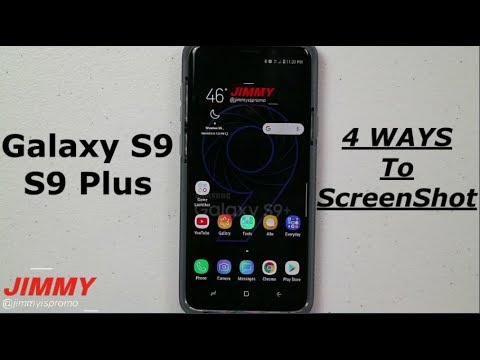
Функция Palm Swipe (Скриншот ладонью)
Уникальная особенность устройств Samsung позволяет делать скриншоты одним движением руки. Эта функция особенно полезна, когда телефон лежит на столе или когда одна рука занята. Для её активации нужно предварительно настроить параметры в системе.
Чтобы активировать опцию, зайдите в Настройки, выберите раздел Дополнительные функции, затем перейдите в Движения и жесты. Найдите пункт Снимок экрана ладонью и включите его с помощью переключателя. Теперь вы можете проводить ребром ладони по экрану слева направо или справа налево.
Движение должно быть уверенным, но не слишком быстрым, чтобы сенсорный экран успел распознать касание всей площадью ребра ладони. Не прикасайтесь к экрану пальцами во время выполнения жеста, иначе он не сработает.
⚠️ Обратите внимание: функция может работать некорректно, если на экране установлена толстая защитная пленка или если руки пользователя слишком сухие, что снижает тактильный отклик.
- 🖐️ Включите жест в меню дополнительных функций.
- ↔️ Проводите ребром ладони строго горизонтально.
- 🚫 Не касайтесь экрана пальцами во время выполнения жеста.
| Метод скриншота | Описание | Дополнительные советы |
|---|---|---|
| Кнопки громкости + питания | Нажмите и удерживайте одновременно кнопки громкости вниз и питания. | Убедитесь, что экран активен. |
| Проведение ладонью | Проведите ребром ладони по экрану слева направо или наоборот. | Включите эту функцию в настройках жестов. |
| Использование S Pen | Если у вас есть S Pen, откройте меню Air Command и выберите "Скриншот". | Можно редактировать скриншот сразу после. |
Интересные факты
Вот несколько интересных фактов о том, как делать скриншоты на Samsung S9:
Несколько способов создания скриншотов: На Samsung S9 вы можете делать скриншоты несколькими способами. Один из самых популярных — это одновременное нажатие кнопок «Уменьшение громкости» и «Питание». Также доступен жест ладонью: просто проведите ребром ладони по экрану, чтобы сделать снимок.
Расширенные функции редактирования: После создания скриншота на Samsung S9 вы можете сразу же редактировать его. Внизу экрана появится меню с опциями, такими как обрезка, рисование и добавление текста, что позволяет быстро адаптировать изображение под ваши нужды.
Скриншоты с прокруткой: Samsung S9 поддерживает функцию «Скриншот с прокруткой», которая позволяет захватывать длинные страницы, такие как веб-сайты или длинные чаты. После создания обычного скриншота вы можете нажать на кнопку «Прокрутка», чтобы захватить дополнительный контент, который не помещается на экране.
Использование панели Smart Things и меню
Если физические кнопки повреждены или жесты вызывают трудности, можно использовать программные решения. В интерфейсе One UI на Samsung S9 доступна панель управления, которую можно вызвать свайпом.
Для этого дважды проведите вниз по верхней шторке уведомлений, чтобы развернуть все быстрые настройки. Найдите иконку Снимок экрана (она может выглядеть как ножницы или прямоугольник). Нажав на неё, вы создадите копию текущего изображения на экране. Если иконка не отображается, проведите вправо, чтобы открыть дополнительные страницы с кнопками.
Также можно вызвать меню с помощью Bixby или голосовых команд Google Assistant. Просто скажите "Сделать скриншот" или "Сфотографировать экран", и ассистент выполнит команду. Это удобно, когда телефон находится на расстоянии или руки заняты.
Создание длинных скриншотов (Прокрутка)
Чтобы сохранить длинные тексты с веб-страниц или переписки в мессенджерах на Samsung S9, пользователи могут воспользоваться функцией прокрутки для создания объединенных изображений.
Сначала сделайте обычный скриншот любым удобным способом. На появившейся внизу панели инструментов найдите кнопку с изображением стрелки вниз ( Прокрутка). Нажимайте на неё, пока не будет захвачена вся нужная область или не закончится контент страницы.
Система автоматически объединит несколько кадров в одно длинное изображение. Важно удерживать телефон неподвижно во время захвата, чтобы избежать размытия на стыках между кадрами.
| Параметр | Описание | Ограничения |
|---|---|---|
| Макс. длина | Зависит от разрешения | Ограничено объемом памяти |
| Формат | PNG / JPG | Без потери качества |
| Источник | Браузер, Чаты | Не поддерживается в видео |
| Управление | Кнопка стрелки | Требуется многократное нажатие |

Сохранение снимков на компьютер через Samsung Flow
Для передачи скриншотов на компьютер отличным вариантом станет экосистема Samsung. Приложение Samsung Flow позволяет транслировать экран вашего смартфона на ПК, делать снимки с монитора и управлять телефоном.
Сначала установите приложение на смартфон и компьютер (Windows). После сопряжения через Wi-Fi или Bluetooth откройте окно смартфона на ПК. В интерфейсе приложения есть кнопка для создания скриншота, который автоматически сохраняется на компьютере, минуя галерею телефона.
Это также позволяет делать скриншоты защищенного контента, который иногда нельзя сохранить стандартным способом из-за политики безопасности DRM.
- 💻 Установите Samsung Flow на оба устройства.
- 🔗 Сопрягите их с помощью QR-кода.
- 📸 Используйте кнопку камеры в окне на ПК.
⚠️ Обратите внимание: При передаче через Samsung Flow качество изображения может немного снижаться для ускорения процесса. Это важно учитывать при профессиональной обработке фотографий.
Решение проблем: почему не сохраняется скриншот
Иногда пользователи сталкиваются с ситуацией, когда при создании скриншота экран мигает, но файл не отображается в галерее. Это обычно происходит из-за недостатка свободного места в памяти устройства или ограничений прав доступа приложения.
Рекомендуется проверить доступное пространство в настройках хранилища. Если память почти заполнена, система не сможет сохранить новый файл. Также стоит обратить внимание на разрешения для приложений Галерея и System UI в настройках.
В некоторых защищенных приложениях, таких как банковские сервисы или в режиме инкогнито браузера, функция создания скриншотов может быть отключена на уровне системной безопасности. В таких случаях экран может мигнуть, но вместо ожидаемого изображения появится черный прямоугольник.
Часто задаваемые вопросы (FAQ)
Где находятся сохраненные скриншоты?
Все сделанные скриншоты автоматически сохраняются в папке Галерея -> Альбомы -> Скриншоты. Также их можно найти через файловый менеджер по пути: Внутреннее хранилище -> Изображения -> Скриншоты.
Можно ли делать скриншоты во время игры?
Да, это возможно. Для удобства рекомендуется использовать панель Game Booster, которая позволяет делать снимки экрана без выхода из игры и записывать видео.
Почему скриншоты могут получаться размытыми?
Размытие может возникать из-за активации функции "Защита глаз" (синий фильтр) в сочетании с определенными настройками экрана или из-за сильного сжатия изображений в мессенджерах при отправке.
Как отключить звук при создании скриншота?
Звук, издаваемый при создании скриншота, зависит от общего уровня громкости устройства или медиа. Чтобы отключить его, переведите телефон в беззвучный режим или режим "Не беспокоить".
Использование Google Assistant для создания скриншотов
Google Assistant — это мощный инструмент, который может значительно упростить процесс создания скриншотов на вашем Samsung S9. Использование голосовых команд позволяет делать снимки экрана без необходимости вручную нажимать кнопки, что особенно удобно в ситуациях, когда ваши руки заняты или экран недоступен для касания.
Чтобы использовать Google Assistant для создания скриншотов, выполните следующие шаги:
- Активируйте Google Assistant: Для этого вы можете либо сказать "Окей, Google", либо нажать и удерживать кнопку "Домой" на вашем устройстве. Убедитесь, что Google Assistant настроен и готов к использованию.
- Сделайте скриншот: После активации Google Assistant просто скажите команду "Сделай скриншот". Ассистент выполнит команду и создаст снимок экрана.
- Проверьте результат: После создания скриншота вы получите уведомление, которое позволит вам сразу же просмотреть, отредактировать или поделиться изображением. Вы также можете найти скриншот в галерее вашего устройства в папке "Screenshots".
Важно отметить, что для корректной работы Google Assistant необходимо наличие активного интернет-соединения. Если у вас возникли проблемы с активацией ассистента, убедитесь, что он включен в настройках вашего устройства. Для этого перейдите в "Настройки" > "Приложения" > "Google" > "Google Assistant" и проверьте, что все необходимые разрешения предоставлены.
Использование Google Assistant для создания скриншотов — это быстрый и удобный способ, который позволяет вам не отвлекаться от текущих задач и делать снимки экрана всего за несколько секунд. Этот метод особенно полезен для пользователей, которые часто работают с текстом, изображениями или веб-страницами и хотят быстро сохранить важную информацию.
Настройка кнопки Bixby для быстрого доступа к скриншотам
Samsung Galaxy S9 предлагает множество функций, которые делают использование устройства более удобным. Одной из таких функций является возможность настройки кнопки Bixby для быстрого доступа к скриншотам. Это может значительно упростить процесс создания и управления скриншотами, особенно если вы часто используете эту функцию.
Чтобы настроить кнопку Bixby для создания скриншотов, выполните следующие шаги:
- Откройте настройки устройства: Найдите иконку «Настройки» на главном экране или в меню приложений и нажмите на нее.
- Перейдите в раздел «Дополнительные функции»: Прокрутите вниз и выберите пункт «Дополнительные функции». Это меню содержит различные настройки, которые могут улучшить ваш опыт использования устройства.
- Выберите «Bixby»: В разделе дополнительных функций найдите и выберите «Bixby». Здесь вы сможете настроить параметры, связанные с голосовым помощником.
- Настройка кнопки Bixby: В этом меню вы увидите опцию, позволяющую изменить действие кнопки Bixby. Выберите пункт, который позволяет вам настроить кнопку для выполнения определенных действий.
- Выберите «Создать скриншот»: В списке доступных действий найдите опцию «Создать скриншот» и выберите ее. Это позволит вам использовать кнопку Bixby для быстрого создания скриншотов.
Теперь, когда вы настроили кнопку Bixby для создания скриншотов, вы можете легко делать снимки экрана, просто нажав на эту кнопку. Это особенно удобно, если вы хотите быстро зафиксировать информацию или поделиться чем-то интересным с друзьями.
Кроме того, вы можете использовать голосовые команды для создания скриншотов. Просто активируйте Bixby и скажите «Создать скриншот». Это еще один способ быстро и удобно захватывать экран вашего устройства.
Не забывайте, что вы также можете управлять сохраненными скриншотами через галерею, где они будут храниться в отдельной папке. Это позволит вам легко находить и делиться ими в будущем.
Настройка кнопки Bixby для быстрого доступа к скриншотам — это простой и эффективный способ улучшить функциональность вашего Samsung Galaxy S9 и сделать процесс создания скриншотов более удобным.
Редактирование и аннотирование скриншотов на Samsung S9
После того как вы сделали скриншот на Samsung S9, у вас есть возможность не только сохранить изображение, но и отредактировать его или добавить аннотации. Это может быть полезно для выделения важных деталей, добавления комментариев или просто для улучшения визуального восприятия. Рассмотрим, как это сделать шаг за шагом.
1. Открытие скриншота для редактирования
После создания скриншота на экране появится небольшое уведомление с миниатюрой изображения. Нажмите на это уведомление, чтобы открыть скриншот в редакторе. Если уведомление исчезло, вы можете найти скриншот в галерее, открыв приложение "Галерея" и выбрав папку "Скриншоты".
2. Использование инструментов редактирования
Когда скриншот открыт, вы увидите панель инструментов внизу экрана. Вот основные функции, которые вы можете использовать:
- Обрезка: Вы можете обрезать изображение, чтобы удалить ненужные части. Для этого выберите инструмент обрезки и переместите углы рамки, чтобы выделить нужную область.
- Рисование: Используйте инструмент рисования, чтобы добавить линии, стрелки или другие графические элементы. Выберите цвет и толщину линии, а затем просто проведите пальцем по экрану.
- Текст: Если вам нужно добавить текст, выберите инструмент "Текст". Вы сможете выбрать шрифт, размер и цвет, а затем ввести нужный текст.
- Фигуры: Вы можете добавлять различные фигуры, такие как круги или прямоугольники, чтобы выделить определенные области на скриншоте.
3. Сохранение изменений
После того как вы внесли все необходимые изменения, не забудьте сохранить отредактированный скриншот. Для этого нажмите на кнопку "Сохранить" или "Готово" в верхнем правом углу экрана. Изменения будут сохранены, и вы сможете поделиться ими или использовать их по своему усмотрению.
4. Делитесь своими скриншотами
После редактирования вы можете легко поделиться скриншотом с друзьями или в социальных сетях. Для этого откройте отредактированный скриншот в галерее, нажмите на кнопку "Поделиться" и выберите нужный способ отправки, будь то мессенджер, электронная почта или социальные сети.
Редактирование и аннотирование скриншотов на Samsung S9 — это простой и интуитивно понятный процесс, который позволяет вам делать ваши скриншоты более информативными и привлекательными. Используйте эти функции, чтобы улучшить свои скриншоты и делиться ими с другими!