
В данной статье мы подробно рассмотрим, как настроить и скрыть навигационную панель на смартфоне Samsung Galaxy A02. Правильная настройка навигации не только позволяет оптимизировать использование устройства, но и значительно улучшает пользовательский опыт, освобождая экран для просмотра контента. Мы предложим пошаговую инструкцию, которая поможет вам легко управлять интерфейсом One UI, а также расскажем о возможностях замены кнопок навигации, что сделает ваше взаимодействие с телефоном более удобным и персонализированным.
Анатомия интерфейса и типы навигации
Перед внесением изменений важно четко понимать, с какими элементами интерфейса мы работаем. В экосистеме Android существует три основных способа взаимодействия с системой. Смартфон Samsung Galaxy A02 поддерживает два из них на нативном уровне, а третий доступен через специальные настройки. Классический вариант, известный как "Кнопки", представляет собой статичную или динамическую панель с тремя элементами управления: "Назад", "Домой" и "Меню приложений".
Второй вариант, активно продвигаемый компанией Google и адаптированный инженерами Samsung, называется "Проведение" или "Жесты". В этом режиме нижняя панель исчезает или превращается в узкий индикатор, освобождая до 40 пикселей полезного пространства по высоте экрана. Это особенно важно для бюджетных дисплеев с разрешением 720 x 1600 пикселей, где каждый миллиметр диагонали имеет значение. Переключение между этими режимами происходит мгновенно и не требует перезагрузки устройства.
⚠️ Важно: Полное удаление системной панели навигации без замены на жесты возможно только с использованием сторонних приложений или ADB-команд. Это может привести к нестабильной работе системы и утрате гарантии.
Третий, менее очевидный для большинства пользователей тип — это "Панель управления" для людей с ограниченными возможностями. Она представляет собой плавающее окно с крупными кнопками, которое можно перемещать по экрану. Хотя это тоже форма навигации, она решает другие задачи и часто используется как временное решение при повреждении тачскрина в определенных областях. Понимание различий между этими режимами поможет вам выбрать наиболее подходящий вариант.
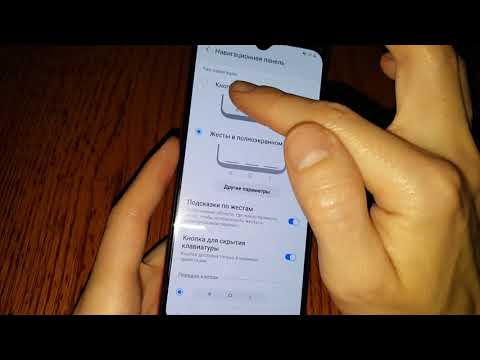
Переход на управление жестами
Наиболее эффективный способ избавиться от громоздкой навигационной панели — включить режим жестов на полном экране. Этот подход не только скрывает кнопки, но и делает взаимодействие со смартфоном более интуитивным и быстрым. Чтобы активировать эту функцию, зайдите в меню настроек и выберите Настройки → Дисплей → Навигационная панель. Здесь система предложит выбрать между кнопками и жестами.
После выбора опции "Проведение" нижняя панель с кнопками исчезнет, уступив место тонкому горизонтальному индикатору внизу экрана. Этот индикатор можно полностью скрыть в дополнительных настройках, что создаст эффект полного погружения в контент. Однако стоит учитывать, что навигация жестами требует времени для привыкания: для возврата нужно провести пальцем от края экрана, а для выхода на главный экран — провести пальцем снизу вверх.
Также в режиме жестов изменяется работа с многозадачностью. Вместо кнопки "Меню приложений" теперь используется свайп вверх с задержкой или свайп от нижней границы. Это освобождает пространство для отображения большего количества строк текста в браузерах или мессенджерах. Если вы ранее использовали устройства с вырезом-капелькой, как, например, Samsung A02, переход на жесты визуально улучшает балансировку интерфейса, убирая лишние элементы внизу.
⚠️ Обратите внимание: При использовании защитных стекол с широкой черной рамкой или некачественным олеофобным покрытием жесты от края экрана могут работать некорректно, требуя более сильного нажатия.
| Шаг | Действие | Примечание |
|---|---|---|
| 1 | Откройте "Настройки" | Найдите иконку шестеренки на главном экране или в меню приложений. |
| 2 | Перейдите в раздел "Экран" | Прокрутите вниз и выберите "Экран". |
| 3 | Выберите "Навигационная панель" | Найдите опцию, связанную с навигационной панелью. |
| 4 | Настройте стиль навигационной панели | Выберите между жестами или кнопками. |
| 5 | Скрытие навигационной панели | Включите опцию "Скрыть навигационную панель" для использования жестов. |
| 6 | Сохраните изменения | Убедитесь, что изменения применены, и проверьте работу навигации. |
Интересные факты
Вот несколько интересных фактов о настройке и скрытии навигационной панели на Samsung A02:
Жесты вместо кнопок: На Samsung A02 можно использовать жесты для навигации вместо традиционных кнопок. Это позволяет не только скрыть навигационную панель, но и увеличить полезную площадь экрана. Для активации жестов нужно зайти в "Настройки" → "Экран" → "Навигационная панель" и выбрать "Жесты".
Персонализация навигационной панели: Пользователи могут настроить навигационную панель под свои предпочтения, изменив порядок кнопок или добавив дополнительные функции. Это можно сделать в разделе "Настройки" → "Экран" → "Навигационная панель", что позволяет сделать использование устройства более удобным.
Скрытие навигационной панели в приложениях: Многие приложения, такие как игры или видео-плееры, автоматически скрывают навигационную панель для более полного погружения в контент. Однако, если вы хотите скрыть панель вручную, это можно сделать через настройки, что позволяет избежать случайных нажатий во время использования приложений.
Эти функции делают использование Samsung A02 более удобным и адаптированным под индивидуальные предпочтения пользователя.

Настройка чувствительности и области свайпа
После перехода на управление жестами многие пользователи сталкиваются с проблемами случайных активаций или недостаточной чувствительностью краев экрана. В системе One UI Core, установленной на A02, можно настроить чувствительность боковых зон. Для этого зайдите в меню навигации, выберите пункт "Чувствительность при проведении" и переместите ползунок в удобное для вас положение.
Обратите внимание на настройку области активации. Если вы часто используете телефон в чехле с высокими бортами, стандартная чувствительность может быть недостаточной. Увеличение этого параметра позволит системе реагировать на касания даже через толстый слой пластика или стекла. Однако чрезмерное увеличение может привести к ложным срабатываниям при наборе текста большими пальцами.
Для более опытных пользователей предусмотрена возможность скрыть индикатор-полоску внизу экрана, оставив только функционал жестов. Это можно сделать через меню Настройки → Дисплей → Навигационная панель → Проведение → Подробнее. Скрытие индикатора визуально увеличивает полезное пространство, но может сбить с толку новых пользователей, которые не будут знать, с какого края начинать свайп.
Альтернативные методы: Помощь при управлении
В арсенале Samsung есть функция, которая не удаляет навигационную панель, но предлагает более универсальный инструмент — "Панель управления". Она доступна в разделе специальных возможностей и создает плавающее меню, которое можно перемещать по экрану и настраивать под свои предпочтения. Чтобы включить её, перейдите в Настройки → Специальные возможности → Улучшение видимости → Панель управления.
Основное преимущество этого подхода в том, что панель можно разместить в любой части экрана или сделать полупрозрачной, что минимизирует её влияние на обзор. В отличие от стандартной нижней панели, этот инструмент не привязан к нижней границе дисплея. Вы можете настроить кнопки для выполнения функций "Домой", "Назад" и "Недавние приложения", располагая их в удобных для вас местах.
Этот метод часто используют пользователи, у которых нижняя часть экрана работает некорректно, или те, кто предпочитает управлять устройством одной рукой на больших экранах. Панель можно свернуть в небольшую точку, которая не мешает просмотру видео, и развернуть только в нужный момент. Это компромисс между полным отсутствием кнопок и их необходимостью.

Использование Good Lock для продвинутой настройки
Для тех, кто ищет больше возможностей, чем предлагают стандартные настройки, компания Samsung создала модульное приложение Good Lock (или его аналог Fine Lock для устройств, где основной модуль недоступен). Хотя на бюджетной модели Samsung A02 функционал Good Lock может быть ограничен, модули Home Up и NavStar (если они доступны для вашей версии One UI) открывают широкие возможности для настройки навигации.
С помощью этих инструментов можно изменить внешний вид кнопок и настроить их поведение. Например, панель навигации может появляться только при выполнении определенных действий, или можно изменить степень прозрачности фона. Это позволяет визуально "растворить" навигацию в интерфейсе, сохраняя её функциональность, но делая её менее заметной.
Важно помнить, что для установки модулей Good Lock потребуется загрузка дополнительного программного обеспечения из магазина Galaxy Store. На модели A02 с 3 ГБ оперативной памяти использование ресурсоемких модулей может снизить производительность устройства, поэтому рекомендуется активировать только необходимые функции и следить за потреблением ресурсов.
Сравнение методов навигации
Чтобы облегчить выбор подходящего варианта, мы создали сравнительную таблицу основных методов управления интерфейсом на Samsung Galaxy A02. Каждый метод имеет свои сильные и слабые стороны в зависимости от использования устройства.
| Параметр | Классические кнопки | Жесты (Проведение) | Панель управления |
|---|---|---|---|
| Занимаемое пространство | ~48-60 пикселей | 0-10 пикселей | Плавающее окно |
| Скорость доступа | Высокая (механическая) | Высокая (привычка) | Средняя (поиск глазами) |
| Эргономика | Стандартная | Оптимальная для больших экранов | Настраиваемая |
| Влияние на батарею | Минимальное | Минимальное | Среднее (фоновый процесс) |
| Подходит для | Новичков, знакомых с Android 8- | Пользователей крупных смартфонов | Людей с особенностями моторики |
Изучив информацию в таблице, можно заключить, что для максимального освобождения пространства наиболее эффективны жесты. Однако, если вы часто переходите с одного телефона на другой разных брендов, классические кнопки могут быть более универсальным вариантом, так как логика "Назад-Домой-Меню" остается схожей на большинстве устройств Android.
Частые проблемы и их решение
В процессе настройки устройства пользователи могут столкнуться с неожиданным поведением навигационной панели. Например, кнопки могут исчезать в некоторых приложениях или перекрывать контент в играх. Чаще всего это связано с настройками конкретного приложения, которое принудительно переводит смартфон в полноэкранный режим.
Если панель полностью исчезла и жесты не работают, возможно, произошел сбой системного процесса SystemUI. В этом случае поможет простая перезагрузка устройства. Если проблема не исчезает, проверьте, не включен ли режим "Не беспокоить" или специальные профили энергосбережения, которые могут ограничивать фоновую активность элементов интерфейса.
Также обратите внимание на конфликты со сторонними лаунчерами. Если вы установили альтернативную оболочку, она может иметь свои собственные настройки навигации, которые могут иметь приоритет над системными. В таком случае ищите переключатель в настройках лаунчера, а не в меню Samsung.
Можно ли полностью отключить навигацию без замены на жесты?
Технически скрыть панель полностью, оставив экран пустым снизу, стандартными средствами невозможно. Система всегда требует наличия навигационного инструмента. Единственный вариант — использование жестов с скрытым индикатором, что визуально создает эффект отсутствия панели.
Влияет ли отключение кнопок на производительность Samsung A02?
Прямое влияние на процессор или оперативную память минимально. Однако использование сложных анимаций в сторонних лаунчерах для эмуляции навигации может нагружать графический ускоритель PowerVR GE8100, что может привести к подтормаживанию интерфейса.
Что делать, если нижняя часть экрана не реагирует на свайпы?
Проверьте наличие защитной пленки или стекла. Если они наклеены неправильно или имеют толстые края, это может блокировать сигнал. Также попробуйте откалибровать экран через инженерное меню или специальные приложения из Play Market.
Сохранятся ли настройки навигации после сброса до заводских?
Нет. При выполнении Hard Reset или полного сброса через меню восстановления все персонализированные настройки, включая выбор типа навигации и чувствительность, будут возвращены к заводским значениям по умолчанию.
Настройка яркости и контрастности навигационной панели
Настройка яркости и контрастности навигационной панели на Samsung A02 может значительно улучшить пользовательский опыт, особенно если вы часто используете устройство в условиях низкой или яркой освещенности. В этом разделе мы рассмотрим, как изменить параметры отображения навигационной панели, чтобы она была более удобной для восприятия.
Для начала, откройте настройки вашего устройства. Это можно сделать, нажав на иконку шестеренки в меню приложений или проведя вниз по экрану, чтобы открыть панель уведомлений, и нажав на иконку настроек.
В меню настроек найдите раздел Экран. В этом разделе вы сможете настроить различные параметры отображения, включая яркость и контрастность. Выберите пункт Яркость экрана, чтобы отрегулировать уровень яркости вашего устройства. Вы можете использовать ползунок для изменения яркости в реальном времени, чтобы найти оптимальный уровень для навигационной панели.
После настройки яркости вернитесь в меню Экран и найдите пункт Насыщенность цвета или Контрастность. В зависимости от версии программного обеспечения, этот пункт может называться по-разному. Здесь вы сможете настроить насыщенность цветов, что также повлияет на восприятие навигационной панели. Увеличение насыщенности сделает цвета более яркими и четкими, что может быть полезно при использовании устройства на ярком солнце.
Если вы хотите, чтобы навигационная панель была менее заметной, вы можете рассмотреть возможность изменения фона панели. Для этого вернитесь в меню Настройки и выберите Темы. Здесь вы сможете выбрать различные темы оформления, которые могут изменить цветовую палитру навигационной панели и сделать ее менее яркой или более гармоничной с остальным интерфейсом.
Не забудьте протестировать изменения в различных условиях освещения, чтобы убедиться, что выбранные вами настройки действительно удобны для использования. Если вам не понравится результат, вы всегда можете вернуться в настройки и внести изменения.
Таким образом, настройка яркости и контрастности навигационной панели на Samsung A02 — это простой, но эффективный способ улучшить взаимодействие с вашим устройством, сделав его более комфортным для глаз в любых условиях.
Скрытие навигационной панели в приложениях
Скрытие навигационной панели на Samsung A02 в приложениях может значительно улучшить пользовательский опыт, предоставляя больше пространства для контента. Это особенно полезно при просмотре видео, играх или использовании приложений, где важно максимальное использование экрана.
Для того чтобы скрыть навигационную панель в приложениях, выполните следующие шаги:
- Откройте настройки устройства: Найдите иконку "Настройки" на главном экране или в меню приложений и нажмите на нее.
- Перейдите в раздел "Экран": Прокрутите вниз и выберите пункт "Экран". Это откроет настройки, связанные с отображением.
- Выберите "Навигационная панель": В этом разделе вы найдете настройки, касающиеся навигационной панели. Нажмите на этот пункт.
- Настройте режим навигации: Вы можете выбрать между жестами и кнопками. Если вы хотите скрыть навигационную панель, выберите режим жестов. Это позволит вам использовать экранные жесты для навигации, освобождая место на экране.
- Активируйте полноэкранный режим: В некоторых приложениях, таких как видеоплееры или игры, может быть возможность активировать полноэкранный режим. Обычно это делается через меню настроек самого приложения. Найдите опцию "Полноэкранный режим" и активируйте ее.
- Проверьте настройки отдельных приложений: Некоторые приложения могут иметь свои собственные настройки для скрытия навигационной панели. Например, в видеоплеерах может быть кнопка для скрытия интерфейса, которая автоматически убирает навигационную панель.
После выполнения этих шагов навигационная панель будет скрыта в выбранных вами приложениях, что позволит вам наслаждаться контентом на полную ширину экрана. Если вы захотите вернуть навигационную панель, просто выполните те же действия и выберите режим кнопок в настройках навигации.
Важно отметить, что скрытие навигационной панели может повлиять на доступность некоторых функций, поэтому убедитесь, что вы знакомы с жестами навигации, прежде чем полностью отключать панель.
Восстановление навигационной панели после скрытия
Если вы скрыли навигационную панель на вашем Samsung A02 и хотите вернуть её обратно, это можно сделать несколькими простыми шагами. Восстановление навигационной панели не требует специальных навыков и может быть выполнено даже новичком.
Первым делом, чтобы вернуть навигационную панель, необходимо выполнить следующие действия:
- Разблокируйте устройство: Убедитесь, что ваш телефон разблокирован и находится на главном экране.
- Проведите вверх от нижней части экрана: Если навигационная панель скрыта, просто проведите пальцем вверх от нижней границы экрана. Это действие должно вызвать появление панели.
- Проверьте настройки: Если панель не появляется, перейдите в Настройки вашего устройства. Для этого найдите иконку шестерёнки на главном экране или в меню приложений.
- Выберите раздел Экран: В меню настроек найдите и выберите пункт Экран. Это позволит вам получить доступ к параметрам, связанным с отображением.
- Перейдите в Навигационная панель: В разделе Экран найдите опцию Навигационная панель или Навигационные кнопки. Здесь вы сможете настроить отображение панели.
- Выберите нужный режим: Убедитесь, что выбран режим отображения навигационной панели. Вы можете выбрать между классическими кнопками или жестами. Если вы хотите вернуть классические кнопки, выберите соответствующий вариант.
- Сохраните изменения: После внесения всех необходимых изменений, не забудьте сохранить настройки. Обычно для этого достаточно просто выйти из меню настроек, и изменения будут применены автоматически.
После выполнения этих шагов навигационная панель должна снова появиться на вашем экране. Если по какой-то причине панель всё ещё не отображается, попробуйте перезагрузить устройство. Иногда простая перезагрузка может решить проблемы с отображением интерфейса.
Также стоит отметить, что если вы используете режим полноэкранного отображения в некоторых приложениях, навигационная панель может скрываться автоматически. В этом случае, чтобы её восстановить, просто выйдите из приложения или вернитесь на главный экран.
Следуя этим простым шагам, вы сможете легко восстановить навигационную панель на вашем Samsung A02 и продолжить комфортное использование устройства.