
В современном мире стабильное и быстрое интернет-соединение стало неотъемлемой частью нашей повседневной жизни, и для пользователей Samsung Galaxy A50 доступ к сети 4G может значительно улучшить качество связи и скорость передачи данных. В этой статье мы подробно рассмотрим, как принудительно включить режим 4G на вашем устройстве, используя настройки, инженерные коды и правильную конфигурацию APN. Вы также узнаете, как решить возможные проблемы со скоростью сети, что сделает ваше взаимодействие с интернетом более комфортным и эффективным.
Базовая настройка режимов сети в интерфейсе One UI
Самый удобный и безопасный способ изменить тип сети — воспользоваться стандартным меню настроек Android. В интерфейсе One UI, установленном на Samsung A50, эти параметры находятся не слишком глубоко, но их расположение может варьироваться в зависимости от версии прошивки. Для начала откройте основные настройки устройства.
Перейдите в раздел Подключения и выберите пункт Мобильные сети. Здесь вы найдете переключатель для выбора предпочтительного типа сети. Обычно система устанавливает режим "Авто", что позволяет телефону автоматически переключаться между 2G, 3G и 4G в зависимости от уровня сигнала. Однако алгоритм выбора не всегда работает оптимально.
В списке доступных вариантов выберите LTE/3G/2G (автоподключение). Этот пункт обеспечивает приоритетный поиск сети четвертого поколения. Если такой опции нет, а присутствует только "3G/2G", это может означать, что SIM-карта не поддерживает 4G или услуга не активирована у вашего оператора.
Использование инженерного меню для фиксации LTE
Если стандартные настройки не дают нужного результата, можно воспользоваться скрытым меню тестирования. Этот более сложный метод позволяет принудительно установить необходимый стандарт связи. Для активации нужно ввести специальный код через приложение для звонков.
Запустите приложение Телефон и введите комбинацию *#2263#. На экране откроется меню Service Mode. В зависимости от версии программного обеспечения интерфейс может немного отличаться, но принцип остается прежним. Выберите пункт, связанный с выбором диапазона или типа сети (Band Selection).
⚠️ Важно: Не изменяйте параметры в инженерном меню, если не уверены в их значении. Сброс калибровки антенны или изменение частотных диапазонов без необходимости может привести к полной потере сигнала или нестабильной работе модуля связи.
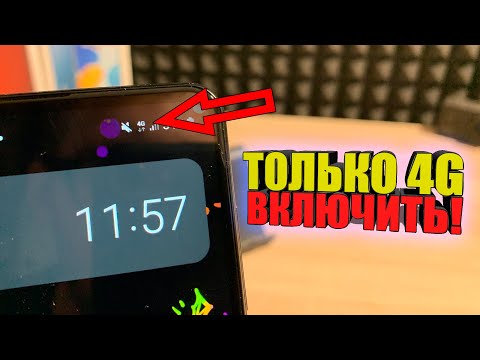
В открывшемся списке найдите пункт Pref Mode или его аналог. Выберите значение LTE Only или LTE/TD-LTE. После этого телефон может на несколько секунд потерять сеть и перезагрузить радиомодуль. Если все сделано правильно, в статусной строке появится значок 4G или LTE.
| Шаг | Описание действия | Примечания |
|---|---|---|
| 1 | Откройте "Настройки" на вашем устройстве | Найдите иконку шестеренки на главном экране или в меню приложений. |
| 2 | Перейдите в раздел "Подключения" | Этот раздел содержит настройки сети. |
| 3 | Выберите "Мобильные сети" | Здесь можно управлять настройками мобильной связи. |
| 4 | Нажмите на "Тип сети" | Откроется меню выбора типа сети. |
| 5 | Выберите "LTE/3G/2G (автоматически)" | Это позволит принудительно включить 4G. |
| 6 | Перезагрузите устройство | Это может помочь применить изменения. |
Интересные факты
Вот несколько интересных фактов о принудительном включении 4G на Samsung Galaxy A50:
Скрытые настройки: На Samsung Galaxy A50 можно получить доступ к скрытым настройкам сети, используя комбинацию кодов. Это позволяет пользователям принудительно переключаться между режимами сети, включая 4G, что может быть полезно для улучшения качества связи или увеличения скорости интернета.
Оптимизация работы: Принудительное включение 4G может помочь в оптимизации работы устройства, особенно в условиях, когда сеть 3G или 2G перегружена. Это может привести к более стабильному соединению и лучшей производительности при использовании приложений, требующих высокой скорости передачи данных.
Экономия батареи: Хотя 4G обычно потребляет больше энергии, в некоторых случаях принудительное включение 4G может привести к экономии батареи. Это связано с тем, что устройство не будет постоянно переключаться между различными сетями, что может вызывать дополнительную нагрузку на аккумулятор.

Настройка точек доступа APN для стабильного 4G
Причина проблем часто заключается не в выборе диапазона, а в неправильных настройках точки доступа к интернету. Операторы связи требуют определенные параметры для успешной регистрации в сети LTE. Если эти данные изменены или отсутствуют, ваш телефон может автоматически переключаться на 3G.
Чтобы проверить настройки, перейдите по следующему пути: Настройки → Подключения → Мобильные сети → Точки доступа (APN). Здесь вы увидите список доступных профилей. Выберите профиль вашего оператора или создайте новый, нажав на кнопку добавления. Важно правильно заполнить поля APN и Тип APN.
Для большинства операторов в поле "Тип APN" необходимо указать значение default,supl или default,supl,dun. Отсутствие параметра supl может негативно сказаться на работе геолокации и приоритизации 4G-трафика. После внесения всех изменений не забудьте сохранить профиль и установить его как активный.
| Параметр | Значение для MTS | Значение для Beeline | Значение для Megafon |
|---|---|---|---|
| Имя | MTS Internet | Beeline Internet | Megafon |
| APN | internet.mts.ru | internet.beeline.ru | internet |
| Тип APN | default,supl | default,supl | default,supl |
| Протокол | IPv4/IPv6 | IPv4/IPv6 | IPv4/IPv6 |
Сброс настроек сети как метод решения проблем
Если ручные настройки не помогают, а инженерное меню вызывает трудности, стоит рассмотреть полный сброс сетевых параметров. Эта процедура восстановит заводские настройки модема, Wi-Fi и Bluetooth, что поможет устранить программные конфликты.
Чтобы выполнить сброс, перейдите в Настройки → Общие настройки → Сброс. Выберите опцию Сброс настроек сети. Учтите, что это действие не затронет ваши личные данные, такие как файлы, контакты или приложения, но пароли от Wi-Fi и сопряженные Bluetooth-устройства будут удалены.
После завершения сброса устройство перезагрузится. Система вновь зарегистрируется в сети вашего оператора и получит актуальные настройки. Часто именно эта процедура помогает принудительно переключить Samsung A50 на 4G, так как удаляются старые конфликтующие конфигурации.

Влияние SIM-карты и чехла на прием сигнала
Не забывайте о физических аспектах. Старая SIM-карта, выпущенная 5-7 лет назад, может не поддерживать современные стандарты шифрования и частоты LTE. В этом случае, даже если ваш телефон поддерживает 4G, карта не позволит ему это сделать.
Также обратите внимание на чехол. Чехлы с металлическими элементами или магнитными замками могут блокировать антенны Samsung A50, расположенные по краям устройства. Если телефон находится в таком чехле, попробуйте его снять и проверьте уровень сигнала.
Проверьте состояние контактов SIM-карты. Если золотистая поверхность повреждена или окислена, это может привести к плохому контакту с лотком. Протрите контакты мягкой сухой тканью. В некоторых случаях замена SIM-карты на новую в салоне оператора может решить проблему — эта услуга часто предоставляется бесплатно.
Дополнительные приложения для управления сетью
Для тех, кто нуждается в постоянном контроле над типом сети, существуют специальные приложения в Google Play Store. Программы, такие как Force LTE Only (4G/5G) и NetMonster, предлагают более гибкое управление радиомодулем по сравнению со стандартными настройками.
Эти приложения представляют собой графический интерфейс для инженерных кодов, что делает их использование более удобным. С их помощью можно узнать, к какой вышке подключен ваш телефон и на какой частоте осуществляется передача данных. Это полезно для диагностики сетевых проблем.
⚠️ Важно: При активации режима "LTE Only" через сторонние приложения входящие голосовые вызовы могут не проходить, если ваш оператор не поддерживает VoLTE. В этом случае телефон будет работать только как устройство для доступа в интернет.
Использование таких утилит требует внимательности. Некоторые из них могут запрашивать ненужные разрешения. Рекомендуется выбирать только проверенные приложения с высоким рейтингом и множеством положительных отзывов, чтобы избежать проблем с работой системы.
Часто задаваемые вопросы (FAQ)
Почему Samsung A50 отображает 4G, но интернет не функционирует?
Наиболее распространенной причиной этой проблемы являются неправильные настройки точки доступа APN или отсутствие средств на счету. Также проверьте, не активированы ли режимы "Экономия трафика" или "Автономный режим". Попробуйте временно включить и выключить режим полета на 10 секунд.
Вредно ли постоянно использовать режим "Только LTE"?
Нет, это не вредит устройству. Однако, если вы находитесь в зоне с нестабильным 4G-сигналом, телефон будет постоянно пытаться найти сигнал, что может привести к быстрому разряду аккумулятора. В таких случаях лучше переключиться на режим "Авто".
Может ли обновление прошивки привести к сбросу настроек сети?
Да, значительные обновления Android или One UI могут изменить конфигурационные файлы модема. После обновления рекомендуется проверить настройки APN и режимы сети, особенно если вы использовали индивидуальные настройки.
Что делать, если код *#2263# не срабатывает?
В некоторых версиях прошивок или в определенных регионах этот код может быть недоступен. В таком случае попробуйте использовать код *#0011# для проверки статуса или воспользуйтесь сторонними приложениями для изменения режима сети.
Обновление программного обеспечения для улучшения работы сети
Обновление программного обеспечения является важным шагом для обеспечения оптимальной работы вашего устройства, включая улучшение работы сетевых функций, таких как 4G. Samsung регулярно выпускает обновления, которые могут включать исправления ошибок, улучшения производительности и новые функции, которые могут значительно повысить качество связи и скорость передачи данных.
Чтобы проверить наличие обновлений программного обеспечения на вашем Samsung Galaxy A50, выполните следующие шаги:
- Откройте Настройки на вашем устройстве.
- Прокрутите вниз и выберите Об устройстве или О телефоне.
- Нажмите на Обновление программного обеспечения.
- Выберите Загрузить и установить.
Если обновление доступно, следуйте инструкциям на экране для его установки. Убедитесь, что ваше устройство подключено к Wi-Fi и имеет достаточный уровень заряда батареи, чтобы избежать прерывания процесса обновления.
После завершения обновления перезагрузите устройство. Это может помочь в применении всех изменений и улучшений, которые были внесены в систему. Обновления могут включать оптимизацию работы 4G, что позволит вашему Samsung Galaxy A50 подключаться к сети быстрее и стабильнее.
Кроме того, важно отметить, что обновления программного обеспечения могут также улучшить совместимость с сетями операторов, что особенно актуально, если вы используете SIM-карту нового оператора или находитесь в регионе с ограниченным покрытием. Регулярная проверка и установка обновлений поможет вам всегда оставаться на шаг впереди в вопросах производительности и надежности вашего устройства.
Проверка совместимости оператора с 4G
Перед тем как принудительно включить 4G на вашем Samsung Galaxy A50, важно убедиться, что ваш оператор мобильной связи поддерживает данную технологию. Это первый и самый важный шаг, так как отсутствие поддержки 4G со стороны оператора сделает все дальнейшие действия бесполезными.
Для начала, проверьте, есть ли у вашего оператора 4G-сеть в вашем регионе. Большинство крупных операторов предоставляют информацию о покрытии на своих официальных сайтах. Обычно на сайте можно найти интерактивную карту, где указаны зоны с 4G-сигналом. Убедитесь, что ваш адрес или ближайшая к вам локация находится в пределах этой зоны.
Также стоит обратить внимание на тарифный план, который вы используете. Некоторые операторы могут предлагать 4G только в рамках определенных тарифов. Если ваш текущий план не поддерживает 4G, возможно, вам придется изменить его на более современный. Свяжитесь с вашим оператором или посетите его офис для получения информации о доступных тарифах и их возможностях.
Кроме того, проверьте, поддерживает ли ваша SIM-карта 4G. Некоторые старые SIM-карты могут не поддерживать новые технологии связи. Если ваша SIM-карта была выдана давно, возможно, вам потребуется заменить её на новую. Это можно сделать в офисе вашего оператора, где вам предоставят SIM-карту, совместимую с 4G.
После того как вы убедились в совместимости вашего оператора и SIM-карты с 4G, можно переходить к следующему этапу — настройке вашего Samsung Galaxy A50 для использования 4G-сети. Но прежде чем это сделать, важно помнить, что наличие 4G-сигнала также зависит от качества покрытия в вашем районе. Если вы находитесь в месте с плохим сигналом, даже при наличии всех необходимых условий, 4G может не работать должным образом.
Оптимизация настроек телефона для повышения качества связи
Для обеспечения стабильной и быстрой связи на вашем Samsung Galaxy A50 важно оптимизировать настройки телефона. Это особенно актуально, если вы хотите принудительно включить 4G, чтобы избежать переключения на более медленные сети, такие как 3G или 2G. В этом разделе мы рассмотрим несколько шагов, которые помогут вам настроить ваш телефон для достижения наилучшего качества связи.
1. Проверка совместимости с 4G: Прежде всего, убедитесь, что ваш оператор связи поддерживает 4G в вашем регионе. Вы можете проверить это на сайте оператора или связавшись с его службой поддержки. Также убедитесь, что ваш тарифный план включает доступ к 4G.
2. Настройка сетевых параметров: Для принудительного включения 4G на Samsung Galaxy A50 выполните следующие шаги:
- Откройте Настройки на вашем устройстве.
- Перейдите в раздел Подключения.
- Выберите Мобильные сети.
- Нажмите на Режим сети.
- Выберите LTE/3G/2G (автоматически) или LTE только, если вы хотите использовать только 4G.
3. Обновление программного обеспечения: Убедитесь, что на вашем Samsung Galaxy A50 установлена последняя версия программного обеспечения. Обновления могут содержать улучшения для работы с сетями 4G. Для проверки обновлений выполните следующие действия:
- Перейдите в Настройки.
- Выберите Обновление ПО.
- Нажмите на Загрузить и установить.
4. Удаление ненужных приложений: Некоторые приложения могут потреблять ресурсы и замедлять работу сети. Удалите или отключите приложения, которые вы не используете, чтобы освободить память и улучшить производительность устройства.
5. Перезагрузка устройства: После внесения изменений в настройки рекомендуется перезагрузить телефон. Это поможет применить новые параметры и может улучшить качество связи.
6. Использование режима полета: Если у вас возникают проблемы с сетью, попробуйте включить режим полета на несколько секунд, а затем отключить его. Это может помочь вашему устройству заново подключиться к сети 4G.
Следуя этим рекомендациям, вы сможете оптимизировать настройки вашего Samsung Galaxy A50 для повышения качества связи и принудительного включения 4G. Это обеспечит вам более стабильное и быстрое интернет-соединение, что особенно важно для пользователей, активно использующих мобильный интернет.