
В данной статье мы представим полное руководство по настройке смартфонов Samsung на платформе Windows Phone. Вы узнаете, как правильно настроить учетную запись, установить необходимые приложения и решить распространенные проблемы, возникающие при использовании операционной системы Windows Phone. Эта информация будет полезна как новичкам, так и опытным пользователям, стремящимся оптимизировать работу своего устройства и максимально использовать его возможности.
Первоначальная подготовка и сброс настроек
Перед началом детальной настройки устройства убедитесь в его чистоте. Если телефон использовался ранее, рекомендуется выполнить Hard Reset. Это действие удалит все личные данные и вернет устройство к заводским настройкам, что поможет избежать конфликтов с предыдущими профилями. Для моделей Samsung на Windows Phone это обычно делается с помощью комбинации кнопок громкости и питания.
Убедитесь, что аккумулятор заряжен не менее чем на 60%. Процесс первоначальной настройки и индексации может потребовать значительного количества энергии. Также проверьте, что у вас есть SIM-карта нужного формата, так как старые модели Samsung могли использовать специфические размеры карт или требовать ручной настройки точек доступа.
Если телефон не реагирует на стандартные команды включения, попробуйте зажать кнопки Громкость вниз + Питание или Громкость вверх + Питание на 10-15 секунд. Это может помочь выйти из состояния зависания. После перезагрузки вы увидите приветственный экран с выбором языка.
Регистрация учетной записи Microsoft
Центральным компонентом экосистемы является учетная запись Microsoft. Без нее невозможно полностью использовать устройство, синхронизировать контакты или загружать ранее приобретенный контент. В отличие от Android, где учетная запись Google связана с магазином, здесь Microsoft Account встроена в основную структуру системы.
При вводе данных обратите внимание на раскладку клавиатуры. Виртуальная клавиатура Windows Phone имеет свои особенности. Если у вас активирована двухфакторная аутентификация, убедитесь, что у вас есть доступ к телефону или приложению-аутентификатору для получения кода подтверждения.
⚠️ Важно: Если вы используете старую учетную запись, созданную много лет назад, система может запросить обновление данных безопасности или смену пароля перед входом с нового устройства.
После успешного входа система начнет синхронизацию. Это может занять некоторое время, особенно если в облачном хранилище сохранено много контактов или заметок. Не прерывайте процесс, даже если экран погас — просто нажмите кнопку питания, чтобы активировать устройство.
Интересные факты
Вот несколько интересных фактов о настройке Samsung на Windows Phone:
Совместимость приложений: Несмотря на то, что Windows Phone не так популярен, как Android или iOS, Samsung предлагал некоторые свои приложения, такие как Samsung Health и Samsung Music, для пользователей Windows Phone. Это позволяло владельцам устройств Samsung на Windows Phone получать доступ к уникальным функциям и сервисам, которые были недоступны на других платформах.
Интеграция с Microsoft: Samsung активно сотрудничал с Microsoft, что позволяло пользователям Windows Phone использовать функции, такие как OneDrive и Office, прямо на своих устройствах. Это создавало уникальную экосистему, где пользователи могли легко синхронизировать свои данные и работать с документами на разных устройствах.
Настройка интерфейса: Windows Phone предлагал уникальную возможность настройки интерфейса, включая живые плитки и возможность изменять размер и расположение приложений на главном экране. Это позволяло пользователям Samsung на Windows Phone создавать индивидуальный опыт, который соответствовал их предпочтениям и стилю использования.
Эти факты подчеркивают уникальность и особенности использования Samsung на платформе Windows Phone.
Настройка подключения к сети и времени
Стабильное интернет-соединение критично для работы большинства функций устройства. Перейдите в меню Настройки → Сеть и Интернет и выберите свою Wi-Fi сеть. В более ранних версиях Windows Phone 8 поддержка некоторых современных шифровальных протоколов могла быть ограничена. Если возникли проблемы, попробуйте изменить настройки роутера на совместимый режим.
Автоматическая настройка времени и часового пояса обычно работает без сбоев через мобильную сеть. Однако при отсутствии SIM-карты время придется установить вручную. Корректное отображение времени важно для правильной работы уведомлений и сертификатов безопасности.
Для использования мобильных данных необходимо правильно настроить APN (точки доступа). Операторы связи могут не отправлять автоматические настройки на устаревшие устройства. Информацию для настройки можно найти на официальном сайте вашего оператора в разделе поддержки.
Установка и управление приложениями
Это самый сложный этап, так как официальный магазин больше не работает. Пользователям необходимо искать файлы .xap или .appx приложений в различных интернет-архивах. Установку можно выполнить через встроенный загрузчик или с помощью компьютера и специального программного обеспечения.
Для управления файлами на устройстве рекомендуется использовать встроенный файловый менеджер или подключить телефон к ПК в режиме накопителя. Многие современные приложения, такие как Instagram и WhatsApp, официально не поддерживаются, но доступны модифицированные версии, созданные сообществом.
| Тип файла | Описание | Способ установки |
|---|---|---|
| .xap | Пакет приложения для Windows Phone 8 | Через Store или SD-карту |
| .appx | Пакет для Windows 10 Mobile | Через PowerShell или Деплой |
| .cer | Сертификат разработчика | Для разблокировки установки |
При попытке установить приложение из непроверенного источника система выдаст предупреждение. Вам нужно будет разрешить установку в настройках устройства. Будьте осторожны: загружайте файлы только из надежных архивов, так как существует риск заражения вредоносным ПО в старых версиях программ.

Персонализация интерфейса и плиток
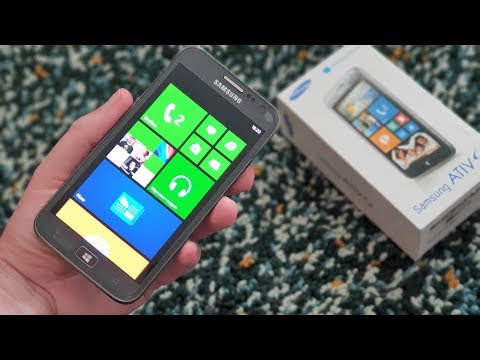
Основная особенность системы — живые плитки (Live Tiles). Они не только запускают приложения, но и отображают актуальную информацию в реальном времени. Вы можете изменять их размеры, перемещать и группировать по своему усмотрению. Для внесения изменений просто нажмите и удерживайте плитку.
Фоновое изображение и оформление настраиваются в разделе Настройки → Персонализация. Доступны светлая и темная темы. Темная тема ( Dark Mode) была одной из первых внедренных в Windows Phone и значительно экономит заряд батареи на AMOLED-экранах Samsung.
Настройте экран блокировки, добавив полезные виджеты, такие как календарь или прогноз погоды. Это позволит видеть важную информацию, не разблокируя устройство. К сожалению, выбор статичных обоев ограничен, но вы можете заменить их, выбрав фотографию из своей галереи.
Работа с мультимедиа и камерой
Камеры на смартфонах Samsung того времени, такие как модель ATIV S, считались одними из лучших в своем классе. Приложение камеры позволяет настраивать фокусировку, экспозицию и баланс белого. Для доступа к более продвинутым параметрам достаточно нажать на иконку настроек в интерфейсе камеры.
Музыкальные и видеопроигрыватели работают через встроенные приложения, поддерживающие основные форматы файлов. Для воспроизведения видео может потребоваться конвертация в формат MP4 с кодеком H.264, так как старые версии операционной системы не поддерживают современные кодеки, такие как HEVC.
⚠️ Важно: При подключении устройства к компьютеру для передачи файлов выберите режим MTP (Media Transfer Protocol), а не PTP, чтобы компьютер распознал внутреннюю память как диск.
Рекомендуется использовать облачные сервисы OneDrive для синхронизации фотографий. Автоматическая загрузка изображений была одной из ключевых особенностей платформы. Убедитесь, что активированы настройки экономии трафика, чтобы избежать расходования мобильного интернета на синхронизацию больших видеофайлов.
Часто задаваемые вопросы (FAQ)
Можно ли установить WhatsApp на Samsung Windows Phone?
Поддержка WhatsApp для Windows Phone официально прекращена. Однако существуют альтернативные версии приложения, такие как WhatsApp Plus или модификации от разработчиков-энтузиастов, которые можно найти на специализированных форумах. Установка таких версий требует разблокировки устройства и обхода стандартного магазина приложений.
Почему интернет не работает после настройки?
Скорее всего, проблема связана с неверными параметрами точки доступа APN. Перейдите в настройки мобильной сети, создайте новую точку доступа и введите актуальные данные вашего оператора связи. Также убедитесь, что срок действия тарифного плана не истек.
Как вернуть телефон к заводским настройкам?
Если меню доступно, выполните следующие действия: Настройки → О системе → Сброс настроек. Если устройство не включается, выключите его, затем одновременно зажмите кнопки Громкость вниз и Питание, после чего быстро нажмите Громкость вверх (комбинация может варьироваться в зависимости от модели).
Безопасно ли использовать этот телефон для банковских приложений?
Нет, это крайне не рекомендуется. Операционная система не получает обновлений безопасности уже несколько лет. Использование банковских приложений на такой уязвимой платформе связано с высоким риском утечки данных.
Обновление системы и приложений
Обновление системы и приложений на вашем устройстве Samsung с операционной системой Windows Phone является важным шагом для обеспечения его стабильной работы и безопасности. В этом разделе мы рассмотрим, как правильно выполнять обновления, а также какие шаги необходимо предпринять для их успешного завершения.
Проверка наличия обновлений системы
Для начала, вам нужно проверить, доступны ли обновления для вашей системы. Для этого выполните следующие шаги:
- Откройте меню Настройки на вашем устройстве.
- Прокрутите вниз и выберите пункт Обновление телефона.
- Нажмите на Проверить наличие обновлений.
Если обновления доступны, вы увидите уведомление с предложением загрузить и установить их. Рекомендуется подключить устройство к Wi-Fi, чтобы избежать дополнительных затрат на мобильный интернет.
Установка обновлений системы
Если обновления были найдены, следуйте этим шагам для их установки:
- Нажмите на кнопку Загрузить, чтобы начать процесс загрузки обновлений.
- После завершения загрузки вам будет предложено установить обновления. Нажмите Установить.
- Ваше устройство может перезагрузиться несколько раз в процессе установки. Не отключайте его от питания и не выключайте устройство.
После завершения установки вы получите уведомление о том, что обновление прошло успешно. Теперь ваше устройство будет работать на последней версии операционной системы, что обеспечит улучшенную производительность и безопасность.
Обновление приложений
Кроме обновления системы, также важно следить за актуальностью установленных приложений. Для этого выполните следующие действия:
- Откройте Магазин Windows на вашем устройстве.
- Перейдите в раздел Мои приложения и игры.
- Вы увидите список приложений, для которых доступны обновления. Нажмите Обновить все, чтобы обновить все приложения сразу, или выберите конкретные приложения для обновления.
Обновление приложений не только добавляет новые функции, но и исправляет ошибки и уязвимости, что делает использование вашего устройства более безопасным и комфортным.
Автоматическое обновление
Чтобы упростить процесс обновления, вы можете настроить автоматическое обновление приложений. Для этого:
- В Магазине Windows перейдите в Настройки.
- Включите опцию Автоматически обновлять приложения.
Теперь ваши приложения будут автоматически обновляться, когда ваше устройство подключено к Wi-Fi, что позволит вам всегда иметь доступ к последним версиям без необходимости вручную проверять обновления.
Следуя этим шагам, вы сможете поддерживать ваше устройство Samsung на Windows Phone в актуальном состоянии, что обеспечит его стабильную работу и безопасность.
Настройка безопасности и конфиденциальности
Настройка безопасности и конфиденциальности на устройствах Samsung, работающих под управлением Windows Phone, является важным шагом для защиты личной информации и обеспечения безопасного использования устройства. В этом разделе мы рассмотрим основные параметры и функции, которые помогут вам настроить безопасность вашего телефона.
1. Установка пароля или PIN-кода
Первым шагом к обеспечению безопасности вашего устройства является установка пароля или PIN-кода. Для этого выполните следующие действия:
- Перейдите в Настройки.
- Выберите раздел Безопасность.
- Нажмите на Блокировка экрана.
- Выберите тип блокировки: Пароль, PIN-код или Графический ключ.
- Следуйте инструкциям на экране для установки и подтверждения нового кода.
2. Включение функции шифрования
Шифрование данных на устройстве помогает защитить вашу информацию в случае утери или кражи телефона. Чтобы включить шифрование, выполните следующие шаги:
- Перейдите в Настройки.
- Выберите Безопасность.
- Найдите опцию Шифрование устройства и активируйте её.
- Следуйте инструкциям для завершения процесса шифрования.
Обратите внимание, что процесс шифрования может занять некоторое время и потребует перезагрузки устройства.
3. Настройка конфиденциальности приложений
Важно контролировать, какие приложения имеют доступ к вашим данным. Для этого:
- Перейдите в Настройки.
- Выберите Конфиденциальность.
- Просмотрите список приложений и их разрешений.
- Отключите доступ к данным для тех приложений, которым вы не доверяете или не используете.
4. Использование антивирусного ПО
Для дополнительной защиты вашего устройства рекомендуется установить антивирусное программное обеспечение. Выберите надежное приложение из магазина Windows Store и следуйте инструкциям по установке и настройке. Регулярно обновляйте антивирусные базы данных для защиты от новых угроз.
5. Обновление системы
Регулярные обновления операционной системы Windows Phone важны для обеспечения безопасности устройства. Чтобы проверить наличие обновлений:
- Перейдите в Настройки.
- Выберите Обновление телефона.
- Нажмите на Проверить наличие обновлений.
- Если обновления доступны, следуйте инструкциям для их установки.
6. Настройка функции «Найти мой телефон»
Эта функция позволяет отслеживать местоположение вашего устройства в случае его утери. Чтобы активировать её:
- Перейдите в Настройки.
- Выберите Безопасность.
- Найдите опцию Найти мой телефон и включите её.
Не забудьте также настроить учетную запись Microsoft, чтобы иметь возможность отслеживать устройство через веб-интерфейс.
Следуя этим рекомендациям, вы сможете значительно повысить уровень безопасности и конфиденциальности на вашем Samsung с Windows Phone, защищая свои данные от несанкционированного доступа и угроз.
Резервное копирование и восстановление данных
Резервное копирование и восстановление данных на устройствах Samsung, работающих под управлением Windows Phone, является важной частью управления вашим смартфоном. Это позволяет не только защитить ваши данные от потери, но и упростить процесс перехода на новое устройство или восстановление после сбоя. В этом разделе мы рассмотрим, как правильно настроить резервное копирование и восстановление данных на вашем Samsung.
1. Подготовка к резервному копированию
Перед тем как начать процесс резервного копирования, убедитесь, что у вас есть доступ к интернету и достаточно свободного места на вашем облачном хранилище, если вы планируете использовать его для хранения резервных копий. Также рекомендуется обновить операционную систему вашего устройства до последней версии, чтобы избежать возможных проблем.
2. Использование встроенных функций Windows Phone
Windows Phone предлагает встроенные функции для резервного копирования данных. Чтобы активировать эту функцию, выполните следующие шаги:
- Откройте Настройки на вашем устройстве.
- Перейдите в раздел Обновление и восстановление.
- Выберите Резервное копирование.
- Включите опцию Резервное копирование данных.
После активации этой функции ваше устройство будет автоматически создавать резервные копии данных, таких как настройки, приложения и сообщения, в облачном хранилище Microsoft.
3. Ручное резервное копирование
Если вы хотите создать резервную копию вручную, вы можете сделать это следующим образом:
- В разделе Резервное копирование выберите Создать резервную копию сейчас.
- Подождите, пока процесс завершится. Время, необходимое для создания резервной копии, зависит от объема данных на вашем устройстве.
После завершения резервного копирования вы получите уведомление о том, что процесс завершен успешно.
4. Восстановление данных
Если вам необходимо восстановить данные из резервной копии, выполните следующие шаги:
- Перейдите в Настройки и выберите Обновление и восстановление.
- Нажмите на Восстановление.
- Выберите нужную резервную копию из списка доступных.
- Подтвердите восстановление данных, следуя инструкциям на экране.
Обратите внимание, что восстановление данных может занять некоторое время, в зависимости от объема информации, которую вы восстанавливаете.
5. Альтернативные методы резервного копирования
Кроме встроенных функций, вы также можете использовать сторонние приложения для резервного копирования данных. Некоторые из популярных приложений включают:
- OneDrive - позволяет сохранять файлы и фотографии в облаке.
- Dropbox - еще одно облачное хранилище, которое поддерживает резервное копирование.
- Backup & Restore - приложение, которое предлагает дополнительные функции для резервного копирования и восстановления.
Выбор метода резервного копирования зависит от ваших предпочтений и объема данных, которые вы хотите сохранить.
6. Заключение
Резервное копирование и восстановление данных на устройствах Samsung с Windows Phone - это простой и эффективный способ защиты вашей информации. Регулярное создание резервных копий поможет избежать потери важных данных и упростит процесс перехода на новое устройство. Не забывайте проверять настройки резервного копирования и обновлять их при необходимости.