
В этой статье мы подробно рассмотрим процесс форматирования смартфона Samsung Galaxy A5, который может понадобиться в различных ситуациях, таких как устранение ошибок, восстановление после сбоя или подготовка устройства к продаже. Вы узнаете, как выполнить сброс до заводских настроек как через меню устройства, так и с помощью режима Recovery. Это руководство поможет вам вернуть телефон в исходное состояние, улучшить его производительность и избавиться от ненужных данных, что особенно важно для обеспечения безопасности вашей личной информации.
Подготовка Samsung Galaxy A5 к полному сбросу
Первым и важным шагом является сохранение личных данных. Хотя современные смартфоны Samsung часто синхронизируются с аккаунтом Google, не все сведения сохраняются автоматически. Особое внимание уделите мультимедийным файлам, загруженным документам и перепискам в мессенджерах, которые не всегда попадают в облачное хранилище.
Убедитесь, что уровень заряда батареи вашего устройства составляет не менее 50-60%. Прерывание процесса сброса из-за разрядки аккумулятора может повредить системные файлы, что сделает телефон «кирпичом» и потребует перепрошивки через компьютер. Также рекомендуется вынуть карты памяти microSD и SIM-карты перед началом процедуры, чтобы избежать случайного удаления данных с них.
- 🔒 Отключите блокировку экрана и запишите пароли от аккаунтов Google и Samsung Account, так как после сброса система потребует их для подтверждения права собственности (защита FRP).
- ☁️ Проверьте состояние синхронизации контактов и календаря в настройках вашего аккаунта Google.
- 📂 Скопируйте папки DCIM, Download и Documents на компьютер или в облачное хранилище.
Многие пользователи забывают о двухфакторной аутентификации. Если у вас активирована защита аккаунта, убедитесь, что у вас есть доступ к номеру телефона или резервному коду, иначе вы можете потерять доступ к своим сервисам после очистки устройства.

Способ 1: Сброс через меню настроек (Soft Reset)
Самым безопасным и простым способом, доступным каждому пользователю, является использование встроенных функций операционной системы Android. Этот метод подходит, если телефон включен, экран реагирует на прикосновения, и вы можете попасть в главное меню. Для его выполнения не требуется компьютер или специальные навыки.
Для начала откройте приложение Настройки на вашем Samsung Galaxy A5. В зависимости от версии операционной системы (Android 6, 7 или 8) путь может немного отличаться, но общий принцип остается прежним. Найдите раздел, отвечающий за общие настройки устройства или архивирование данных.
В меню настроек выберите пункт Общие настройки (или просто прокрутите вниз), затем найдите опцию Сброс или Архивация и сброс. Система уведомит вас о том, что все данные будут удалены. Здесь также можно выбрать вариант сброса только настроек или полного удаления всего содержимого.
⚠️ Важно: Если на устройстве настроено несколько учетных записей Google, система может запросить ввод пароля от основной учетной записи перед началом сброса. Это сделано для обеспечения безопасности (FRP - Factory Reset Protection).
После подтверждения действия начнется процесс удаления. Экран может потемнеть, и телефон перезагрузится. Не пытайтесь прерывать этот процесс, даже если он покажется долгим. Обычно он занимает от 5 до 15 минут в зависимости от объема хранимой информации.
| Шаги по форматированию | Описание действия | Примечания |
|---|---|---|
| 1. Резервное копирование данных | Создайте резервную копию важных данных на Google Drive или другом облачном сервисе. | Это поможет избежать потери данных. |
| 2. Отключение учетной записи Google | Перейдите в "Настройки" > "Учетные записи" > "Google" и отключите учетную запись. | Это предотвратит блокировку устройства после сброса. |
| 3. Сброс настроек | Перейдите в "Настройки" > "Общие настройки" > "Сброс" > "Сброс настроек". | Убедитесь, что устройство заряжено. |
| 4. Подтверждение сброса | Подтвердите действие, нажав "Сброс" или "Удалить все". | Все данные будут удалены. |
| 5. Перезагрузка устройства | После завершения сброса устройство перезагрузится автоматически. | Установите устройство как новое или восстановите из резервной копии. |
Интересные факты
Вот несколько интересных фактов о форматировании Samsung Galaxy A5:
Разные типы сброса: На Samsung Galaxy A5 можно выполнить два типа сброса — "мягкий" (или перезагрузка) и "жесткий" (или сброс к заводским настройкам). Мягкий сброс помогает решить временные проблемы, а жесткий сброс удаляет все данные и возвращает устройство к заводским настройкам, что полезно при продаже или передаче телефона.
Безопасность данных: Перед форматированием устройства важно создать резервную копию данных, так как все личные файлы, приложения и настройки будут удалены. Samsung предлагает встроенные инструменты для резервного копирования, такие как Samsung Cloud, что делает процесс более удобным.
Скрытые функции: В процессе форматирования можно получить доступ к режиму восстановления (Recovery Mode), который позволяет не только сбросить настройки, но и установить обновления системы, очистить кэш или выполнить другие операции, что может быть полезно для более опытных пользователей.
Эти факты подчеркивают важность правильного подхода к форматированию устройства и его возможные последствия.
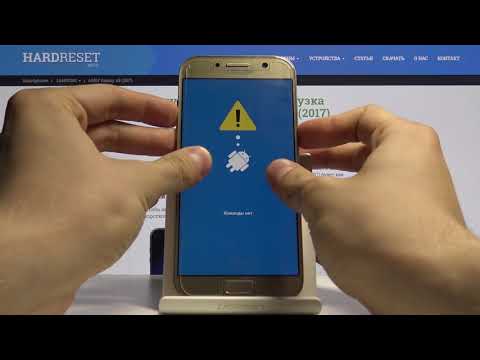
Способ 2: Hard Reset через Recovery Mode
Если ваш смартфон Samsung Galaxy A5 завис на логотипе, не реагирует на нажатия или сталкивается с серьезными системными ошибками, стандартный сброс через меню может быть невозможен. В этом случае поможет режим восстановления Recovery Mode, который позволяет выполнить глубокое форматирование системного раздела устройства.
Чтобы войти в режим восстановления на Galaxy A5, выполните определенную комбинацию кнопок. Учитывая наличие физической кнопки «Домой» на этой модели, процесс немного отличается. Сначала полностью выключите устройство. Если телефон завис, одновременно зажмите кнопки Громкость вниз и Питание на 10 секунд, чтобы принудительно перезагрузить его, а затем переходите к следующему шагу.
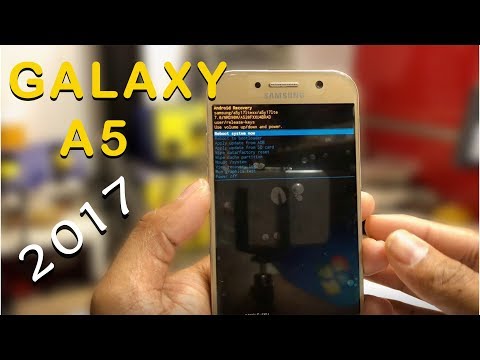
Зажмите одновременно: Громкость ВВЕРХ + Домой + ПитаниеУдерживайте все три кнопки до появления логотипа Samsung, затем отпустите кнопку Питание, но продолжайте держать Громкость ВВЕРХ и Домой. Через несколько секунд откроется меню Recovery с черным фоном и текстом. Для навигации используйте кнопки громкости, а для выбора — кнопку питания.
| Действие в Recovery | Кнопка управления | Результат |
|---|---|---|
| Перемещение курсора вверх/вниз | Громкость Вверх / Вниз | Выбор нужного пункта меню |
| Подтверждение выбора | Питание (Power) | Запуск команды |
| Выход из подменю | Питание (Power) | Возврат назад |
| Перезагрузка системы | Питание (на пункте Reboot) | Запуск Android |
С помощью кнопок громкости найдите пункт Wipe data/factory reset и нажмите кнопку питания для его подтверждения. На следующем экране подтвердите действие, выбрав Yes или Factory data reset. После завершения процесса выберите пункт Reboot system now.
Удаление аккаунта Google и защита FRP
Одной из распространенных проблем после форматирования устройства является блокировка активации. Механизм FRP (Защита от сброса до заводских настроек) был разработан Google для предотвращения кражи. Если вы сбросили настройки телефона, не удалив свой аккаунт Google, при первом запуске устройства система запросит ввод пароля от этого аккаунта.
Это не ошибка или вирус, а стандартная функция безопасности. Если вы забыли пароль, восстановление доступа может занять много времени и потребовать визита в сервисный центр с документами о покупке. Поэтому правило «удалить аккаунт перед сбросом» считается основным принципом обслуживания Android-устройств.
Чтобы избежать подобных ситуаций, перейдите в Настройки → Облако и учетные записи → Учетные записи. Найдите свой Google-аккаунт, нажмите на него и выберите опцию Удалить учетную запись. Аналогично поступите с Samsung Account, если он использовался.
⚠️ Важно: Удаление аккаунта из настроек устройства не приводит к удалению самого аккаунта Google. Все ваши данные (электронная почта, фотографии в облаке) останутся защищенными на серверах компании и будут доступны после ввода пароля на новом устройстве.
Если сброс уже был выполнен через режим восстановления (Hard Reset) и устройство требует пароль, у вас не останется другого выбора, кроме как вспомнить данные для входа. Обход этой защиты незаконными способами не рассматривается в данной инструкции, так как это нарушает политику безопасности.
Что делать, если Samsung Galaxy A5 не форматируется
Пользователи иногда сталкиваются с проблемами при сбросе телефона: процесс может прерываться, устройство зацикливается на перезагрузке (bootloop) или зависает на этапе удаления данных. Это может свидетельствовать о повреждении системного раздела или наличии битых секторов в памяти.
Если ваш телефон попадает в «циклическую перезагрузку» и постоянно отображает логотип Samsung, попробуйте выполнить сброс через Recovery Mode. Если это не помогает, возможно, потребуется перепрошить устройство с помощью официального программного обеспечения Odin и стоковой прошивки для вашей модели.
Если телефон реагирует на команды, но сброс не завершается, попробуйте очистить кэш раздела. В меню Recovery выберите опцию Wipe cache partition. Эта процедура не удалит ваши данные, но поможет избавиться от временных файлов системы, которые могут вызывать конфликты.
Первичная настройка после форматирования
После успешного завершения процесса ваш телефон перезагрузится, и на экране появится приветственное сообщение. Первоначальная настройка займет несколько минут. Система предложит выбрать язык, подключиться к Wi-Fi и войти в аккаунт Google.
На этапе восстановления данных система спросит, хотите ли вы перенести приложения и настройки из резервной копии. Если вы создали резервную копию перед сбросом, выберите опцию «Восстановить». Если резервной копии нет, нажмите «Не копировать», чтобы начать с нуля.
- 📲 Установите все необходимые обновления системы через меню
Настройки→Обновление ПО. - 🔐 Установите новый метод блокировки экрана (PIN-код, графический ключ или отпечаток пальца).
- 📥 При входе в аккаунт Google вы автоматически восстановите контакты и ранее установленные приложения.
Не спешите устанавливать все приложения сразу. Дайте системе 10-15 минут после появления рабочего стола для фоновой индексации и настройки служб. Это поможет избежать зависаний в первые часы работы.
Безопасно ли выполнять сброс телефона, если он на гарантии?
Да, программный сброс до заводских настроек — стандартная функция и не влияет на гарантию. Однако, если в процессе вы повредите программное обеспечение (например, установив неофициальную прошивку), это может привести к утрате гарантийных обязательств. Сам сброс через меню или Recovery безопасен.
Сколько времени занимает сброс Samsung A5?
В среднем процесс занимает от 5 до 15 минут. Время может варьироваться в зависимости от объема внутренней памяти и количества файлов. Не прерывайте процесс, даже если кажется, что телефон завис на логотипе.
Удалится ли информация с SIM-карты при сбросе?
Нет, стандартный сброс настроек не затрагивает контакты и сообщения, хранящиеся на SIM-карте. Тем не менее, рекомендуется извлечь SIM-карту перед началом процедуры, чтобы избежать возможных рисков.
Резервное копирование данных перед форматированием
Перед тем как приступить к форматированию вашего Samsung Galaxy A5, крайне важно сделать резервное копирование всех данных. Форматирование устройства приведет к удалению всех файлов, приложений и настроек, поэтому сохранение важной информации поможет избежать потери данных. В этом разделе мы рассмотрим несколько способов резервного копирования данных на вашем устройстве.
1. Резервное копирование через настройки устройства
Samsung Galaxy A5 предоставляет встроенные инструменты для резервного копирования данных. Чтобы воспользоваться этой функцией, выполните следующие шаги:
- Откройте Настройки на вашем устройстве.
- Прокрутите вниз и выберите Облако и учетные записи.
- Нажмите на Резервное копирование и восстановление.
- Включите опцию Резервное копирование моих данных.
- Выберите учетную запись Google, если это необходимо, и подтвердите резервное копирование.
Этот метод позволит сохранить ваши контакты, календари, настройки и другие данные в облаке Google.
2. Резервное копирование с помощью Samsung Smart Switch
Samsung Smart Switch — это приложение, которое позволяет легко переносить данные между устройствами и создавать резервные копии. Чтобы использовать Smart Switch, выполните следующие шаги:
- Скачайте и установите Samsung Smart Switch на ваш компьютер.
- Подключите ваш Galaxy A5 к компьютеру с помощью USB-кабеля.
- Запустите приложение Smart Switch на компьютере.
- Выберите опцию Резервное копирование и следуйте инструкциям на экране.
После завершения процесса резервного копирования все ваши данные будут сохранены на компьютере.
3. Резервное копирование фотографий и видео
Если у вас много фотографий и видео, рекомендуется использовать облачные сервисы для их хранения. Вот несколько популярных вариантов:
- Google Фото: Установите приложение Google Фото и включите автоматическую синхронизацию, чтобы все ваши изображения и видео сохранялись в облаке.
- Dropbox: Создайте учетную запись и загрузите приложение Dropbox для автоматического резервного копирования медиафайлов.
- OneDrive: Если вы используете Microsoft, OneDrive также предлагает возможность хранения фотографий и видео в облаке.
4. Резервное копирование контактов
Контакты можно сохранить несколькими способами:
- Синхронизация с учетной записью Google: перейдите в Настройки > Облако и учетные записи > Учетные записи, выберите свою учетную запись Google и убедитесь, что синхронизация контактов включена.
- Экспорт контактов на SIM-карту: откройте приложение Контакты, выберите Меню > Импорт/Экспорт и выберите опцию Экспорт на SIM-карту.
После завершения резервного копирования данных вы будете готовы к форматированию вашего Samsung Galaxy A5. Убедитесь, что все важные файлы и настройки сохранены, чтобы избежать неприятных ситуаций в будущем.
Проверка обновлений программного обеспечения после сброса
После того как вы завершили процесс форматирования вашего Samsung Galaxy A5, важно убедиться, что ваше устройство работает на последней версии программного обеспечения. Это поможет избежать проблем с совместимостью приложений и обеспечит максимальную безопасность вашего устройства. В этом разделе мы рассмотрим, как проверить наличие обновлений программного обеспечения и установить их при необходимости.
Шаг 1: Подключение к Wi-Fi
Перед началом проверки обновлений убедитесь, что ваше устройство подключено к Wi-Fi. Это необходимо, так как обновления могут занимать значительное количество данных, и использование мобильного интернета может привести к дополнительным расходам.
Шаг 2: Открытие настроек
На главном экране вашего Samsung Galaxy A5 найдите иконку приложения "Настройки". Обычно она выглядит как шестеренка. Нажмите на нее, чтобы открыть меню настроек.
Шаг 3: Переход в раздел "Об устройстве"
В меню настроек прокрутите вниз и найдите раздел "Об устройстве" или "Система" (в зависимости от версии вашего программного обеспечения). Нажмите на этот раздел, чтобы открыть его.
Шаг 4: Проверка обновлений
В разделе "Об устройстве" найдите опцию "Обновление ПО" или "Обновление программного обеспечения". Нажмите на нее, чтобы начать процесс проверки. Ваше устройство автоматически начнет искать доступные обновления.
Шаг 5: Установка обновлений
Если обновления будут найдены, на экране появится уведомление с информацией о доступных обновлениях. Вы можете ознакомиться с деталями обновления и нажать кнопку "Загрузить" или "Установить". Убедитесь, что ваше устройство заряжено или подключено к зарядному устройству, так как процесс обновления может занять некоторое время.
Шаг 6: Перезагрузка устройства
После завершения загрузки обновлений ваше устройство может автоматически перезагрузиться для завершения установки. Если этого не произошло, вы можете вручную перезагрузить телефон, чтобы изменения вступили в силу.
Шаг 7: Проверка версии ПО
После перезагрузки вы можете снова перейти в раздел "Об устройстве" и проверить версию программного обеспечения, чтобы убедиться, что обновление прошло успешно. Это поможет вам убедиться, что ваше устройство работает на последней версии и готово к использованию.
Следуя этим шагам, вы сможете легко проверить и установить обновления программного обеспечения на вашем Samsung Galaxy A5 после сброса, что обеспечит его стабильную и безопасную работу.
Советы по восстановлению данных после форматирования
Форматирование устройства может привести к потере всех данных, хранящихся на нем. Однако, если вы случайно удалили важные файлы, не стоит паниковать. Существует несколько методов, которые могут помочь восстановить данные после форматирования Samsung Galaxy A5.
1. Использование программ для восстановления данных
Существует множество программ, которые могут помочь восстановить удаленные файлы. Некоторые из самых популярных включают:
- Dr.Fone - мощный инструмент, который позволяет восстанавливать данные с Android-устройств. Он поддерживает восстановление различных типов файлов, включая фотографии, видео, сообщения и контакты.
- EaseUS MobiSaver - еще одно популярное приложение, которое предлагает простой интерфейс и эффективные функции восстановления. Оно позволяет восстанавливать данные как с внутренней памяти, так и с SD-карты.
- DiskDigger - это приложение, которое может помочь восстановить удаленные файлы, даже если устройство не было рутировано. Оно подходит для восстановления изображений и других типов файлов.
Перед использованием любого из этих инструментов, убедитесь, что вы следуете инструкциям на экране и выбираете правильные параметры для вашего устройства.
2. Восстановление из резервной копии
Если вы регулярно создаете резервные копии данных на своем Samsung Galaxy A5, восстановление информации может быть простым процессом. Вы можете использовать следующие методы:
- Google Диск - если вы включили синхронизацию с Google, ваши контакты, календари и фотографии могут быть автоматически сохранены в облаке. Просто войдите в свой аккаунт Google и проверьте, доступны ли ваши данные.
- Samsung Cloud - если вы использовали Samsung Cloud для резервного копирования, вы можете восстановить данные, зайдя в настройки устройства и выбрав опцию восстановления из облака.
Не забудьте проверить, какие именно данные были сохранены в резервной копии, чтобы убедиться, что вы восстанавливаете именно то, что вам нужно.
3. Обращение в сервисный центр
Если вы не смогли восстановить данные самостоятельно, возможно, стоит обратиться в профессиональный сервисный центр. Специалисты могут использовать более сложные методы восстановления данных, которые могут быть недоступны для обычных пользователей. Однако, имейте в виду, что такие услуги могут быть дорогими.
Восстановление данных после форматирования Samsung Galaxy A5 может быть сложным процессом, но с правильными инструментами и подходом, у вас есть шанс вернуть важные файлы. Всегда помните о необходимости регулярного резервного копирования, чтобы избежать потери данных в будущем.