
В данной статье мы подробно рассмотрим процесс возврата Samsung Galaxy S7 к заводским настройкам, что может быть полезно в различных ситуациях, таких как устранение ошибок, замедление работы устройства или подготовка к продаже. Вы узнаете, как выполнить сброс через меню настроек, использовать режим Recovery, а также обойти пароль, если он забыт. Кроме того, мы обсудим, как сохранить важные данные перед сбросом и какие шаги предпринять для минимизации потерь. Эта информация поможет вам эффективно решить проблемы с вашим устройством и вернуть его к первоначальному состоянию.
Подготовка устройства к полному сбросу данных
Перед началом очистки устройства важно выполнить несколько подготовительных шагов, чтобы защитить данные и обеспечить успешное завершение процедуры. Первое и главное правило — создание резервной копии. Вы можете использовать облачные сервисы, такие как Samsung Cloud или Google Drive, для сохранения контактов, календаря и системных настроек.
Убедитесь, что заряд аккумулятора вашего устройства составляет не менее 50-60%. Прерывание сброса из-за разряда батареи может повредить системные файлы и сделать смартфон непригодным для использования. Рекомендуется также извлечь карты памяти microSD и SIM-карты, чтобы избежать случайного удаления информации или повреждения контактов.
Особое внимание уделите вашей учетной записи Google. Если вы не помните пароль от аккаунта, связанного с вашим телефоном, восстановите его до начала сброса. В противном случае, после перезагрузки устройство может запросить авторизацию в рамках системы защиты FRP (Factory Reset Protection), и без правильных данных войти в систему будет невозможно.
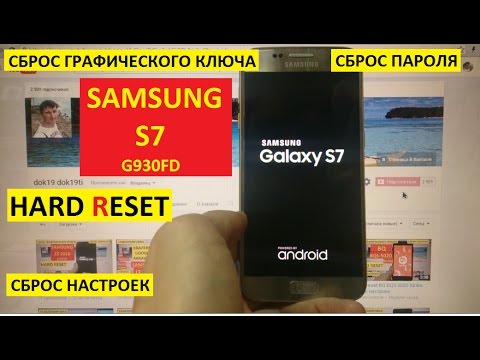
Сброс через стандартное меню настроек Android
Наиболее удобный и безопасный способ возврата Samsung Galaxy S7 к заводским настройкам — использование встроенного интерфейса операционной системы. Этот метод подходит, когда телефон включен, экран реагирует на касания и у вас есть доступ к меню настроек. Процесс может немного варьироваться в зависимости от версии прошивки, но общая последовательность действий остается неизменной.
Сначала откройте главное меню приложений и найдите иконку Настройки. В списке опций найдите раздел, связанный с общими настройками системы. В зависимости от версии Android он может называться «Общие настройки», «Архивация и сброс» или просто «Система». Прокрутите вниз, пока не найдете пункт «Сброс» или «Сброс данных».
После выбора нужного пункта система уведомит вас о том, что все данные будут удалены. Вам предложат выбрать опцию «Сброс устройства» или «Удалить все». Нажмите на эту кнопку, после чего может потребоваться ввести PIN-код разблокировки экрана или графический ключ для подтверждения вашей личности.
⚠️ Внимание: После подтверждения сброса телефон перезагрузится и начнет процесс очистки, который может занять от 5 до 15 минут. Не пытайтесь прерывать этот процесс, даже если экран потух или устройство зависло на логотипе.
Обратите внимание, что в некоторых случаях, если на устройстве активировано шифрование данных, система может запросить подтверждение еще раз. Это стандартная мера безопасности Android, предотвращающая случайную потерю информации. Убедитесь, что вы нажимаете кнопку подтверждения только один раз, так как повторные нажатия не ускорят процесс, но могут привести к ошибкам в системных логах.
| Шаг | Описание действия | Примечания |
|---|---|---|
| 1 | Создайте резервную копию данных | Используйте Samsung Cloud или Google Drive |
| 2 | Перейдите в "Настройки" | Найдите иконку шестеренки на главном экране |
| 3 | Выберите "Общие настройки" | Прокрутите вниз до нужного пункта |
| 4 | Нажмите "Сброс" | Это может быть в разделе "Резервное копирование и сброс" |
| 5 | Выберите "Сброс настроек" | Подтвердите выбор, нажав "Сброс" |
| 6 | Подтвердите действие | Введите PIN-код или пароль, если требуется |
| 7 | Дождитесь завершения процесса | Устройство перезагрузится автоматически |
| 8 | Настройте устройство заново | Следуйте инструкциям на экране |
Интересные факты
Вот несколько интересных фактов о возврате Samsung Galaxy S7 к заводским настройкам:
Безопасность данных: Возврат устройства к заводским настройкам не только очищает все пользовательские данные, но и может помочь устранить программные сбои и вирусы. Это делает процесс полезным не только для подготовки телефона к продаже, но и для улучшения его производительности.
Разные способы сброса: Существует несколько способов вернуть Samsung Galaxy S7 к заводским настройкам: через меню настроек, с помощью комбинации клавиш при выключенном устройстве или через Samsung Find My Mobile. Это дает пользователям гибкость в выборе наиболее удобного метода.
Необратимость процесса: После выполнения сброса к заводским настройкам все данные, включая фотографии, сообщения и приложения, будут безвозвратно удалены. Поэтому перед началом процесса рекомендуется создать резервную копию важных данных, чтобы избежать их потери.

Использование режима Recovery для Hard Reset
Если ваш смартфон не включается, зависает на логотипе или сенсорный экран не реагирует, вам нужно использовать режим восстановления Recovery Mode. Этот режим представляет собой упрощённую среду, загружаемую из памяти устройства, минуя основную операционную систему. Вход в этот режим на Samsung Galaxy S7 имеет свои особенности.
В модели S7 аккумулятор не подлежит замене, поэтому стандартная комбинация кнопок требует точного выполнения. Сначала убедитесь, что телефон выключен. Если устройство зависло, зажмите одновременно кнопки Громкость Вниз и Питание на 10 секунд, чтобы принудительно перезагрузить его. В момент выключения переходите к следующему шагу.
Зажмите и удерживайте три кнопки: Громкость Вверх, Домой (центральная кнопка) и Питание. Удерживайте их до появления логотипа Samsung, затем отпустите кнопку питания, но продолжайте держать остальные две, пока не появится меню с текстом на черном фоне.
В меню навигация осуществляется с помощью кнопок громкости (вверх/вниз), а выбор подтверждается кнопкой Питание. Найдите пункт wipe data/factory reset. После выбора подтвердите действие, выбрав Yes или Factory data reset. По завершении процесса выберите пункт Reboot system now для перезагрузки.
Удаленный сброс через сервис Find My Mobile
Компания Samsung разработала удобный инструмент для дистанционного управления устройством, который полезен в ситуациях, когда телефон потерян или забыт пароль. Сервис Find My Mobile позволяет удаленно разблокировать устройство, отслеживать его местоположение на карте и, что особенно важно, выполнять сброс данных.
Чтобы воспользоваться этой функцией, необходимо заранее войти в аккаунт Samsung Account на телефоне и активировать опцию «Удаленное управление». Если эти условия выполнены, зайдите на официальный сайт сервиса с любого другого устройства (например, компьютера или планшета) и выполните авторизацию.
В интерфейсе сервиса выберите ваше устройство из списка доступных. В меню действий найдите пункт «Стереть данные» или «Удалить данные». Система предупредит вас о последствиях, после чего отправит команду на телефон. Устройство выполнит сброс данных при первом подключении к интернету.
- 📱 Доступность: Функция работает даже если телефон заблокирован, главное — наличие интернет-соединения.
- 🔒 Безопасность: Для доступа требуется знание пароля от аккаунта Samsung, что защищает от несанкционированного использования.
- 🌐 Зависимость: Сервис не сработает, если устройство не подключено к интернету или функция удаленного управления не была активирована.
⚠️ Важно: Удаленный сброс через сервис Samsung возможен только при условии, что устройство находится в сети. Если телефон выключен или в авиарежиме, команда будет ждать выполнения до восстановления соединения.

Снятие блокировки FRP после сброса
После выполнения процедуры Hard Reset на современных смартфонах с операционной системой Android активируется функция защиты FRP (Защита от сброса до заводских настроек). Этот механизм был разработан компанией Google для предотвращения кражи мобильных устройств. Если на вашем телефоне был зарегистрирован Google-аккаунт, после сброса система потребует ввести логин и пароль от этого аккаунта.
Попытка ввести данные другого аккаунта будет отклонена, и доступ к рабочему столу будет заблокирован. Это стандартная функция безопасности, а не ошибка системы. Если вы забыли свои учетные данные, восстановить доступ можно через сайт Google с другого устройства.
В таблице ниже представлены основные сценарии защиты и необходимые действия:
| Ситуация | Необходимое действие | Результат |
|---|---|---|
| Аккаунт удален до сброса | Действий не требуется | Телефон запустится как новый |
| Аккаунт привязан, данные известны | Ввести логин и пароль при настройке | Успешная активация устройства |
| Данные утеряны | Восстановление доступа через сайт Google | Возможность входа после восстановления |
| Телефон куплен с рук с блокировкой | Связь с предыдущим владельцем | Без владельца разблокировать сложно |
Возможные проблемы и их решение
Хотя сброс настроек на Samsung Galaxy S7 кажется простым, пользователи могут столкнуться с трудностями. Одной из распространенных проблем является циклическая перезагрузка устройства после сброса. Если телефон постоянно выключается и снова включается, это может указывать на повреждение системного раздела или на прерывание процесса очистки.
В такой ситуации стоит попробовать выполнить сброс через Recovery Mode еще раз, предварительно выбрав опцию wipe cache partition (очистка кэш-раздела). Это действие абсолютно безопасно и не приведет к удалению ваших личных данных, но поможет устранить конфликты из-за старых системных файлов.
Еще одной распространенной проблемой является невозможность подключения к Wi-Fi для активации устройства после сброса. На старых моделях, таких как S7, могут возникнуть сложности с совместимостью современных стандартов шифрования роутеров. Попробуйте использовать раздачу интернета с другого телефона или подключиться через мобильную сеть, если ваше устройство это поддерживает.
Если ни один из предложенных способов не помогает, и телефон не реагирует на нажатия кнопок или подключение к компьютеру, возможно, проблема связана с аппаратной частью устройства. В таком случае программные методы не будут эффективны, и вам потребуется обратиться в сервисный центр для перепрошивки с использованием специализированных утилит, таких как Odin.
⚠️ Важно: Использование сторонних программ для обхода FRP или перепрошивки без должного опыта может привести к полной потере работоспособности устройства. Будьте внимательны.
Часто задаваемые вопросы (FAQ)
Сколько времени требуется для полного сброса Samsung Galaxy S7?
В среднем, этот процесс занимает от 5 до 15 минут. Время выполнения зависит от объема данных на устройстве и скорости его памяти. Первая загрузка после сброса может занять до 10 минут.
Удалится ли операционная система Android при сбросе?
Нет, версия операционной системы останется прежней. При сбросе удаляются только пользовательские данные, приложения и настройки. Повторная установка Android не требуется.
Можно ли остановить сброс, если я передумал?
Это делать нельзя. Прерывание процесса может повредить файловую систему, и устройство может перестать загружаться. Если вы начали сброс, дождитесь его завершения.
Что делать, если после сброса телефон показывает сообщение «Получение информации»?
Это нормальная ситуация во время первоначальной настройки. Подождите, пока процесс завершится. Если сообщение задерживается, проверьте подключение к интернету или пропустите этот шаг, если такая возможность доступна.
Сбросит ли это обновления безопасности и системы?
Нет, версия прошивки и уровень патчей безопасности останутся актуальными на момент сброса. Сброс возвращает только настройки и контент к заводскому состоянию, но не изменяет версию программного обеспечения.
Создание резервной копии данных перед сбросом
Перед тем как приступить к сбросу Samsung Galaxy S7 к заводским настройкам, крайне важно создать резервную копию всех ваших данных. Это поможет избежать потери важной информации, такой как контакты, фотографии, сообщения и приложения. В этом разделе мы рассмотрим несколько способов, как можно сделать резервную копию данных на вашем устройстве.
1. Использование Samsung Cloud
Samsung Cloud — это встроенный сервис, который позволяет сохранять данные на облачном хранилище. Чтобы создать резервную копию с помощью Samsung Cloud, выполните следующие шаги:
- Откройте Настройки на вашем Samsung Galaxy S7.
- Прокрутите вниз и выберите Учетные записи и резервное копирование.
- Нажмите на Резервное копирование и восстановление.
- Выберите Резервное копирование данных.
- Убедитесь, что все необходимые данные (контакты, календари, фотографии и т.д.) выбраны для резервного копирования.
- Нажмите Резервное копирование и дождитесь завершения процесса.
2. Использование Google Диска
Если вы предпочитаете использовать Google Диск, вы можете создать резервную копию своих данных следующим образом:
- Откройте Настройки на вашем устройстве.
- Перейдите в раздел Учетные записи и резервное копирование.
- Выберите Резервное копирование данных.
- Включите Резервное копирование на Google Диск.
- Нажмите Резервное копирование и дождитесь завершения процесса.
3. Ручное резервное копирование данных
Если вы хотите сохранить определенные файлы, такие как фотографии и видео, вы можете сделать это вручную:
- Подключите ваш Samsung Galaxy S7 к компьютеру с помощью USB-кабеля.
- На экране телефона выберите режим передачи файлов (MTP).
- Откройте Мой компьютер на вашем ПК и найдите ваше устройство.
- Скопируйте необходимые файлы и папки на ваш компьютер.
4. Использование сторонних приложений
Существует множество сторонних приложений, которые могут помочь вам создать резервную копию данных. Некоторые из популярных приложений включают:
- Helium — позволяет создавать резервные копии приложений и данных без необходимости рутирования устройства.
- Super Backup & Restore — простое в использовании приложение для резервного копирования контактов, сообщений и других данных.
Перед использованием сторонних приложений убедитесь, что они имеют хорошие отзывы и репутацию.
После того как вы создали резервную копию всех необходимых данных, вы можете смело переходить к сбросу вашего Samsung Galaxy S7 к заводским настройкам. Это поможет вам очистить устройство от ненужных данных и восстановить его первоначальную производительность.
Проверка обновлений программного обеспечения перед сбросом
Перед тем как приступить к сбросу Samsung Galaxy S7 к заводским настройкам, важно убедиться, что ваше устройство работает на последней версии программного обеспечения. Обновления могут содержать исправления ошибок, улучшения производительности и новые функции, которые могут помочь в процессе сброса и восстановлении устройства. Вот пошаговая инструкция, как проверить наличие обновлений программного обеспечения на вашем Samsung Galaxy S7:
- Подключите устройство к Wi-Fi: Убедитесь, что ваш Galaxy S7 подключен к стабильной сети Wi-Fi. Это необходимо, так как обновления могут занимать значительное количество данных.
- Откройте настройки: Найдите иконку приложения "Настройки" на главном экране или в меню приложений и нажмите на нее.
- Перейдите в раздел "Об устройстве": Прокрутите вниз и выберите пункт "Об устройстве" (или "Система" в некоторых версиях). Это место, где вы сможете найти информацию о вашем устройстве и его программном обеспечении.
- Выберите "Обновление ПО": В разделе "Об устройстве" найдите и нажмите на "Обновление ПО". Это откроет меню, где вы сможете проверить наличие обновлений.
- Нажмите "Проверить обновления": В этом меню вы увидите кнопку "Проверить обновления". Нажмите на нее, и устройство начнет поиск доступных обновлений.
- Установите обновления: Если обновления доступны, следуйте инструкциям на экране, чтобы загрузить и установить их. Убедитесь, что ваше устройство заряжено или подключено к зарядному устройству, чтобы избежать отключения во время обновления.
- Перезагрузите устройство: После завершения установки обновлений рекомендуется перезагрузить устройство, чтобы изменения вступили в силу.
Проверка и установка обновлений программного обеспечения перед сбросом к заводским настройкам поможет обеспечить более плавный процесс и минимизировать возможные проблемы. После того как вы убедитесь, что ваше устройство обновлено, вы можете перейти к следующему этапу — сбросу Samsung Galaxy S7 к заводским настройкам.
Восстановление данных после сброса
После выполнения сброса Samsung Galaxy S7 к заводским настройкам все данные на устройстве будут удалены. Это может включать фотографии, видео, контакты, сообщения и приложения. Поэтому, прежде чем приступать к сбросу, важно заранее позаботиться о сохранении необходимых данных. В этом разделе мы рассмотрим, как восстановить данные после сброса, а также какие методы можно использовать для их резервного копирования.
Методы резервного копирования данных
Перед тем как сбрасывать устройство, рекомендуется создать резервную копию данных. Вот несколько способов, как это можно сделать:
- Использование Samsung Cloud: Samsung предлагает встроенный сервис облачного хранения, который позволяет сохранять данные, такие как контакты, календари, фотографии и документы. Для этого перейдите в Настройки > Облако и учетные записи > Samsung Cloud и выберите данные, которые хотите сохранить.
- Google Диск: Вы можете использовать Google Диск для резервного копирования файлов и документов. Убедитесь, что у вас установлен аккаунт Google, и перейдите в Настройки > Google > Резервное копирование, чтобы включить автоматическое резервное копирование.
- Программы для резервного копирования: Существует множество сторонних приложений, таких как Helium, Titanium Backup и другие, которые могут помочь вам создать резервные копии данных. Эти приложения могут предложить более гибкие настройки и возможности для резервного копирования.
Если вы уже выполнили сброс устройства и потеряли данные, не отчаивайтесь. Существует несколько способов попытаться восстановить утерянные файлы:
- Восстановление из Samsung Cloud: Если вы использовали Samsung Cloud для резервного копирования, вы можете восстановить данные, зайдя в Настройки > Облако и учетные записи > Samsung Cloud и выбрав опцию восстановления данных.
- Восстановление из Google Диска: Если вы сделали резервную копию на Google Диск, вы можете восстановить данные, установив соответствующие приложения и войдя в свой аккаунт Google. В большинстве случаев данные будут автоматически восстановлены при установке приложений.
- Использование программ для восстановления данных: Существуют специальные программы, такие как Dr.Fone, EaseUS MobiSaver и другие, которые могут помочь восстановить удаленные файлы. Эти программы обычно требуют подключения устройства к компьютеру и могут восстанавливать данные, даже если они были удалены после сброса.
Важно помнить
Необходимо помнить, что успешность восстановления данных зависит от того, сколько времени прошло с момента удаления и насколько активно использовалось устройство после сброса. Чем больше данных будет записано на устройство, тем меньше шансов на успешное восстановление. Поэтому, если вы хотите восстановить данные, старайтесь минимизировать использование устройства после сброса.