
В данной статье мы подробно рассмотрим, как найти стандартную библиотеку на смартфоне Samsung A12 и установить приложение Google Play Книги. Чтение электронных книг стало неотъемлемой частью нашей жизни, и наличие удобного ридера на вашем устройстве значительно улучшает этот опыт. Мы предоставим пошаговые инструкции по поиску и установке необходимых приложений, а также советы по настройке ридера и устранению возможных проблем, что поможет вам максимально эффективно использовать ваш Samsung A12 для чтения.
Где искать встроенное приложение для чтения
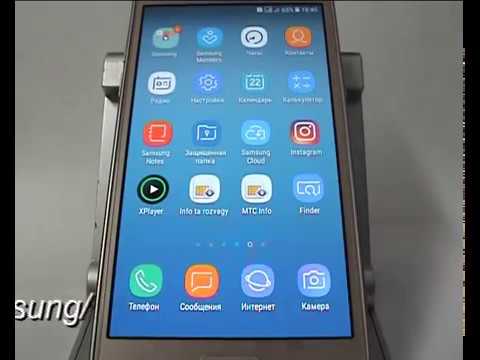
Первое, что нужно сделать владельцу Samsung A12, — это проверить папку Google на главном экране. Там чаще всего скрывается стандартное приложение Google Play Книги, которое является основной библиотекой для большинства устройств на платформе Android. Если вы не нашли его на главном экране, воспользуйтесь функцией глобального поиска. Проведите пальцем вниз по центру экрана или смахните вверх от нижней части экрана, чтобы открыть меню всех приложений.
В появившемся списке введите в строку поиска слово «Книги» или «Books». Если приложение установлено, система быстро покажет его местоположение. Однако, если телефон был сброшен до заводских настроек или вы приобрели его с рук, приложение могло быть удалено. В таком случае поиск в меню не даст результатов. Не переживайте, это не означает, что ваш смартфон не может читать.
⚠️ Важно: Избегайте загрузки приложений с названием «Библиотека» из ненадежных источников. В магазине Play Market могут встречаться клоны с навязчивой рекламой, которые не имеют отношения к системным функциям Samsung.
Пользователи часто путают понятие «библиотека» с файловой системой. Если вы скачали книгу в формате FB2 или EPUB из интернета, она не появится в специальном приложении автоматически. Вам понадобится файловый менеджер, чтобы найти загруженный файл и открыть его. Система предложит выбрать программу для запуска, и это действие установит связь между файлом и приложением для чтения. Таким образом, «библиотекой» становится то приложение, которое вы выберете для открытия файла.

Установка Google Play Книги как основной библиотеки
Самым надежным способом создания качественной библиотеки на Galaxy A12 является установка официального приложения от Google. Оно синхронизируется с вашим аккаунтом, что позволяет сохранять прогресс чтения на всех устройствах. Для установки откройте Play Market и введите в строку поиска «Google Play Книги». Убедитесь, что разработчиком указано Google LLC, чтобы избежать ненадежных приложений.
После нажатия кнопки «Установить» приложение загрузится автоматически и появится в вашем меню. При первом запуске потребуется авторизация. Это важный шаг для формирования вашей личной цифровой полки. Все книги, которые вы приобретете или загрузите через этот сервис, будут доступны в облачном хранилище. Это означает, что даже если вы потеряете телефон или он выйдет из строя, ваша библиотека останется в безопасности.
Интерфейс приложения прост и удобен. В нижней части экрана находятся вкладки «Главная», «Библиотека» и «Аудиокниги». Раздел Библиотека — это именно то место, которое вам нужно. Здесь вы найдете все свои произведения. Вы можете сортировать их по авторам, названиям или дате добавления. Кроме того, приложение позволяет загружать собственные файлы в форматах EPUB и PDF, которые также будут добавлены в вашу коллекцию.
| Шаг | Описание действия | Примечания |
|---|---|---|
| 1. Открыть меню | Перейдите на главный экран и откройте меню приложений. | Нажмите на иконку "Приложения". |
| 2. Найти "Play Маркет" | Найдите и откройте приложение "Play Маркет". | Это магазин приложений для Android. |
| 3. Поиск библиотеки | В строке поиска введите название нужной библиотеки. | Например, "Библиотека" или конкретное название. |
| 4. Установить | Выберите нужное приложение и нажмите "Установить". | Убедитесь, что у вас достаточно памяти. |
| 5. Открыть библиотеку | После установки найдите и откройте приложение. | Оно появится в меню приложений. |
Интересные факты
Вот несколько интересных фактов о том, как найти библиотеку на Samsung A12 и установить необходимые приложения:
Google Play Маркет: На Samsung A12 вы можете легко найти и установить библиотеки, такие как библиотеки для разработки (например, Android SDK) или приложения для чтения (например, Kindle или Google Play Книги), через Google Play Маркет. Просто введите название нужного приложения в строку поиска, и вы сможете быстро его установить.
Samsung Galaxy Store: У Samsung есть собственный магазин приложений — Galaxy Store, где можно найти уникальные приложения и библиотеки, оптимизированные для устройств Samsung. Это может быть полезно для поиска специализированных приложений, которые могут не быть доступны в Google Play.
Управление библиотеками через настройки: В Samsung A12 можно управлять установленными библиотеками и приложениями через настройки устройства. Перейдите в "Настройки" > "Приложения", чтобы увидеть список всех установленных приложений и библиотек, а также управлять их разрешениями и обновлениями.
Эти факты помогут вам эффективно находить и устанавливать необходимые библиотеки на вашем Samsung A12.
Альтернативные приложения для чтения на Android
Если стандартное приложение от Google не удовлетворяет вашим требованиям по функциональности или дизайну, модель Samsung A12 легко справится с более сложными читалками. На рынке представлено множество приложений, поддерживающих различные форматы и настройки шрифтов. Выбор подходящего решения зависит от ваших предпочтений и форматов книг, которые вы используете чаще всего.
Одним из самых популярных альтернативных приложений является Moon+ Reader. Оно известно широкими возможностями настройки отображения текста. Вы можете изменять интервалы, шрифты, фоновое оформление и даже анимацию перелистывания страниц. Для поклонников классической литературы отлично подойдет FBReader, который хорошо работает с форматом FB2, популярным среди русскоязычных пользователей.
- 📚 Moon+ Reader — универсальное приложение с поддержкой множества форматов и детальной настройкой интерфейса.
- 📘 FBReader — быстрая и легкая читалка, идеально подходящая для старых форматов книг.
- 📖 LitRes — приложение крупнейшего книжного магазина, позволяющее читать приобретенные произведения в офлайн-режиме.
- 📄 Adobe Acrobat — оптимальный выбор, если ваша библиотека состоит преимущественно из PDF-документов и учебников.
При установке стороннего приложения система Android запросит разрешение на доступ к файлам. Это необходимо, чтобы программа могла просканировать память устройства и найти книги. Без предоставления разрешения приложение останется пустым. После получения прав оно автоматически проиндексирует память и создаст каталог обнаруженных произведений, выполняя роль вашей личной библиотеки.
Как добавить книги в библиотеку Samsung
После выбора приложения для чтения возникает необходимость загрузить контент. На Samsung A12 есть несколько способов пополнения библиотеки. Самый удобный — скачивание книг прямо через браузер смартфона. Чтобы книги автоматически отображались в приложении, их нужно сохранять в нужную папку или открывать сразу после загрузки.
Рассмотрим последовательность действий при скачивании книги из сети. Когда вы нажимаете на ссылку для загрузки файла, браузер (например, Samsung Internet или Chrome) начинает процесс загрузки. По завершении в уведомлениях появится сообщение о загруженном файле. Если вы нажмете на него, система предложит выбрать приложение для открытия. Выбрав основное приложение для чтения, вы автоматически добавите книгу в его библиотеку.
Настройка синхронизации библиотек с облачными сервисами
Для того чтобы максимально эффективно использовать библиотеку на вашем Samsung A12, важно настроить синхронизацию с облачными сервисами. Это позволит вам получать доступ к вашим файлам и данным с любого устройства, а также обеспечит их безопасность и сохранность.
Первым шагом в настройке синхронизации является выбор облачного сервиса. Samsung A12 поддерживает несколько популярных платформ, таких как Google Drive, Dropbox и OneDrive. Выберите тот, который вам больше всего подходит, и убедитесь, что у вас есть учетная запись.
После выбора облачного сервиса, откройте соответствующее приложение на вашем Samsung A12. Если приложение еще не установлено, его можно загрузить из Google Play Store. Убедитесь, что вы вошли в свою учетную запись, чтобы получить доступ к функциям синхронизации.
Теперь перейдите в настройки приложения. Обычно это можно сделать, нажав на иконку меню (три точки или полоски) в верхнем углу экрана. В настройках найдите раздел, связанный с синхронизацией или резервным копированием данных. В зависимости от приложения, этот раздел может называться по-разному, но обычно он содержит опции для автоматической синхронизации файлов.
Включите автоматическую синхронизацию, чтобы ваши файлы и данные автоматически загружались в облако. Вы также можете настроить параметры синхронизации, такие как частота обновления и типы файлов, которые будут синхронизироваться. Например, вы можете выбрать синхронизацию только фотографий, документов или других типов файлов.
Важно также учитывать настройки использования мобильных данных. Если вы не хотите, чтобы синхронизация происходила при использовании мобильного интернета, убедитесь, что вы установили соответствующие ограничения. Обычно в настройках приложения есть опция, позволяющая синхронизировать данные только при подключении к Wi-Fi.
После завершения настройки синхронизации, проверьте, что все файлы корректно загружаются в облако. Для этого вы можете открыть облачное приложение на другом устройстве или через веб-интерфейс и убедиться, что ваши данные доступны.
Настройка синхронизации библиотек с облачными сервисами не только упрощает доступ к вашим данным, но и обеспечивает их безопасность. В случае потери или повреждения устройства, вы всегда сможете восстановить свои файлы из облака, что делает эту функцию крайне полезной для пользователей Samsung A12.
Обзор популярных форматов книг для чтения
В современном мире электронные книги становятся все более популярными, и для их чтения требуется поддержка различных форматов. Важно понимать, какие форматы книг существуют, чтобы выбрать подходящее приложение для чтения на вашем Samsung A12.
Среди самых распространенных форматов книг можно выделить следующие:
- EPUB — один из самых популярных форматов для электронных книг. Он поддерживает адаптивную верстку, что позволяет удобно читать на экранах различных размеров. EPUB-файлы могут содержать текст, изображения, аудио и видео, а также интерактивные элементы.
- MOBI — формат, разработанный компанией Amazon для использования на устройствах Kindle. MOBI поддерживает множество функций, таких как закладки, аннотации и изменение шрифта. Однако он не так широко используется, как EPUB.
- PDF — формат, который сохраняет оригинальное оформление документа. PDF-файлы идеально подходят для чтения научных статей, журналов и других материалов, где важна верстка. Однако на небольших экранах чтение PDF может быть неудобным из-за фиксированного размера страниц.
- AZW — еще один формат от Amazon, который используется для книг, приобретенных в магазине Kindle. AZW поддерживает DRM-защиту, что ограничивает возможность копирования и распространения книг.
- FB2 — формат, который часто используется для русскоязычных книг. Он поддерживает метаданные и может содержать информацию о книге, такую как автор, жанр и аннотация. FB2-файлы обычно имеют небольшой размер и удобны для чтения на мобильных устройствах.
Выбор формата книги зависит от ваших предпочтений и устройства, на котором вы планируете читать. Для Samsung A12 рекомендуется использовать приложения, которые поддерживают несколько форматов, чтобы вы могли наслаждаться чтением без ограничений. Например, такие приложения, как Moon+ Reader, FBReader и Aldiko, поддерживают EPUB, MOBI и другие форматы, что делает их универсальными для чтения различных книг.
Таким образом, знание о популярных форматах книг поможет вам выбрать подходящее приложение для чтения на вашем Samsung A12 и наслаждаться любимыми произведениями в удобном для вас формате.
Рекомендации по выбору книг для чтения
Выбор книги для чтения может быть непростой задачей, особенно с учетом огромного количества доступных произведений. Чтобы облегчить этот процесс, следует учитывать несколько важных аспектов.
1. Определите свои интересы. Прежде чем начать поиск, подумайте о том, какие темы вас интересуют. Это могут быть художественная литература, научная фантастика, биографии, саморазвитие или другие жанры. Определение своих предпочтений поможет сузить круг поиска.
2. Читайте рецензии и рекомендации. Перед тем как выбрать книгу, полезно ознакомиться с рецензиями и рекомендациями других читателей. Сайты, такие как Goodreads, позволяют пользователям оставлять отзывы и ставить оценки, что может помочь вам сделать осознанный выбор.
3. Обратите внимание на авторов. Если вам понравилась книга определенного автора, возможно, стоит попробовать и другие его произведения. Зачастую авторы имеют свой уникальный стиль, который может вам понравиться.
4. Используйте списки бестселлеров. Списки бестселлеров, такие как New York Times или Amazon, могут быть отличным источником вдохновения. Они часто содержат книги, которые популярны среди читателей и получили положительные отзывы.
5. Пробуйте разные жанры. Не бойтесь экспериментировать с жанрами, которые вы ранее не рассматривали. Возможно, вы обнаружите, что вам нравятся книги в жанре, который вы никогда не читали.
6. Учитывайте формат книги. В зависимости от ваших предпочтений, вы можете выбирать между печатными книгами, электронными версиями или аудиокнигами. Каждый формат имеет свои преимущества, и выбор зависит от вашего образа жизни и удобства.
7. Посетите библиотеку или книжный магазин. Физическое посещение библиотеки или книжного магазина может дать вам возможность ознакомиться с книгами, которые вы, возможно, не нашли бы в интернете. Вы также можете получить советы от библиотекарей или продавцов.
8. Обсуждайте книги с друзьями. Общение с друзьями и знакомыми о прочитанных книгах может помочь вам найти интересные рекомендации. Возможно, кто-то из ваших знакомых уже читал книгу, которая вас заинтересовала, и сможет поделиться своим мнением.
Следуя этим рекомендациям, вы сможете значительно упростить процесс выбора книги для чтения и найти произведения, которые будут вам интересны и полезны.