
В современном мире смартфоны стали неотъемлемой частью нашей жизни, и потеря любимых приложений может вызвать значительный дискомфорт. В этой статье мы подробно рассмотрим, как восстановить удаленные приложения на устройствах Samsung с помощью Google Play Market. Вы узнаете о пошаговых методах восстановления, синхронизации аккаунта и решении возможных ошибок, что поможет вам быстро вернуть доступ к необходимым инструментам и сервисам. Эта информация будет полезна как для новичков, так и для опытных пользователей, стремящихся оптимизировать работу своего устройства.
Поиск и установка через раздел «Библиотека»
Наиболее простой и надежный способ вернуть удаленное приложение — воспользоваться встроенным разделом «Библиотека» в магазине Google Play. Этот раздел содержит полный перечень всех приложений, когда-либо установленных на вашем аккаунте, независимо от их текущего статуса. Чтобы начать, откройте приложение Play Маркет на вашем смартфоне Samsung Galaxy.
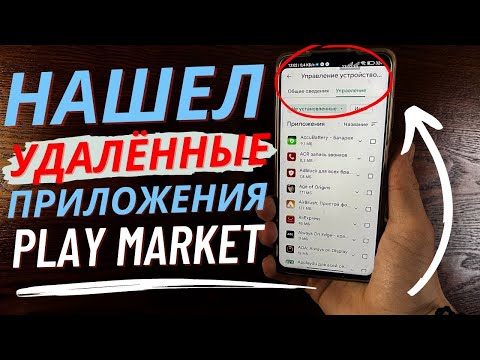
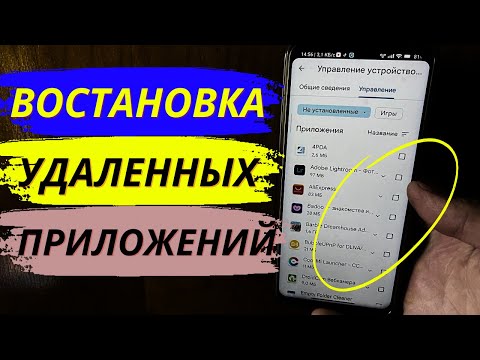
В правом верхнем углу экрана найдите и нажмите на значок вашего профиля. В появившемся меню выберите опцию Управление приложениями и устройством. Затем перейдите на вкладку «Управление». По умолчанию здесь отображаются установленные приложения, поэтому нажмите на фильтр (обычно это надпись «Установлено») и измените его на «Не установлены».
Теперь перед вами появится полный список доступных для загрузки приложений. Вы можете отсортировать их по дате добавления или алфавиту. Найдя нужное приложение, просто нажмите кнопку установки рядом с его названием. Система автоматически загрузит последнюю совместимую версию для вашего устройства Samsung.
- 📱 Запустите приложение Play Маркет и войдите в свой профиль.
- 📂 Перейдите в раздел «Управление» и выберите фильтр «Не установлены».
- ⬇️ Найдите приложение в списке и нажмите кнопку загрузки.
- 🔄 Дождитесь завершения установки и проверки прав доступа.
⚠️ Обратите внимание: если приложение было удалено разработчиком из магазина или заблокировано в вашем регионе, вы не сможете восстановить его через стандартный поиск или библиотеку, даже если оно присутствует в вашей истории.

Использование истории покупок и загрузок
Одним из альтернативных способов поиска приложений, который часто остается незамеченным, является использование истории вашего аккаунта. Этот метод удобен, так как позволяет находить приложения даже по частичному названию, если вы его помните, но не можете найти в общем списке. Для этого откройте веб-версию Google Play на компьютере или в мобильном браузере, войдя в свой аккаунт.
В левом меню или в настройках профиля найдите раздел «Мои приложения и игры» или «Библиотека». Здесь вы увидите все цифровые продукты, связанные с вашим профилем. Преимущество веб-интерфейса в том, что он позволяет управлять устройствами удаленно. Вы можете выбрать конкретный смартфон Samsung из списка ваших устройств и отправить команду на установку.
После выбора приложения на сайте оно будет добавлено в очередь загрузок на вашем телефоне, если устройство подключено к интернету. Этот способ особенно полезен, если экран вашего смартфона поврежден или интерфейс One UI работает нестабильно. Убедитесь, что на телефоне включена синхронизация данных.
История загрузок также позволяет восстановить платные приложения без повторной оплаты. Лицензия навсегда привязывается к вашему аккаунту. При повторной установке система распознает вашу покупку и разрешит загрузку без дополнительных затрат. Это касается не только игр, но и профессионального программного обеспечения, приобретенного через Play Market.
| Шаг | Описание действия | Примечания |
|---|---|---|
| 1 | Открыть Play Market | Найдите иконку Play Market на главном экране или в меню приложений. |
| 2 | Перейти в раздел "Мои приложения и игры" | Нажмите на иконку профиля в правом верхнем углу и выберите "Управление приложениями". |
| 3 | Найти удаленное приложение | Прокрутите список или используйте поиск для нахождения нужного приложения. |
| 4 | Нажать "Установить" | После нахождения приложения нажмите на кнопку "Установить" для его восстановления. |
| 5 | Дождаться завершения установки | После установки приложение появится на главном экране или в меню приложений. |
Интересные факты
Вот несколько интересных фактов о восстановлении удаленных приложений на устройствах Samsung через Play Market:
История загрузок: В Play Market существует функция "Мои приложения и игры", где можно найти раздел "Библиотека". В этом разделе отображаются все приложения, которые когда-либо были загружены на устройство, даже если они были удалены. Это позволяет пользователям легко восстанавливать ранее установленные приложения без необходимости повторного поиска.
Синхронизация с аккаунтом Google: При удалении приложения на устройстве Samsung, если пользователь использует аккаунт Google, информация о загруженных приложениях сохраняется в облаке. Это означает, что при повторной установке приложения на том же или новом устройстве, пользователь может быстро восстановить доступ к своим приложениям и данным.
Управление приложениями через Samsung Cloud: Устройства Samsung предлагают возможность резервного копирования данных приложений через Samsung Cloud. Это позволяет не только восстанавливать приложения, но и сохранять их настройки и данные, что делает процесс восстановления более удобным и быстрым.
Восстановление из резервной копии Google One
Если при удалении приложений вы потеряли важные данные, такие как логины, сохранения и настройки, простая переустановка не поможет. В этом случае на помощь приходит сервис Google One, который создает полные резервные копии системы. Чтобы воспользоваться этим методом, резервное копирование должно быть активировано до утраты данных.
Восстановление из резервной копии обычно происходит автоматически при первом включении нового устройства или после сброса до заводских настроек. Однако вы можете запустить проверку данных вручную. Для этого перейдите в Настройки вашего устройства Samsung, выберите раздел Учетные записи и архивация, а затем Резервное копирование данных. Убедитесь, что переключатель включен, и выбранный аккаунт Google содержит актуальную резервную копию.
Важно отметить, что восстановление из полной копии Google One часто требует полного сброса устройства, так как система интегрирует данные на глубоком уровне. Если вы не готовы форматировать телефон, этот метод может оказаться недоступным для выборочного восстановления отдельных приложений без потери текущих данных.
- 💾 Резервная копия включает список приложений и их данные.
- 🔒 Данные шифруются и доступны только владельцу аккаунта.
- ⚙️ Восстановление возможно при первоначальной настройке телефона.
- 📶 Для загрузки больших объемов данных требуется стабильное подключение к Wi-Fi.
⚠️ Внимание: Восстановление из резервной копии Google One может заменить текущие данные на вашем телефоне данными из резервной копии. Убедитесь, что новая информация, созданная после даты резервного копирования, вам не нужна или сохранена отдельно.
Некоторые приложения используют собственные системы резервного копирования, не зависящие от Google One. Например, мессенджеры часто хранят историю переписки в облаке разработчика. В таких случаях достаточно войти в аккаунт внутри приложения после его установки, чтобы восстановить данные.
Синхронизация через Samsung Cloud и Smart Switch
Пользователи смартфонов Samsung получают преимущества благодаря экосистеме Samsung Cloud и приложению Smart Switch. Эти инструменты позволяют создавать резервные копии не только системных настроек, но и расположения значков на главном экране, а также списков установленных приложений. Это особенно полезно для тех, кто переходит с одного устройства Galaxy на другое.
Чтобы восстановить данные через Samsung Cloud, зайдите в настройки телефона, выберите раздел Учетные записи и архивация, затем нажмите Восстановить данные (в разделе Samsung Cloud). Из списка резервных копий выберите нужную. Система предложит выбрать категории для восстановления; отметьте пункт «Приложения».
Приложение Smart Switch работает аналогично, но может использовать локальное хранилище или подключение через кабель. Это отличный способ быстро вернуть все удаленные приложения сразу после покупки нового телефона или его перепрошивки. Программа автоматически подберет версии приложений, совместимые с текущей версией One UI.
Главное отличие облака Samsung от Google — более глубокая интеграция с интерфейсом One UI. Восстанавливаются не только сами APK-файлы, но и их виджеты, а также расположение на рабочих столах. Это позволяет быстро вернуть интерфейс телефона к привычному виду.
| Функция | Google One | Samsung Cloud | Smart Switch |
|---|---|---|---|
| Тип данных | Приложения и данные | Настройки и приложения | Полная копия системы |
| Источник | Облако Google | Облако Samsung | ПК / Кабель / Облако |
| Восстановление раскладки | Частичное | Полное | Полное |
| Зависимость от модели | Нет (Android) | Только Samsung | Любой Android/iOS |
Решение проблем с загрузкой и установкой
Даже если приложение есть в истории загрузок, восстановление может столкнуться с техническими трудностями. Пользователи часто видят сообщения об ошибках, такие как «Загрузка ожидает обработки» или «Недостаточно места». Первое, что нужно сделать, — очистить кэш магазина Play Маркет.
Для этого зайдите в Настройки → Приложения, найдите Google Play Маркет и выберите Хранилище. Затем нажмите на кнопку Очистить кэш. Не переживайте, это действие не удалит ваши личные данные или установленные приложения, а лишь сбросит временные файлы магазина, которые могли быть повреждены.
Если проблема связана с несовместимостью, система уведомит вас об этом. Например, если вы пытаетесь восстановить приложение, требующее Android 10, а ваш телефон работает на Android 8, установка не будет возможна. В таких случаях Play Маркет блокирует загрузку старой версии APK-файла для обеспечения безопасности.
Также рекомендуется проверить наличие обновлений для Google Play Services. Этот компонент отвечает за правильную работу всех приложений Google. Его актуальность критична для успешной загрузки и установки нового программного обеспечения на устройствах Samsung.
Часто задаваемые вопросы (FAQ)
Можно ли вернуть удаленное приложение, если я сменил свой Google-аккаунт?
К сожалению, нет. История загрузок и покупок привязана к конкретному аккаунту, с которого было выполнено скачивание. Чтобы вернуть приложение, нужно войти в прежний аккаунт на устройстве, установить приложение, а затем, при необходимости, выйти из него. Учтите, что данные внутри приложения могут не сохраниться, если они не были синхронизированы с серверами разработчика.
Сохранится ли игровой прогресс после восстановления приложения?
Прогресс сохранится только в том случае, если игра поддерживает синхронизацию через Google Play Игры или аккаунт разработчика (например, Facebook или VK). Если игра была оффлайн и вы не создали резервную копию через Google One, то, скорее всего, прогресс будет утерян после удаления.
Почему приложение в библиотеке отображается как «Несовместимо с этим устройством»?
Это означает, что разработчик обновил приложение, и новые версии требуют более мощного оборудования или более новой версии Android, чем установлена на вашем Samsung. Установить предыдущую версию через Play Market в этом случае невозможно.
Как восстановить удаленные системные приложения на Samsung?
Системные приложения, удаленные с помощью ADB или сторонних инструментов, можно восстановить через сброс до заводских настроек (выбор Wipe data/factory reset в рекавери) или перепрошивкой официальной прошивки с использованием программы Odin. Восстановить их через Play Market невозможно, так как они не относятся к пользовательским приложениям.
Проверка совместимости приложений с устройством
Перед тем как восстановить удаленные приложения на вашем устройстве Samsung через Play Market, важно убедиться, что эти приложения совместимы с вашей моделью телефона или планшета. Совместимость приложений может зависеть от различных факторов, таких как версия операционной системы, аппаратные характеристики устройства и наличие необходимых функций.
Первым шагом в проверке совместимости является определение версии операционной системы Android, установленной на вашем устройстве. Для этого перейдите в Настройки > О телефоне (или О планшете) > Информация о ПО. Здесь вы найдете информацию о версии Android, которая может помочь вам понять, какие приложения могут быть установлены.
Следующий шаг — это поиск нужного приложения в Play Market. Откройте Google Play Market и введите название приложения в строку поиска. После того как вы нашли нужное приложение, откройте его страницу. В верхней части страницы вы увидите информацию о совместимости. Если ваше устройство не поддерживает данное приложение, вы получите соответствующее уведомление. Также обратите внимание на минимальные требования к версии Android, которые указаны на странице приложения.
Кроме того, стоит учитывать аппаратные характеристики вашего устройства, такие как объем оперативной памяти, процессор и наличие необходимых датчиков. Некоторые приложения могут требовать более мощного оборудования для корректной работы. Например, игры с высокой графикой могут не запускаться на устройствах с устаревшими процессорами или недостаточным объемом оперативной памяти.
Если вы хотите узнать больше о совместимости приложения, вы можете также ознакомиться с отзывами других пользователей, которые уже установили это приложение на свои устройства. Часто в отзывах упоминаются проблемы с совместимостью, которые могут помочь вам принять решение о восстановлении приложения.
В случае, если приложение не совместимо с вашим устройством, вы можете рассмотреть альтернативные варианты. Например, существуют похожие приложения, которые могут выполнять те же функции и быть совместимыми с вашим устройством. Также можно попробовать найти старую версию приложения, которая поддерживает вашу версию Android, но будьте осторожны с загрузкой APK-файлов из ненадежных источников, так как это может угрожать безопасности вашего устройства.
Таким образом, проверка совместимости приложений с вашим устройством является важным этапом в процессе восстановления удаленных приложений через Play Market. Убедитесь, что ваше устройство соответствует всем требованиям, чтобы избежать проблем с установкой и работой приложения.
Использование альтернативных источников для восстановления приложений
Восстановление удаленных приложений на устройствах Samsung может быть выполнено не только через стандартный Play Market, но и с использованием альтернативных источников. Это может быть полезно в случаях, когда приложение недоступно в Play Market или если вы хотите установить его более раннюю версию. Рассмотрим несколько способов, как можно восстановить удаленные приложения с помощью альтернативных источников.
1. Использование APK-файлов
APK-файлы представляют собой установочные пакеты для приложений Android. Вы можете найти и скачать APK-файлы удаленных приложений с различных сайтов, таких как APKMirror, APKPure и других. Чтобы установить приложение из APK-файла, выполните следующие шаги:
- Скачайте APK-файл на ваше устройство.
- Перед установкой перейдите в Настройки > Безопасность и включите опцию Неизвестные источники, чтобы разрешить установку приложений из сторонних источников.
- Откройте файл APK с помощью файлового менеджера и следуйте инструкциям на экране для завершения установки.
2. Использование облачных сервисов
Если вы использовали облачные сервисы для резервного копирования данных, такие как Google Drive или Samsung Cloud, вы можете восстановить удаленные приложения из резервной копии. Для этого:
- Перейдите в Настройки > Учетные записи и резервное копирование.
- Выберите Восстановление данных и следуйте инструкциям для восстановления приложений из резервной копии.
3. Использование сторонних магазинов приложений
Существуют альтернативные магазины приложений, такие как Amazon Appstore, Aptoide и другие, которые могут предложить доступ к приложениям, отсутствующим в Play Market. Чтобы использовать сторонний магазин:
- Скачайте и установите приложение магазина на ваше устройство.
- Откройте магазин и выполните поиск нужного приложения.
- Следуйте инструкциям для установки приложения.
4. Восстановление через Samsung Smart Switch
Если вы ранее использовали Samsung Smart Switch для резервного копирования данных, вы можете восстановить приложения через это приложение. Для этого:
- Подключите ваше устройство к компьютеру с установленным Samsung Smart Switch.
- Выберите опцию Восстановить и следуйте инструкциям на экране.
Использование альтернативных источников для восстановления приложений может быть полезным и удобным способом вернуть необходимые вам приложения. Однако всегда будьте осторожны при скачивании файлов из сторонних источников, чтобы избежать установки вредоносного ПО на ваше устройство.
Обновление системы для улучшения работы приложений
Обновление операционной системы вашего устройства Samsung может значительно улучшить работу приложений, в том числе и восстановление удаленных приложений через Play Market. Регулярные обновления системы не только добавляют новые функции, но и исправляют ошибки, повышают безопасность и оптимизируют производительность. Поэтому перед тем, как приступить к восстановлению удаленных приложений, рекомендуется убедиться, что ваше устройство работает на последней версии операционной системы.
Чтобы проверить наличие обновлений, выполните следующие шаги:
- Откройте Настройки на вашем устройстве Samsung.
- Прокрутите вниз и выберите Об устройстве или Информация о телефоне.
- Нажмите на Обновление ПО.
- Выберите Загрузить и установить.
Если обновления доступны, следуйте инструкциям на экране для их установки. Убедитесь, что ваше устройство подключено к Wi-Fi и имеет достаточный уровень заряда батареи, чтобы избежать прерывания процесса обновления.
После успешного обновления системы вы можете заметить улучшение в работе приложений, что может облегчить процесс восстановления удаленных приложений через Play Market. Обновленная система может обеспечивать более стабильную работу магазина приложений, а также улучшить совместимость с новыми версиями приложений.
Кроме того, обновления могут включать в себя улучшения в безопасности, что также важно при восстановлении приложений. Устаревшие версии системы могут содержать уязвимости, которые могут быть использованы злоумышленниками, поэтому поддержание актуальности системы — это не только вопрос производительности, но и безопасности ваших данных.
После обновления системы вы можете перейти к восстановлению удаленных приложений через Play Market. Для этого откройте магазин, перейдите в раздел Мои приложения и игры, где вы сможете увидеть список ранее установленных приложений, доступных для повторной установки.