
В современном мире смартфоны стали неотъемлемой частью нашей жизни, и устройства Samsung Galaxy не являются исключением. Установка приложений на эти устройства открывает доступ к множеству возможностей — от повышения продуктивности до развлечений. В данной статье мы представим полное руководство по скачиванию программ для Samsung Galaxy, включая официальные методы, использование APK-файлов и Smart Switch, а также советы по устранению возможных ошибок при загрузке. Это поможет вам максимально эффективно использовать ваш смартфон и находить нужные приложения без лишних трудностей.
Официальный магазин Google Play Маркет
Наиболее простым и безопасным способом установки программного обеспечения является использование предустановленного сервиса от Google. Этот подход гарантирует, что все приложения прошли проверку на вирусы и совместимость с вашей версией операционной системы. Для начала работы войдите в аккаунт Google, связанный с вашим устройством.
Интерфейс магазина удобен: достаточно ввести название нужной программы в строку поиска и нажать кнопку установки. Система автоматически определит модель вашего Samsung Galaxy и предложит оптимальную версию. Если возникнут проблемы с совместимостью, магазин уведомит вас об этом.
Тем не менее, существуют нюансы, связанные с региональными ограничениями. Некоторые приложения могут быть недоступны в вашем регионе из-за лицензионных соглашений с разработчиками. В таких случаях стандартный поиск не даст результатов, и вам придется искать альтернативные способы или менять регион вашего аккаунта.

Загрузка через Samsung Galaxy Store
Вторым важным источником программного обеспечения является собственный магазин приложений Samsung — Galaxy Store. Здесь можно найти не только привычные приложения, но и уникальные дополнения, темы оформления, а также специализированные утилиты, адаптированные под платформу One UI.
Особое внимание стоит уделить разделу обновлений, где регулярно появляются патчи для системных компонентов, недоступные через Google Play. Сюда входят драйверы камеры, модули безопасности Knox и сервисные плагины. Периодическая проверка этого раздела помогает поддерживать стабильную работу вашего смартфона.
Кроме того, в Galaxy Store доступны "Good Lock" и его модули — мощный набор инструментов для настройки интерфейса, который не представлен в других магазинах. С их помощью можно кардинально изменить внешний вид меню многозадачности, панели уведомлений и экрана блокировки, создавая уникальный пользовательский опыт.
⚠️ Важно: При установке плагинов Good Lock убедитесь, что загружаете только официальные модули от Samsung Electronics Co., Ltd., чтобы избежать возможных конфликтов в системе.
| Шаг | Описание | Рекомендации |
|---|---|---|
| 1 | Откройте Google Play Store | Убедитесь, что у вас есть стабильное интернет-соединение. |
| 2 | Найдите нужное приложение | Используйте строку поиска для ввода названия приложения. |
| 3 | Выберите приложение из списка | Проверьте рейтинг и отзывы перед загрузкой. |
| 4 | Нажмите кнопку "Установить" | Убедитесь, что у вас достаточно свободного места на устройстве. |
| 5 | Дождитесь завершения загрузки | Приложение автоматически установится после загрузки. |
| 6 | Откройте приложение | Найдите его на главном экране или в меню приложений. |
| 7 | Настройте приложение | Следуйте инструкциям на экране для первоначальной настройки. |
Интересные факты
Вот несколько интересных фактов о скачивании программ для устройств Samsung Galaxy:
Samsung Galaxy Store: Устройства Samsung Galaxy имеют собственный магазин приложений — Galaxy Store, который предлагает уникальные приложения и темы, оптимизированные специально для устройств Samsung. Это позволяет пользователям находить эксклюзивные предложения и улучшения, которые недоступны в стандартном Google Play.
Безопасность загрузок: Samsung внедрил функцию "Безопасная загрузка", которая проверяет приложения на наличие вредоносного ПО перед их установкой. Это помогает пользователям защитить свои устройства от потенциальных угроз и обеспечивает более безопасный опыт использования.
Установка APK-файлов: Пользователи Samsung Galaxy могут устанавливать приложения не только из официальных магазинов, но и загружая APK-файлы. Однако для этого необходимо включить опцию "Неизвестные источники" в настройках безопасности, что позволяет устанавливать приложения из сторонних источников, но требует осторожности, чтобы избежать установки вредоносного ПО.

Установка приложений из APK-файлов
Пользователи часто сталкиваются с необходимостью установить приложение, недоступное в их стране или удаленное из официальных магазинов. В таких случаях на помощь приходят APK-файлы — установочные пакеты для Android. Однако этот способ требует внимательности и осознания возможных рисков.
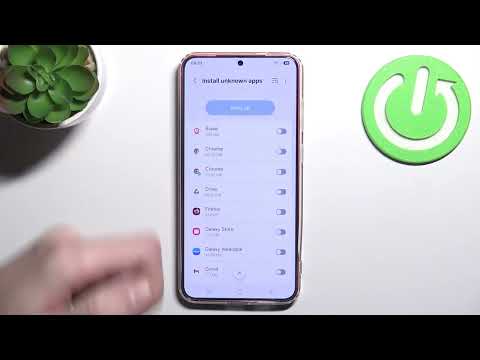
Первым шагом необходимо разрешить установку приложений из неизвестных источников. В последних версиях Android это разрешение предоставляется не для всей системы, а отдельно для каждого приложения, через которое вы собираетесь загружать файл (например, браузер или файловый менеджер).
Процесс установки выглядит так: вы находите надежный сайт, скачиваете файл и открываете его. Ваша система выдаст предупреждение о безопасности. Если вы уверены в надежности источника, подтвердите действие. После завершения установки файл APK можно удалить, чтобы освободить место на устройстве.
Не забывайте проверять версию Android, для которой предназначено приложение. Попытка установить программу, требующую более новую версию ОС, приведет к ошибке анализа пакета. Также учитывайте архитектуру процессора (arm64-v8a или armeabi-v7a), хотя современные устройства Samsung, как правило, универсальны в этом отношении.
Использование ПК и программы Smart Switch
Для тех, кто предпочитает управлять контентом с большого экрана или сталкивается с проблемами стабильного интернет-соединения на мобильном устройстве, отличным вариантом станет использование персонального компьютера. Программа Smart Switch позволяет не только создавать резервные копии, но и загружать обновления программного обеспечения, а также синхронизировать мультимедийные файлы.
Хотя основная функция Smart Switch заключается в переносе данных, она также может использоваться для установки системных обновлений, которые еще не доступны для вашего устройства через беспроводное соединение. Это особенно актуально для удаленных регионов или специфических версий прошивок.
Подключение осуществляется с помощью оригинального USB-кабеля. На компьютере должны быть установлены драйверы, которые обычно устанавливаются вместе с программой Smart Switch. После подключения вы получаете доступ к файловой системе и можете копировать установочные файлы программ прямо в память вашего телефона.
Важно отметить, что прямая установка APK-файлов с компьютера возможна с использованием инструментов разработчика ADB (Android Debug Bridge). Однако это требует наличия командной строки и определенных технических навыков. Для обычного пользователя проще будет скопировать файлы через Проводник.
Сравнение методов установки
Чтобы определить наилучший способ загрузки, важно учитывать плюсы и минусы каждого метода. Ниже представлена сравнительная таблица, которая поможет вам разобраться в доступных вариантах.
| Метод | Уровень безопасности | Доступность | Сложность использования |
|---|---|---|---|
| Google Play | Высокий | Глобальный (с ограничениями) | Низкий |
| Galaxy Store | Высокий | Только для устройств Samsung | Низкий |
| APK-файлы | Средний/Низкий | Без ограничений | Средний |
| Smart Switch (ПК) | Высокий | Зависит от используемого кабеля | Средний |
Из таблицы видно, что официальные магазины приложений обеспечивают наивысший уровень безопасности, в то время как APK-файлы предоставляют больше свободы, но требуют осторожности. Ваш выбор должен основываться на конкретных потребностях: для повседневного использования рекомендуется оставаться в экосистемах Google и Samsung.
Если вам нужно специализированное приложение или модифицированная версия, риск может быть оправдан, но только при наличии антивирусной защиты и осознании возможных последствий. Всегда тщательно оценивайте необходимость установки непроверенного программного обеспечения.
Устранение ошибок при загрузке
Во время загрузки приложений пользователи могут столкнуться с проблемами, такими как "Не удалось загрузить" или "Недостаточно места". Обычно причина кроется в переполненном кэше магазина приложений или нестабильном интернет-соединении.
Сначала рекомендуется очистить кэш и данные Google Play Маркета. Для этого зайдите в Настройки → Приложения → Google Play Маркет → Хранилище и выберите нужные параметры. Эта процедура не повлияет на установленные приложения, но сбросит настройки самого магазина.
Также важно проверить правильность даты и времени на устройстве. Неправильные системные часы могут привести к ошибкам сертификатов безопасности, что блокирует соединение с серверами для загрузки. Убедитесь, что включена автоматическая синхронизация времени через сеть.
⚠️ Внимание: Если проблема сохраняется, проверьте, не установлена ли на устройстве модифицированная прошивка или root-права, которые могут мешать работе защищенных приложений.
В некоторых случаях помогает удаление обновлений Google Play Маркета. После этого он автоматически обновится до последней версии при следующем запуске, что может устранить ошибки, возникшие из-за неудачного автоматического обновления сервиса.
Часто задаваемые вопросы (FAQ)
Можно ли установить приложения на Samsung Galaxy без использования аккаунта Google?
Да, это возможно. Вы можете воспользоваться альтернативными магазинами приложений, такими как Galaxy Store, Amazon Appstore или F-Droid. Также можно установить APK-файлы напрямую, если в настройках безопасности разрешена установка из неизвестных источников.
Насколько безопасно устанавливать APK-файлы из Telegram-каналов?
Риск довольно высок. Telegram-каналы редко проверяют файлы на наличие вирусов или изменений. Злоумышленники часто используют такие каналы для распространения вредоносного ПО, маскирующегося под популярные приложения. Рекомендуется использовать только проверенные источники.
Почему Samsung Galaxy Store может не работать в моей стране?
Сервисы Samsung могут иметь географические ограничения. Если вы переехали или используете устройство, приобретенное в другом регионе, попробуйте изменить регион в настройках аккаунта Samsung или воспользуйтесь VPN (хотя это может противоречить условиям использования).
Как вернуть приложение к более старой версии?
Официально это сделать невозможно. Вам нужно удалить текущую версию, найти APK-файл нужной старой версии на надежном ресурсе (например, APKMirror) и установить его вручную, предварительно отключив автоматическое обновление в настройках Play Маркета для данного приложения.
Безопасность при загрузке приложений
При загрузке приложений на ваш Samsung Galaxy важно учитывать безопасность, чтобы защитить устройство и личные данные от потенциальных угроз. Вот несколько ключевых аспектов, которые помогут вам обеспечить безопасную загрузку программ.
1. Используйте официальные источники
Наиболее безопасным способом загрузки приложений является использование официального магазина Google Play. Этот магазин предлагает широкий выбор приложений, которые проходят проверку на наличие вредоносного ПО и других угроз. Убедитесь, что вы загружаете приложения только из Google Play или других проверенных источников, таких как Samsung Galaxy Store.
2. Проверьте разрешения приложения
Перед установкой приложения внимательно ознакомьтесь с запрашиваемыми разрешениями. Если приложение требует доступ к данным, которые не соответствуют его функционалу (например, доступ к контактам для простой игры), это может быть признаком того, что приложение небезопасно. Будьте осторожны и избегайте установки таких приложений.
3. Читайте отзывы и рейтинги
Перед загрузкой приложения обязательно ознакомьтесь с отзывами других пользователей и его рейтингом. Высокий рейтинг и положительные отзывы могут свидетельствовать о надежности приложения. Однако будьте внимательны: иногда отзывы могут быть поддельными, поэтому старайтесь анализировать их критически.
4. Обновляйте приложения и систему
Регулярные обновления приложений и операционной системы важны для обеспечения безопасности вашего устройства. Разработчики часто выпускают обновления, которые исправляют уязвимости и улучшают защиту. Убедитесь, что у вас включены автоматические обновления, чтобы не пропустить важные патчи безопасности.
5. Используйте антивирусные программы
Для дополнительной защиты вашего устройства рассмотрите возможность установки антивирусного программного обеспечения. Многие антивирусные приложения предлагают функции сканирования загружаемых файлов и приложений на наличие вредоносного ПО, что может значительно повысить уровень безопасности.
6. Будьте осторожны с сторонними источниками
Если вы решите загрузить приложение из стороннего источника (например, APK-файлы), убедитесь, что вы доверяете этому источнику. Сторонние приложения могут содержать вредоносный код, который может нанести вред вашему устройству. Перед установкой таких приложений рекомендуется провести их проверку с помощью антивирусного ПО.
7. Настройте параметры безопасности
На вашем Samsung Galaxy есть настройки безопасности, которые помогут защитить устройство. Вы можете включить функции, такие как блокировка установки приложений из неизвестных источников, а также использовать функции шифрования и защиты данных. Эти меры помогут предотвратить несанкционированный доступ к вашему устройству и данным.
Следуя этим рекомендациям, вы сможете значительно повысить уровень безопасности при загрузке приложений на ваш Samsung Galaxy, что позволит вам наслаждаться всеми преимуществами современных технологий без лишних опасений.
Обновление установленных приложений
Обновление установленных приложений на вашем Samsung Galaxy — это важный процесс, который позволяет поддерживать программное обеспечение в актуальном состоянии, улучшать производительность устройства и обеспечивать безопасность данных. В этой части статьи мы рассмотрим, как правильно обновлять приложения на вашем смартфоне.
Существует несколько способов обновления приложений на Samsung Galaxy, и каждый из них имеет свои особенности. Рассмотрим их подробнее.
Автоматическое обновление приложений
Самый простой способ поддерживать ваши приложения в актуальном состоянии — это включить автоматическое обновление. Для этого выполните следующие шаги:
- Откройте Google Play Маркет на вашем устройстве.
- Нажмите на иконку меню (три горизонтальные линии) в верхнем левом углу экрана.
- Выберите Настройки.
- Найдите раздел Автообновление приложений.
- Выберите один из вариантов: Автоматически через Wi-Fi, Автоматически через любую сеть или Не обновлять приложения автоматически.
После этого ваши приложения будут обновляться автоматически в соответствии с выбранными вами настройками.
Ручное обновление приложений
Если вы предпочитаете контролировать процесс обновления, вы можете обновлять приложения вручную. Для этого:
- Откройте Google Play Маркет.
- Нажмите на иконку меню и выберите Мои приложения и игры.
- В этом разделе вы увидите список приложений, для которых доступны обновления.
- Нажмите на кнопку Обновить рядом с каждым приложением, которое вы хотите обновить, или выберите Обновить все для обновления всех приложений сразу.
Проверка обновлений
Если вы хотите проверить наличие обновлений для конкретного приложения, вы можете сделать это следующим образом:
- Откройте Google Play Маркет.
- В строке поиска введите название приложения, которое хотите обновить.
- Если обновление доступно, вы увидите кнопку Обновить на странице приложения.
Обновление приложений из сторонних источников
Если вы устанавливаете приложения из сторонних источников (например, APK-файлы), вам необходимо следить за обновлениями вручную. Обычно разработчики таких приложений публикуют обновления на своих официальных сайтах или в социальных сетях. Чтобы обновить приложение, скачайте последнюю версию APK и установите её, следуя инструкциям на экране.
Заключение
Регулярное обновление приложений на вашем Samsung Galaxy — это ключ к стабильной работе устройства и безопасности ваших данных. Используйте автоматические обновления для удобства или вручную проверяйте наличие обновлений, чтобы быть уверенными, что у вас установлены последние версии программ. Не забывайте также о приложениях из сторонних источников и следите за их обновлениями, чтобы избежать проблем с безопасностью и функциональностью.
Удаление ненужных программ
Удаление ненужных программ на вашем Samsung Galaxy — важный шаг для оптимизации работы устройства и освобождения памяти. В этом разделе мы рассмотрим, как правильно удалить приложения, которые вам больше не нужны, и какие меры предосторожности следует соблюдать.
Шаг 1: Откройте меню приложений
Для начала вам нужно открыть меню приложений. Для этого просто проведите пальцем вверх или вниз по экрану главного меню, чтобы получить доступ ко всем установленным приложениям.
Шаг 2: Найдите приложение, которое хотите удалить
Просмотрите список установленных приложений и найдите то, которое хотите удалить. Вы можете использовать строку поиска в верхней части экрана, чтобы быстро найти нужное приложение.
Шаг 3: Удаление приложения
Когда вы нашли приложение, которое хотите удалить, нажмите и удерживайте его значок. Появится контекстное меню с несколькими опциями. Выберите пункт "Удалить" или "Деинсталляция". В некоторых случаях вам может понадобиться перетащить значок приложения на верхнюю часть экрана, где будет отображаться иконка корзины.
Шаг 4: Подтверждение удаления
После выбора опции удаления вам будет предложено подтвердить свое действие. Нажмите "ОК" или "Да", чтобы завершить процесс. Обратите внимание, что некоторые системные приложения могут быть недоступны для удаления, но вы можете отключить их, чтобы они не занимали место и не мешали работе устройства.
Шаг 5: Очистка кэша и данных
Если вы хотите освободить больше места, рекомендуется также очистить кэш и данные приложений, которые вы не используете. Для этого перейдите в "Настройки" > "Приложения", выберите нужное приложение и нажмите на "Хранение". Здесь вы найдете опции для очистки кэша и данных.
Шаг 6: Удаление предустановленных приложений
Некоторые приложения предустановлены на вашем устройстве и не могут быть удалены обычным способом. Однако вы можете отключить их. Для этого перейдите в "Настройки" > "Приложения", выберите предустановленное приложение и нажмите "Отключить". Это действие не удалит приложение, но оно перестанет работать и не будет отображаться в меню приложений.
Шаг 7: Использование сторонних приложений
Если вы хотите упростить процесс удаления ненужных приложений, вы можете воспользоваться сторонними приложениями для управления приложениями, такими как CCleaner или SD Maid. Эти приложения помогут вам быстро находить и удалять ненужные файлы и приложения, а также оптимизировать работу устройства.
Следуя этим шагам, вы сможете эффективно управлять установленными приложениями на вашем Samsung Galaxy, освобождая место и улучшая производительность устройства.