
В современном мире смартфоны стали неотъемлемой частью нашей жизни, и возможность скачивать приложения на устройствах Samsung через мобильный интернет открывает доступ к множеству полезных функций и сервисов. В этой статье мы предоставим вам полную инструкцию по скачиванию приложений, включая использование Galaxy Store и установку APK-файлов. Вы также узнаете, как решать возможные проблемы, которые могут возникнуть в процессе. Этот гайд будет полезен как новичкам, так и опытным пользователям, стремящимся максимально эффективно использовать свои устройства.
Настройка параметров загрузки в системе Android
Перед началом поиска и установки приложений убедитесь, что ваш смартфон настроен для работы с мобильными данными. Многие устройства по умолчанию ограничивают загрузку крупных файлов через сотовую сеть, чтобы сэкономить трафик. Чтобы изменить эти настройки, зайдите в параметры вашего устройства.
Для владельцев смартфонов Samsung Galaxy откройте Настройки, выберите Подключения и перейдите в раздел Использование данных. Здесь вы увидите, какие приложения имеют доступ к фоновым данным. Чтобы обеспечить беспрепятственную загрузку, разрешите использование мобильных данных для сервисов Google Play и Galaxy Store.
Также проверьте настройки магазина приложений. В Google Play Market зайдите в профиль пользователя, перейдите в Настройки, затем в Настройки сети и выберите Автообновление приложений. Установите опцию «Через любую сеть», чтобы обновлять и загружать приложения даже без Wi-Fi.
- 📱 Откройте настройки вашего устройства Samsung.
- 📡 Перейдите в раздел управления мобильными данными.
- ✅ Разрешите фоновую передачу данных для магазинов приложений.
- 🔄 Выберите опцию обновления через любую доступную сеть.
После внесения этих изменений система будет автоматически использовать доступное соединение для загрузки контента. Однако помните, что скорость загрузки зависит от качества сигнала сотовой сети в вашем районе. В зонах с 4G/LTE покрытием загрузка пройдет значительно быстрее, чем в сетях третьего поколения.
Использование Google Play Market для установки
Основным и надежным источником программного обеспечения для устройств Samsung является официальный магазин Google Play Market. Это приложение предустановлено на смартфонах и предлагает миллионы проверенных приложений. Для начала работы убедитесь, что вы вошли в свой аккаунт Google.
Поиск и установка приложений осуществляется просто и интуитивно. Откройте приложение Play Market на главном экране, введите название нужного приложения в строку поиска и нажмите кнопку «Установить». Если вы не подключены к Wi-Fi, система может предупредить о размере файла и использовании мобильного трафика.
В некоторых случаях, особенно на устаревших версиях Android или в определенных регионах, может потребоваться привязка платежного метода, даже для бесплатных приложений. Это стандартная мера безопасности от Google. После подтверждения начнется загрузка, а прогресс будет отображаться в виде кругового индикатора на иконке приложения.
| Тип приложения | Средний размер | Рекомендуемый тип сети | Время загрузки (4G) |
|---|---|---|---|
| Мессенджеры | 50 - 100 МБ | Мобильная / Wi-Fi | 1-2 минуты |
| Социальные сети | 100 - 300 МБ | Предпочтительно Wi-Fi | 3-5 минут |
| Навигаторы | 50 - 150 МБ | Мобильная / Wi-Fi | 2-4 минуты |
| Игры (HD) | 1 - 3 ГБ+ | Только Wi-Fi | 10-30 минут |
Важно помнить, что некоторые приложения могут загружать дополнительные данные после установки. Это касается, в первую очередь, игр и тяжелых редакторов. Убедитесь, что на внутренней памяти вашего устройства Samsung достаточно свободного места, чтобы избежать прерывания загрузки.
| Шаг | Действие | Примечание |
|---|---|---|
| 1 | Откройте "Настройки" | Найдите иконку шестеренки на главном экране или в меню приложений. |
| 2 | Перейдите в раздел "Подключения" | Убедитесь, что мобильный интернет включен. |
| 3 | Откройте "Магазин приложений" | Найдите иконку Google Play или Galaxy Store. |
| 4 | Найдите нужное приложение | Используйте строку поиска для быстрого доступа. |
| 5 | Нажмите "Установить" | Дождитесь завершения загрузки и установки. |
| 6 | Откройте приложение | Найдите его на главном экране или в меню приложений. |
Интересные факты
Вот несколько интересных фактов о скачивании приложений через мобильный интернет на устройствах Samsung:
Оптимизация для мобильных сетей: Устройства Samsung часто имеют встроенные функции, которые оптимизируют использование мобильного интернета. Например, в настройках можно включить режим экономии данных, который ограничивает фоновую активность приложений, что позволяет более эффективно использовать трафик при скачивании приложений.
Samsung Galaxy Store: Помимо Google Play, на устройствах Samsung доступен собственный магазин приложений — Galaxy Store. Он предлагает уникальные приложения и игры, оптимизированные для устройств Samsung, и позволяет скачивать их через мобильный интернет, что может быть полезно, если доступ к Wi-Fi ограничен.
Управление загрузками: В устройствах Samsung есть возможность управлять загрузками через приложение "Загрузки". Это позволяет пользователям отслеживать прогресс скачивания и при необходимости приостанавливать или отменять загрузку, что особенно удобно при использовании мобильного интернета, чтобы избежать превышения лимита трафика.

Альтернативный магазин Galaxy Store
Пользователи смартфонов Samsung имеют особое преимущество — доступ к фирменному магазину приложений Galaxy Store. Этот сервис предлагает оптимизированные версии приложений, разработанные специально для устройств Samsung, а также эксклюзивные темы и дополнения для интерфейса One UI.
Чтобы установить приложение через Galaxy Store, найдите на главном экране или в меню приложений иконку магазина. Интерфейс Galaxy Store напоминает Google Play, но адаптирован под экосистему южнокорейской компании. Здесь вы найдете качественные обои, шрифты и системные улучшения, недоступные в других источниках.
⚠️ Обратите внимание: Программы, загруженные из Galaxy Store, могут запрашивать дополнительные разрешения для работы с системными функциями Samsung. Внимательно ознакомьтесь с запросами на доступ при первой установке.
Для загрузки через мобильный интернет в Galaxy Store проверьте настройки. Нажмите на меню (три горизонтальные линии) на главном экране магазина, выберите Настройки и найдите раздел Загрузка приложений. Убедитесь, что галочка напротив «Только через Wi-Fi» снята, если планируете использовать мобильный трафик.
- 🌌 Запустите приложение Galaxy Store на вашем устройстве.
- 🔍 Используйте поиск для нахождения необходимого программного обеспечения.
- ⬇️ Нажмите кнопку загрузки и подтвердите использование мобильных данных.
- 🛡️ Проверьте запросы на разрешения перед запуском приложения.
Одной из особенностей Galaxy Store является возможность загрузки обновлений для системных компонентов Samsung, таких как камера, галерея или голосовой помощник Bixby. Регулярное обновление этих модулей через магазин обеспечивает стабильную работу вашего смартфона и добавляет новые функции, доступные с обновлением прошивки.
Ручная установка приложений через APK файлы
Иногда приложения отсутствуют в официальных магазинах или недоступны в вашем регионе. В таких случаях пользователи могут установить APK-файлы вручную. Этот способ требует осторожности, так как вы берете на себя ответственность за безопасность загружаемого файла.
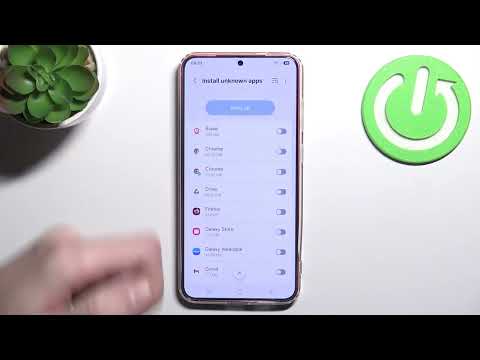
Для начала вам понадобится браузер, например, Samsung Internet или Google Chrome. Найдите надежный источник для загрузки APK-файлов. После скачивания установочного файла система Android заблокирует установку из неизвестного источника для вашей безопасности. Вам предложат перейти в настройки и разрешить установку.
Чтобы разрешить установку, выполните следующие шаги: Настройки → Биометрия и безопасность (или Безопасность) → Установка неизвестных приложений. В открывшемся списке найдите браузер или файловый менеджер, через который вы скачали файл, и активируйте соответствующий переключатель. После этого вы сможете вернуться к файлу и завершить установку.
Этот метод позволяет устанавливать любые версии приложений, включая более старые, если новая версия работает нестабильно. Однако отсутствие автоматических обновлений является значительным недостатком ручной установки. Вам придется самостоятельно следить за выходом новых версий и повторно загружать APK-файлы.
Решение проблем с загрузкой и ошибки
Хотя загрузка приложений кажется простой, пользователи иногда сталкиваются с проблемами. Одной из распространенных является сообщение «Загрузка ожидает Wi-Fi». Это означает, что в настройках Play Market установлено ограничение, и система ждет подключения к Wi-Fi, игнорируя мобильный интернет.
Еще одной частой причиной сбоев может быть переполненный кэш магазина приложений. Со временем временные файлы накапливаются и могут вызывать конфликты. Чтобы очистить кэш, зайдите в Настройки → Приложения, найдите Google Play Market, выберите Память и нажмите «Очистить кэш». Это действие безопасно и не приведет к удалению ваших данных.
⚠️ Важно: Если загрузка зависает на этапе «Ожидание загрузки», попробуйте отключить и снова включить режим полета. Это может помочь переподключиться к ближайшей вышке оператора и обновить IP-адрес.
Проблемы также могут возникнуть из-за недостатка свободного места. Операционная система Android требует наличия пространства не только для приложения, но и для его распаковки и установки. Рекомендуется оставлять 1-2 ГБ свободной памяти для стабильной работы системы.
В редких случаях может понадобиться сброс настроек сети. Это вернет параметры Wi-Fi, Bluetooth и мобильных сетей к заводским значениям. Чтобы выполнить сброс, перейдите в Настройки → Общие настройки → Сброс → Сброс настроек сети. После этого вам потребуется заново ввести пароли от Wi-Fi сетей.
Безопасность и оптимизация трафика
Использование мобильного интернета для загрузки приложений требует внимательного контроля за расходом трафика. Современные приложения становятся все более объемными, и вы можете быстро исчерпать пакет гигабайт от вашего оператора. Для управления трафиком воспользуйтесь встроенными функциями Samsung.
В разделе Настройки → Подключения → Использование данных → Экономия трафика можно включить режим строгого ограничения. В этом режиме приложения не смогут использовать мобильный интернет в фоновом режиме, что поможет существенно сэкономить средства. В исключения можно добавить только самые необходимые мессенджеры.
- 📉 Включите режим экономии трафика в настройках.
- 🚫 Запретите фоновую загрузку для ресурсоемких приложений.
- 👀 Следите за статистикой расхода данных в реальном времени.
- 🔒 Используйте только надежные источники для APK-файлов.
Не забывайте о необходимости антивирусной защиты, особенно если устанавливаете APK из сторонних источников. Samsung Knox — встроенная система безопасности — эффективно справляется с основными угрозами, но периодическая проверка устройства не помешает. Помните, что безопасность ваших личных данных зависит от вашей внимательности.
Почему приложение не загружается через мобильный интернет, если Wi-Fi отключен?
Скорее всего, в настройках Google Play Store или Galaxy Store установлен запрет на загрузку через мобильные сети. Проверьте раздел «Автообновление приложений» и выберите опцию «Через любую сеть». Также убедитесь, что у вас достаточно свободного места и положительный баланс.
Безопасно ли скачивать приложения не из Play Market?
Загрузка APK-файлов с неизвестных сайтов может быть рискованной, так как файл может содержать вредоносный код. Используйте только проверенные ресурсы и обязательно проверяйте скачанные файлы антивирусом перед установкой. Официальные магазины обеспечивают проверку безопасности.
Как остановить загрузку, если она началась в неподходящий момент?
Опустите шторку уведомлений, найдите уведомление о загрузке и нажмите кнопку паузы или крестик для отмены. Также можно временно включить режим «В самолете», что разорвет соединение и остановит передачу данных.
Можно ли перенести скачанное приложение на карту памяти?
Не все приложения поддерживают перенос на SD-карту. Это можно проверить в меню Настройки → Приложения, выбрав нужное приложение. Если кнопка «Переместить на SD-карту» активна, перенос возможен. Однако системные приложения перенести нельзя.
Проверка совместимости приложения с устройством
Перед тем как скачать приложение на устройство Samsung через мобильный интернет, важно убедиться, что оно совместимо с вашим смартфоном или планшетом. Это поможет избежать проблем с установкой и последующей работой приложения.
Первым шагом является проверка версии операционной системы вашего устройства. Для этого перейдите в Настройки > О телефоне > Информация о ПО. Здесь вы сможете увидеть текущую версию Android. Сравните её с минимальными требованиями приложения, которые обычно указаны на странице загрузки в магазине приложений.
Следующий аспект — это аппаратные характеристики вашего устройства. Некоторые приложения требуют определённые параметры, такие как объем оперативной памяти, процессор или наличие определённых датчиков (например, GPS). Эти данные можно найти в разделе Настройки > О телефоне > Информация о ПО или с помощью сторонних приложений, таких как CPU-Z или AIDA64.
Также стоит обратить внимание на наличие необходимых функций, таких как поддержка NFC, Bluetooth или камеры. Если приложение требует использования этих функций, убедитесь, что ваше устройство ими оснащено.
Не забудьте проверить, достаточно ли свободного места на вашем устройстве для установки приложения. Для этого перейдите в Настройки > Хранилище, где вы сможете увидеть, сколько места доступно. Если места недостаточно, вам может понадобиться удалить ненужные файлы или приложения.
Наконец, рекомендуется ознакомиться с отзывами и рейтингами приложения в магазине Google Play. Это поможет вам понять, насколько оно стабильно работает на устройствах, аналогичных вашему. Если у вас есть возможность, посмотрите на отзывы пользователей с такой же моделью устройства, как у вас.
Следуя этим шагам, вы сможете убедиться в совместимости приложения с вашим устройством Samsung и избежать возможных проблем при его установке через мобильный интернет.
Обновление системы для улучшения работы с приложениями
Перед тем как начать скачивание приложений через мобильный интернет на устройствах Samsung, важно убедиться, что ваша система обновлена до последней версии. Обновления операционной системы могут содержать исправления ошибок, улучшения производительности и новые функции, которые могут значительно упростить процесс установки и использования приложений.
Чтобы проверить наличие обновлений системы, выполните следующие шаги:
- Откройте Настройки на вашем устройстве Samsung. Это можно сделать, найдя иконку шестеренки в меню приложений или на главном экране.
- Прокрутите вниз и выберите пункт Об устройстве или О телефоне, в зависимости от модели вашего устройства.
- Найдите раздел Обновление ПО и нажмите на него.
- Выберите Загрузить обновления вручную. Устройство начнет проверку наличия доступных обновлений.
- Если обновления доступны, следуйте инструкциям на экране, чтобы загрузить и установить их. Убедитесь, что ваше устройство подключено к мобильному интернету или Wi-Fi, чтобы избежать дополнительных затрат на трафик.
После завершения обновления системы вы сможете более эффективно скачивать приложения через мобильный интернет. Обновленная версия операционной системы может улучшить стабильность соединения, а также оптимизировать использование данных, что особенно важно, если у вас ограниченный тарифный план.
Кроме того, обновления могут включать в себя улучшения в магазине приложений Galaxy Store или Google Play, что также может повлиять на скорость и качество загрузки. Например, новые функции могут позволить вам приостанавливать и возобновлять загрузку, а также управлять данными, которые использует приложение во время установки.
Не забывайте, что регулярное обновление системы не только улучшает работу с приложениями, но и повышает безопасность вашего устройства, защищая его от потенциальных угроз и уязвимостей.
Использование VPN для доступа к приложениям в ограниченных регионах
В некоторых случаях пользователи могут столкнуться с ситуацией, когда доступ к определённым приложениям ограничен в их регионе. Это может быть связано с различными факторами, включая законодательные ограничения, политику разработчиков или особенности работы магазинов приложений. В таких случаях использование VPN (Virtual Private Network) может стать отличным решением для обхода этих ограничений.
VPN позволяет создать защищённое соединение между вашим устройством и сервером, расположенным в другой стране. Это не только обеспечивает безопасность ваших данных, но и позволяет «замаскировать» ваше местоположение, что делает возможным доступ к контенту, который может быть недоступен в вашем регионе.
Чтобы использовать VPN для скачивания приложений на устройствах Samsung через мобильный интернет, следуйте этим шагам:
- Выбор и установка VPN-сервиса: Сначала выберите надёжный VPN-сервис. Существует множество бесплатных и платных вариантов, таких как NordVPN, ExpressVPN, или TunnelBear. Убедитесь, что выбранный вами сервис поддерживает устройства Android и имеет положительные отзывы пользователей.
- Загрузка и установка приложения VPN: Перейдите в Google Play Store и найдите приложение вашего выбранного VPN-сервиса. Скачайте и установите его на ваше устройство Samsung.
- Регистрация и вход в аккаунт: После установки откройте приложение и зарегистрируйтесь, если это необходимо. Войдите в свой аккаунт, используя предоставленные вами данные.
- Подключение к серверу: В интерфейсе приложения выберите сервер, расположенный в стране, где доступ к нужному вам приложению не ограничен. Нажмите кнопку подключения и дождитесь, пока соединение будет установлено.
- Проверка подключения: Убедитесь, что ваше устройство подключено к VPN. Обычно это можно проверить по значку VPN в строке состояния вашего устройства.
- Скачивание приложения: Теперь откройте Google Play Store или другой магазин приложений и найдите нужное вам приложение. Поскольку ваше устройство теперь «находится» в другой стране, вы сможете скачать его без каких-либо ограничений.
Важно помнить, что использование VPN может замедлить скорость интернет-соединения, так как данные проходят через дополнительные серверы. Также стоит учитывать, что некоторые приложения могут иметь свои собственные ограничения и могут не работать даже при использовании VPN.
Кроме того, перед использованием VPN убедитесь, что это не нарушает условия использования приложения или законодательства вашей страны. Некоторые сервисы могут блокировать доступ к своим услугам при использовании VPN, поэтому важно быть внимательным и осведомлённым о возможных последствиях.