
В современном мире реклама стала неотъемлемой частью нашего цифрового опыта, и пользователи смартфонов, таких как Samsung A20, часто сталкиваются с навязчивыми объявлениями и всплывающими окнами. Эта статья предлагает полное руководство по отключению рекламы на вашем устройстве, включая настройки браузера, приложений и системы Android. Узнав, как эффективно блокировать рекламу, вы сможете улучшить производительность вашего телефона, сэкономить заряд батареи и сделать использование устройства более комфортным и приятным.
Анализ и удаление вредоносных приложений
Наиболее распространенной причиной неожиданного появления рекламы на рабочем столе или поверх других окон являются программы, установленные пользователем. Чаще всего это утилиты для "очистки памяти", фонарики или простые игры, которые внедряют скрытые модули. Первым шагом в решении проблемы должна стать проверка списка установленных приложений.
Внимательно просмотрите все программы на вашем устройстве. Обратите внимание на приложения без названия или иконки, а также на те, которые вы не помните, чтобы устанавливали. Вредоносное ПО часто маскируется под системные процессы, но проявляет себя активностью в фоновом режиме.
⚠️ Важно: Если вы удаляете приложение, а реклама продолжает появляться, возможно, оно установило дополнительные компоненты. В таком случае потребуется провести более глубокую очистку через безопасный режим.
Чтобы удалить подозрительное приложение, выполните следующие шаги:
- 📱 Зайдите в меню
Настройкии выберите разделПриложения. - 🔍 Тщательно изучите список, сортируя его по дате установки или размеру.
- 🗑️ Найдите подозрительное приложение, нажмите на него и выберите
Удалить. - 🔄 Если кнопка удаления неактивна, сначала нажмите
ОтключитьилиПринудительно остановить.
Иногда стандартные методы удаления вирусного модуля могут оказаться неэффективными, так как он может иметь права администратора устройства. В этом случае зайдите в настройки безопасности и отозвите права администрирования у подозрительного приложения перед попыткой его удаления.
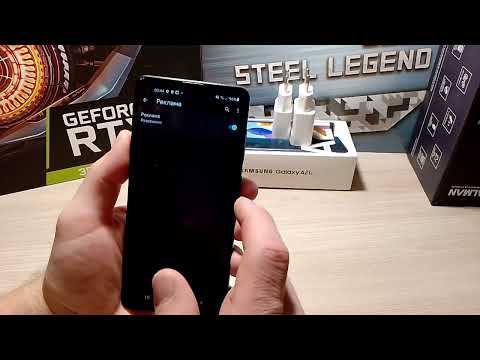
Настройка встроенного блокировщика контента
Современные версии операционной системы Android на Samsung A20 имеют встроенный механизм фильтрации интернет-трафика. Эта функция блокирует рекламу на уровне DNS, что не требует установки дополнительных приложений и улучшает производительность устройства.
Активация DNS (Domain Name System) — один из самых эффективных способов. Она перенаправляет запросы к рекламным серверам, благодаря чему баннеры не загружаются. Это решение работает как в браузере Chrome, так и в большинстве приложений.
Чтобы активировать эту функцию, откройте Настройки, выберите Подключения и найдите раздел Другие настройки подключения. Здесь выберите опцию Персональный DNS-сервер. Укажите "Имя хоста провайдера DNS" и введите адрес надежного блокировщика.
| Провайдер DNS | Адрес хоста | Эффективность |
|---|---|---|
| AdGuard | dns.adguard.com | Высокая |
| Google DNS | dns.google | Средняя (без блокировки) |
| Cloudflare | 1dot1dot1dot1.cloudflare-dns.com | Высокая (скорость) |
| Quad9 | dns.quad9.net | Высокая (безопасность) |
После ввода адреса dns.adguard.com сохраните изменения. Новые настройки вступят в силу сразу, и перезагрузка устройства обычно не потребуется. Вы заметите, что страницы в браузере загружаются быстрее, а количество всплывающих окон уменьшилось до нуля.
| Шаг | Описание действия | Примечания |
|---|---|---|
| 1 | Откройте "Настройки" на вашем Samsung A20. | Найдите иконку шестеренки в меню приложений. |
| 2 | Перейдите в раздел "Экран блокировки". | Здесь можно отключить рекламу на экране блокировки. |
| 3 | Найдите опцию "Службы рекламы" или "Реклама". | В зависимости от версии прошивки, название может отличаться. |
| 4 | Отключите "Персонализированную рекламу". | Это поможет уменьшить количество рекламы. |
| 5 | Перейдите в "Настройки Google". | Найдите "Реклама" и отключите "Персонализированную рекламу". |
| 6 | Удалите или отключите предустановленные приложения, показывающие рекламу. | Например, Samsung Free или другие приложения. |
| 7 | Установите блокировщик рекламы из Google Play. | Например, AdGuard или другие аналогичные приложения. |
Интересные факты
Вот несколько интересных фактов о том, как отключить рекламу на Samsung A20:
Настройки Samsung: В устройствах Samsung, включая A20, реклама может появляться в различных приложениях, таких как "Темы" и "Galaxy Store". Чтобы отключить рекламу, пользователи могут перейти в настройки этих приложений и отключить опцию "Получать рекомендации" или "Показывать рекламу".
Режим "Не беспокоить": Хотя этот режим в первую очередь предназначен для блокировки уведомлений, он также может помочь уменьшить количество рекламных уведомлений, которые появляются на экране. Включив режим "Не беспокоить", вы можете временно отключить все уведомления, включая рекламные.
Использование сторонних приложений: Существуют приложения, такие как AdGuard или блокировщики рекламы, которые могут помочь в блокировке рекламы на уровне системы. Однако важно помнить, что использование сторонних приложений может потребовать дополнительных настроек и разрешений, а также может повлиять на производительность устройства.
Эти советы помогут пользователям Samsung A20 уменьшить количество рекламы и улучшить общий опыт использования устройства.

Очистка уведомлений в браузере Chrome
Пользователи часто сами соглашаются на отправку уведомлений сайтами, принимая всплывающее окно за проверку на робота (CAPTCHA). В результате в шторке уведомлений Samsung A20 появляются рекламные сообщения от различных новостных ресурсов и интернет-магазинов.
Чтобы решить эту проблему, не обязательно удалять браузер. Достаточно зайти в его настройки и управлять правами доступа для каждого сайта. Это позволит отключить нежелательные уведомления, сохранив функциональность для полезных ресурсов.
Откройте браузер Google Chrome и кликните на три точки в правом верхнем углу. Перейдите в Настройки, затем выберите Настройки сайтов. В этом разделе найдите пункт Уведомления.
- 🚫 В списке "Разрешено" найдите незнакомые сайты или те, которые отправляют спам.
- 👆 Нажмите на название сайта и выберите опцию
БлокироватьилиУдалить. - ✅ Убедитесь, что переключатель "Показывать уведомления" отключен для всех подозрительных адресов.
Также рекомендуется периодически очищать cookies и данные сайтов. Это сбросит все ранее предоставленные разрешения и вернет настройки конфиденциальности к исходному состоянию. Для этого в меню настроек браузера выберите Конфиденциальность и нажмите Очистить данные просмотра.
Отключение персонализированной рекламы Samsung
Смартфоны Samsung, включая модель A20, имеют собственные сервисы, которые собирают информацию о ваших предпочтениях для показа целевой рекламы. Хотя это помогает лучше подбирать контент, многие пользователи предпочитают ограничивать сбор данных.
Интерфейс One UI позволяет отключить маркетинговые уведомления и персонализированные предложения. Это не исключит рекламу в сторонних приложениях, но уменьшит количество предложений от производителя и его партнеров. Настройка находится в глубине меню.
Следуйте этому пути: Настройки → Конфиденциальность → Реклама. Здесь вы найдете переключатель "Персонализация рекламы". Отключите его, чтобы сбросить рекламный идентификатор.
Также проверьте настройки вашего аккаунта Samsung. Перейдите в Настройки → Аккаунты и архивация → Управление аккаунтами → Samsung account. В разделе конфиденциальности можно отключить получение маркетинговых материалов и участие в программах по улучшению пользовательского опыта.
⚠️ Обратите внимание: отключение персонализации не исключает рекламу полностью. Вы будете видеть объявления, но они будут случайными и не основаны на вашей истории поисковых запросов.

Использование специализированных приложений
Если встроенные функции не справляются с задачей, на помощь приходят сторонние приложения. Для Android существует множество блокировщиков, которые работают через создание локального VPN-туннеля. Они фильтруют весь входящий трафик, отсекая рекламные запросы.
Одним из самых популярных и надежных вариантов является приложение AdGuard. Оно доступно в формате APK на официальном сайте разработчика, так как Google ограничивает возможности подобных программ в Play Market. Для установки потребуется разрешение на загрузку из неизвестных источников.
После установки и активации защиты приложение добавит значок ключа в строку состояния, что будет означать, что фильтрация активна. Вы сможете настраивать правила по своему усмотрению, добавляя исключения для сайтов, которые хотите поддерживать.
В качестве альтернативы можно рассмотреть браузеры с встроенной блокировкой, такие как Brave или DuckDuckGo. Они не требуют сложной настройки и сразу после установки обеспечивают чистый серфинг без баннеров. Это отличное решение для тех, кто не хочет нагружать устройство лишними процессами.
- 🛡️ AdGuard: мощный фильтр для всех приложений и браузеров.
- 🌐 Blokada: легкое приложение с открытым исходным кодом.
- 🚀 Brave Browser: браузер, который по умолчанию блокирует трекеры и рекламу.
Тем не менее, на Samsung A20 с его оптимизированной системой влияние этих приложений практически незаметно в повседневном использовании.
Сброс настроек как крайняя мера
Когда реклама вызвана серьезным вирусным заражением, которое невозможно устранить стандартными методами, единственным решением становится полный сброс устройства. Эта процедура вернет Samsung A20 в исходное состояние, удалив все данные и приложения.
Перед сбросом обязательно создайте резервную копию важных контактов, фотографий и документов. Сброс уничтожит всю информацию на внутреннем накопителе, и восстановить её без резервной копии будет невозможно. Для сохранения данных воспользуйтесь облачным сервисом Google Drive или компьютером.
Чтобы выполнить сброс, перейдите в Настройки → Общие настройки → Сброс. Выберите опцию "Сброс данных" и подтвердите действие. Устройство перезагрузится и начнет процесс очистки, который может занять несколько минут.
После завершения сброса смартфон включится как новый. При первоначальной настройке не спешите восстанавливать все приложения сразу. Устанавливайте их по одному и следите за работой системы, чтобы не вернуть источник рекламы.
Как войти в режим восстановления (Recovery Mode), если телефон не включается?
Если вирус блокирует доступ к меню, воспользуйтесь аппаратными кнопками. Полностью выключите телефон. Зажмите одновременно кнопки Громкость Вверх и Питание. Удерживайте их, пока не появится логотип Samsung, затем отпустите. В меню восстановления выберите "Wipe data/factory reset", используя кнопки громкости для навигации и кнопку питания для подтверждения.
Почему реклама продолжает появляться даже после удаления приложения?
Некоторые рекламные модули могут восстанавливаться самостоятельно или устанавливаться в виде системных обновлений от ненадежных сервисов. В таких случаях поможет только сброс к заводским настройкам или поиск конкретного процесса в безопасном режиме (Safe Mode), который активируется длительным нажатием кнопки выключения на экране блокировки.
Влияет ли блокировка рекламы на работу сайтов?
В редких случаях агрессивная блокировка может нарушить отображение сайта или помешать воспроизведению видео. Некоторые ресурсы могут попросить отключить блокировщик для доступа к контенту. В таких ситуациях можно временно приостановить защиту в настройках фильтра или добавить сайт в исключения.
Отключение рекламы в приложениях Samsung
Реклама в приложениях Samsung может быть довольно навязчивой и отвлекающей. К счастью, существует несколько способов отключить её, чтобы улучшить пользовательский опыт на вашем Samsung A20. В этом разделе мы рассмотрим основные методы, которые помогут вам избавиться от рекламы в приложениях Samsung.
1. Отключение персонализированной рекламы
Первый шаг к отключению рекламы — это отключение персонализированной рекламы в настройках вашего устройства. Для этого выполните следующие действия:
- Откройте Настройки на вашем Samsung A20.
- Прокрутите вниз и выберите Google.
- Нажмите на Реклама.
- Здесь вы увидите опцию Отключить персонализированную рекламу. Переключите её в положение Выкл..
После выполнения этих шагов реклама, основанная на ваших интересах, будет отключена, что может снизить количество показов рекламы в приложениях.
2. Отключение рекламы в приложениях Samsung
Некоторые приложения Samsung, такие как Samsung Health или Samsung Pay, могут показывать рекламу. Чтобы отключить её, выполните следующие действия:
- Откройте Настройки.
- Перейдите в раздел Приложения.
- Найдите и выберите приложение, в котором хотите отключить рекламу.
- В настройках приложения найдите опцию Показ рекламы или Персонализированная реклама и отключите её.
Обратите внимание, что не все приложения имеют эту опцию, но стоит проверить, если такая возможность доступна.
3. Использование режима «Не беспокоить»
Если реклама появляется в виде уведомлений, вы можете использовать режим «Не беспокоить», чтобы временно отключить все уведомления:
- Откройте Настройки.
- Выберите Звуки и вибрация.
- Нажмите на Не беспокоить.
- Настройте режим так, чтобы он отключал все уведомления, кроме тех, которые вы хотите получать.
Этот метод не отключает рекламу полностью, но может помочь вам избежать её во время использования устройства.
4. Установка альтернативных приложений
Если реклама в приложениях Samsung слишком навязчива, вы можете рассмотреть возможность установки альтернативных приложений, которые выполняют те же функции, но без рекламы. Например, вместо Samsung Internet вы можете использовать браузеры, такие как Firefox или Brave, которые предлагают встроенные функции блокировки рекламы.
5. Использование блокировщиков рекламы
Существуют специальные приложения-блокировщики рекламы, которые могут помочь вам избавиться от рекламы в большинстве приложений. Некоторые из популярных блокировщиков рекламы включают:
- AdGuard — мощный блокировщик рекламы, который работает на уровне системы.
- Blokada — бесплатное приложение с открытым исходным кодом, которое блокирует рекламу и трекеры.
Установите одно из этих приложений и следуйте инструкциям на экране для настройки блокировки рекламы.
Следуя этим шагам, вы сможете значительно уменьшить количество рекламы на вашем Samsung A20 и улучшить общее впечатление от использования устройства.
Настройка параметров Google Ads
Для того чтобы отключить рекламу на вашем Samsung A20, важно начать с настройки параметров Google Ads. Это позволит вам контролировать, какие объявления вы видите, и минимизировать их количество. Следуйте пошаговой инструкции ниже:
- Откройте настройки устройства:
На главном экране вашего Samsung A20 найдите иконку приложения "Настройки". Нажмите на нее, чтобы открыть меню настроек.
- Перейдите в раздел "Google":
Прокрутите вниз и найдите раздел "Google". Нажмите на него, чтобы открыть настройки Google.
- Выберите "Реклама":
В меню Google найдите пункт "Реклама" и нажмите на него. Здесь вы сможете управлять настройками рекламы, включая отключение персонализированной рекламы.
- Отключите персонализированную рекламу:
В разделе "Реклама" вы увидите опцию "Персонализированная реклама". Переключите тумблер в положение "Выкл", чтобы отключить персонализированные объявления. Это значит, что Google больше не будет использовать ваши данные для показа рекламы, основанной на ваших интересах.
- Отключите "Анонимный режим":
Если вы хотите еще больше уменьшить количество рекламы, вы можете включить "Анонимный режим" в настройках Google. Это также поможет ограничить сбор данных о ваших действиях.
- Очистите историю поиска:
Вернитесь в меню Google и выберите "Управление вашей учетной записью Google". Перейдите в раздел "Данные и персонализация" и найдите опцию "Активность в Интернете и приложениях". Здесь вы можете очистить историю поиска, что также может помочь уменьшить количество рекламы.
После выполнения этих шагов вы заметите, что количество рекламы на вашем Samsung A20 значительно уменьшится. Однако стоит помнить, что полностью отключить рекламу невозможно, так как многие приложения и сервисы используют рекламу как источник дохода. Тем не менее, следуя этим рекомендациям, вы сможете сделать ваше взаимодействие с устройством более комфортным.
Обновление программного обеспечения устройства
Перед тем как отключить рекламу на вашем Samsung A20, важно убедиться, что программное обеспечение устройства обновлено до последней версии. Обновления часто содержат исправления ошибок, улучшения производительности и новые функции, которые могут помочь в управлении рекламой на вашем устройстве.
Чтобы проверить наличие обновлений программного обеспечения, выполните следующие шаги:
- Откройте Настройки на вашем Samsung A20. Это можно сделать, проведя вниз по экрану и нажав на значок шестеренки в верхнем правом углу.
- Прокрутите вниз и выберите Об устройстве или О телефоне, в зависимости от версии вашей операционной системы.
- Найдите и нажмите на Обновление программного обеспечения.
- Нажмите на Загрузить и установить. Устройство начнет проверку наличия доступных обновлений.
Если обновления доступны, следуйте инструкциям на экране, чтобы загрузить и установить их. Убедитесь, что ваше устройство подключено к Wi-Fi и имеет достаточный заряд батареи, чтобы избежать прерывания процесса обновления.
После завершения обновления перезагрузите устройство. Это поможет применить все изменения и улучшения, которые могут повлиять на управление рекламой. Теперь, когда ваше устройство обновлено, вы можете перейти к следующим шагам по отключению рекламы.