
В современном мире реклама стала неотъемлемой частью нашего цифрового опыта, однако на телефонах Samsung Galaxy A52 она может вызывать дискомфорт и отвлекать от использования устройства. В этой статье мы предоставим полное руководство по отключению рекламы на вашем смартфоне, включая шаги по удалению системных уведомлений, блокировке рекламы в браузере Chrome и настройке DNS для One UI. Следуя нашим рекомендациям, вы сможете значительно улучшить свой опыт использования телефона, сделав его более комфортным и свободным от навязчивой рекламы.
Управление системными уведомлениями и персонализацией
Первым шагом к созданию более чистого интерфейса станет отключение маркетинговых предложений от компании Samsung. Оболочка One UI включает функции, которые отслеживают ваши действия и предлагают контент, часто рекламного характера. Чтобы остановить этот поток, перейдите в настройки вашего аккаунта.
Перейдите в раздел Настройки → Учетные записи и архивация. Найдите пункт «Согласие на маркетинговые рассылки» или аналогичный, который может варьироваться в зависимости от версии программного обеспечения. Отключив соответствующие опции, вы предотвратите получение push-уведомлений с предложениями о покупке аксессуаров, подписке на сервисы или установке игр.
Следующим шагом будет ограничение сбора данных для персонализированной рекламы. Зайдите в Настройки → Конфиденциальность → Рекламные службы. Активируйте переключатель «Отказ от персонализированной рекламы». Это действие не полностью уберет рекламу, но сделает её менее навязчивой и не связанной с вашими личными данными.
- 📱 Откройте настройки и найдите раздел «Уведомления».
- 🔍 Внимательно просмотрите список приложений и отключите уведомления для системных сервисов, таких как «Samsung Global Goals».
- ⚙️ Сбросьте рекламный идентификатор в меню рекламных служб, чтобы очистить накопленный профиль.
- 🚫 Запретите установку приложений из неизвестных источников, если не используете сторонние магазины.
⚠️ Важно: Не отключайте системные службы с названиями «Samsung Push Service» или «Framework», если не уверены в их назначении — это может привести к сбоям в работе магазина Galaxy Store и обновлений.

Блокировка рекламы в браузере Samsung Internet и Chrome
Основным источником всплывающих окон являются веб-браузеры. Стандартный Samsung Internet и популярный Google Chrome требуют дополнительной настройки для комфортного использования. Без блокировщиков вы будете сталкиваться с перенаправлениями на подозрительные сайты и всплывающими баннерами.
В браузере Samsung проблема решается просто благодаря встроенной поддержке расширений. Откройте браузер, нажмите на меню (три полоски) и выберите «Настройки». Найдите пункт «Блокировщики содержимого» и перейдите по ссылке для загрузки плагинов. Установите один из популярных блокировщиков, таких как AdGuard или AdBlock Plus, и активируйте его в списке.
Пользователи Google Chrome сталкиваются с ограничениями, так как в мобильной версии поддержка расширений минимальна. Однако можно воспользоваться функцией «Безопасный просмотр» и периодически очищать данные сайтов. Более эффективным решением для Chrome является использование частного DNS, о котором будет рассказано ниже, так как он фильтрует трафик на уровне всей системы.
Настройки → Приложения → Chrome → Память → Очистить кэшПосле очистки кэша рекомендуется перезагрузить устройство, чтобы изменения вступили в силу. Это поможет удалить временные файлы, которые могут содержать скрипты для отображения рекламных баннеров. Регулярная очистка данных просмотра также повышает общую безопасность устройства.
| Шаг | Описание действия | Примечания |
|---|---|---|
| 1 | Откройте настройки телефона | Найдите иконку "Настройки" на главном экране или в меню приложений. |
| 2 | Перейдите в раздел "Экран блокировки" | Прокрутите вниз и выберите "Экран блокировки". |
| 3 | Отключите "Реклама на экране блокировки" | Найдите опцию "Реклама на экране блокировки" и отключите её. |
| 4 | Откройте "Настройки" Google | Вернитесь в "Настройки" и найдите раздел "Google". |
| 5 | Перейдите в "Реклама" | В разделе Google выберите "Реклама". |
| 6 | Отключите персонализированную рекламу | Найдите опцию "Персонализированная реклама" и отключите её. |
| 7 | Удалите или отключите рекламные приложения | Перейдите в "Приложения" и удалите или отключите приложения, которые показывают рекламу. |
| 8 | Используйте режим "Не беспокоить" | Включите режим "Не беспокоить" для ограничения уведомлений и рекламы. |
Интересные факты
Вот несколько интересных фактов о том, как отключить рекламу на телефоне Samsung Galaxy A52:
Настройки Samsung: В телефонах Samsung, включая Galaxy A52, есть встроенные настройки, которые позволяют отключить персонализированную рекламу. Для этого нужно зайти в "Настройки" > "Конфиденциальность" > "Реклама" и отключить опцию "Персонализированная реклама". Это поможет уменьшить количество целевой рекламы, которая может отображаться на устройстве.
Режим "Не беспокоить": Хотя этот режим не отключает рекламу напрямую, он может помочь избежать отвлекающих уведомлений от приложений, которые показывают рекламу. Включив режим "Не беспокоить", вы сможете сосредоточиться на использовании телефона без постоянных прерываний.
Использование сторонних приложений: Существуют приложения, такие как AdGuard или блокировщики рекламы, которые могут помочь в блокировке рекламы не только в браузерах, но и в других приложениях. Однако стоит помнить, что использование таких приложений может потребовать дополнительных настроек и разрешений.
Эти советы помогут вам сделать использование вашего Samsung Galaxy A52 более комфортным и менее загроможденным рекламой.
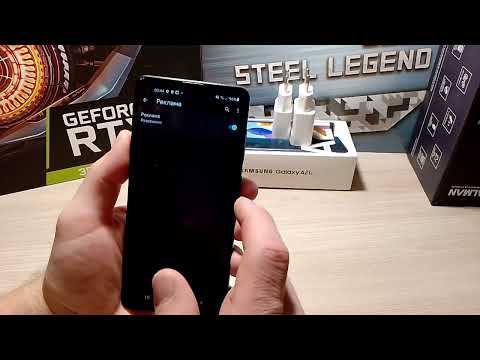
Использование частного DNS для глобальной блокировки
Одним из самых эффективных способов, работающих во всех приложениях и браузерах на Samsung Galaxy A52, является настройка частного DNS. Этот метод не требует установки дополнительных программ и функционирует на уровне сетевого соединения, блокируя запросы к известным рекламным серверам.
Чтобы активировать эту функцию, перейдите в Настройки → Подключения → Другие настройки соединения → Частный DNS. По умолчанию установлен вариант «Авто». Выберите «Имя хоста провайдера DNS» и введите адрес специального сервера. Одним из самых надежных и бесплатных решений является AdGuard DNS.
Введите в соответствующее поле следующие данные: dns.adguard.com. После сохранения настроек система проверит доступность сервера. Если все прошло успешно, вы увидите уведомление об этом. Теперь весь трафик вашего устройства проходит через фильтр, который блокирует соединения с доменами, известными распространением рекламного контента.
- 🌐 Метод работает как для Wi-Fi, так и для мобильного интернета одновременно.
- 🚀 Снижает расход трафика, так как рекламные элементы не загружаются.
- 🛡️ Увеличивает уровень конфиденциальности, скрывая часть информации о посещаемых сайтах от провайдера.
- ⚡ Не влияет на скорость работы легитимных сайтов и приложений.
⚠️ Важно: Если после активации частного DNS некоторые приложения или сайты перестали функционировать (например, оператор связи требует авторизации), временно верните настройку в режим «Авто» или «Отключено».
Анализ и удаление вредоносных приложений
Часто источником нежелательной рекламы становятся не системные сервисы, а установленные вами приложения. Это касается особенно бесплатных программ, таких как фонарики, QR-код сканеры, простые игры и «ускорители» системы. Они могут внедрять рекламные модули, которые отображают окна поверх других приложений.
Чтобы определить источник проблемы, обратите внимание на поведение вашего смартфона. Если реклама появляется неожиданно на главном экране или в другом приложении, это явный признак наличия вредоносного ПО. Перейдите в Настройки → Приложения и внимательно просмотрите список установленных программ. Обратите внимание на приложения без названия или с пустыми иконками — они часто маскируются под системные процессы.
Если вы обнаружили подозрительное приложение, немедленно удалите его. Если кнопка «Удалить» неактивна, сначала выберите «Отключить» или «Остановить». В более сложных случаях может понадобиться загрузка в безопасный режим. Для этого удерживайте кнопку выключения, и когда на экране появится иконка «Безопасный режим», нажмите и удерживайте её.
| Тип приложения | Риск рекламы | Рекомендация |
|---|---|---|
| Очистка памяти | Высокий | Удалить, использовать встроенные инструменты |
| Фонарик | Средний | Заменить на системный виджет |
| Антивирусы (сомнительные) | Высокий | Оставить только один надежный |
| Кастомные клавиатуры | Средний | Проверить разрешения на доступ |
После удаления нежелательного софта рекомендуется провести полное сканирование с помощью Google Play Protect. Эта функция встроена в магазин приложений и может обнаружить известные угрозы. Запустите проверку через настройки Play Market, чтобы убедиться в безопасности вашей системы Android.

Настройка уведомлений для конкретных приложений
Даже после настройки общих параметров некоторые приложения могут продолжать отправлять уведомления. В Samsung Galaxy A52 есть продвинутая система управления уведомлениями, позволяющая детально настраивать каждое приложение. Это помогает минимизировать информационный шум и оставлять только важные сообщения.
Перейдите в Настройки → Уведомления → Стиль уведомлений и выберите опцию «Подробный». Это позволит видеть больше информации прямо в панели уведомлений. Затем в списке приложений вы сможете индивидуально настроить поведение для каждого установленного приложения. Например, для социальных сетей можно оставить уведомления, но отключить звуковые сигналы и вибрацию.
Обратите внимание на раздел «Рекламные уведомления» (если он доступен в вашей версии One UI). Система автоматически определяет спам и предлагает отключить его одним нажатием. Также стоит отключить уведомления от Galaxy Store и Microsoft, если вы не используете их сервисы.
Некоторые приложения могут запрашивать разрешение на отправку уведомлений при первой установке. Всегда внимательно изучайте эти запросы и отказывайте в доступе тем приложениям, которые не должны вас отвлекать. Это поможет сэкономить заряд батареи и сохранить ваше спокойствие.
Сброс настроек как крайняя мера
Если ни один из предложенных способов не помог, и реклама продолжает вас беспокоить, возможно, в системе произошли серьезные изменения или установлены скрытые модули. В таком случае радикальным, но эффективным решением станет полный сброс устройства до заводских настроек.
Перед началом этой процедуры создайте резервную копию всех важных данных через аккаунт Samsung или Google, так как вся информация во внутренней памяти будет удалена. Для этого перейдите в Настройки → Общие настройки → Сброс → Сброс данных и следуйте указаниям на экране.
После сброса ваш смартфон вернется в исходное состояние. Не спешите восстанавливать все приложения сразу из резервной копии. Устанавливайте их по одному и проверяйте, как работает система. Это поможет выявить проблемное приложение и избежать его повторной установки.
Как войти в режим восстановления (Recovery Mode) на Samsung A52?
Чтобы войти в режим восстановления, сначала выключите телефон. Подключите его к компьютеру с помощью кабеля (это обязательное условие для новых версий Android). Затем одновременно зажмите кнопки увеличения громкости и кнопку питания. Удерживайте их до появления логотипа Samsung, после чего отпустите. В меню восстановления перемещайтесь с помощью кнопок громкости, а для выбора используйте кнопку питания. Выберите пункт Wipe data/factory reset.
Почему реклама продолжает появляться даже после установки блокировщика?
Некоторые виды рекламы, например, в YouTube или Instagram, встроены непосредственно в контент приложений и не блокируются DNS-фильтрами. Для их блокировки могут потребоваться модифицированные версии приложений или платные подписки, так как стандартные средства защиты в этом случае неэффективны.
Безопасно ли использовать сторонние DNS-серверы?
Использование публичных DNS, таких как AdGuard или Cloudflare, считается безопасным и даже более приватным, чем DNS вашего интернет-провайдера. Тем не менее, выбирайте проверенные сервисы с хорошей репутацией, чтобы избежать передачи ваших данных третьим лицам.
В заключение, стоит отметить, что борьба с рекламой на Samsung — это процесс настройки, а не одноразовое действие. Сочетая системные инструменты и сторонние решения, вы сможете превратить свой смартфон в удобный инструмент для работы и развлечений. Регулярно проверяйте установленные приложения и обновляйте систему безопасности.
Использование режима "Не беспокоить" для ограничения уведомлений
Режим "Не беспокоить" на телефонах Samsung Galaxy A52 предоставляет пользователям возможность временно отключить все уведомления, включая рекламу и другие нежелательные сообщения. Этот режим особенно полезен в ситуациях, когда вам нужно сосредоточиться на работе или просто отдохнуть от постоянных уведомлений. Ниже приведены шаги, которые помогут вам настроить режим "Не беспокоить" для ограничения нежелательных уведомлений.
Шаг 1: Открытие настроек
Для начала вам необходимо открыть меню настроек вашего устройства. Для этого найдите иконку "Настройки" на главном экране или в меню приложений. Нажмите на нее, чтобы войти в настройки телефона.
Шаг 2: Поиск режима "Не беспокоить"
В меню настроек прокрутите вниз и найдите раздел "Уведомления". Нажмите на него, чтобы открыть дополнительные параметры. В этом разделе вы увидите опцию "Не беспокоить". Выберите ее, чтобы перейти к настройкам данного режима.
Шаг 3: Включение режима "Не беспокоить"
На экране настроек режима "Не беспокоить" вы увидите переключатель, который позволяет активировать этот режим. Нажмите на него, чтобы включить режим. После этого все уведомления, включая рекламу, будут временно отключены.
Шаг 4: Настройка исключений
Если вы хотите получать уведомления от определенных контактов или приложений, вы можете настроить исключения. Для этого в настройках режима "Не беспокоить" найдите раздел "Исключения". Здесь вы можете выбрать, какие уведомления будут разрешены, даже когда режим активен. Например, вы можете разрешить звонки от избранных контактов или уведомления от важных приложений.
Шаг 5: Установка расписания
Если вы хотите, чтобы режим "Не беспокоить" включался автоматически в определенное время, вы можете установить расписание. В настройках режима найдите опцию "Время" или "Расписание". Установите время начала и окончания действия режима, чтобы он автоматически включался и выключался в заданные вами часы.
Шаг 6: Проверка работы режима
После настройки режима "Не беспокоить" рекомендуется протестировать его работу. Попробуйте отправить себе уведомление или позвонить на свой телефон, чтобы убедиться, что режим работает корректно и нежелательные уведомления действительно отключены.
Использование режима "Не беспокоить" на Samsung Galaxy A52 — это эффективный способ снизить количество отвлекающих факторов и сосредоточиться на важных задачах. Настройка этого режима займет всего несколько минут, но принесет значительное облегчение от постоянного потока уведомлений.
Обновление программного обеспечения для устранения уязвимостей
Обновление программного обеспечения на вашем Samsung Galaxy A52 является важным шагом не только для повышения производительности устройства, но и для устранения уязвимостей, которые могут быть использованы для показа нежелательной рекламы. Регулярные обновления помогают защитить ваш телефон от различных угроз, включая вредоносные программы и рекламные вирусы.
Чтобы проверить наличие обновлений программного обеспечения на вашем устройстве, выполните следующие шаги:
- Откройте Настройки на вашем Samsung Galaxy A52. Это можно сделать, найдя иконку шестеренки на главном экране или в меню приложений.
- Прокрутите вниз и выберите Об устройстве или О телефоне, в зависимости от версии вашей операционной системы.
- Нажмите на Обновление программного обеспечения.
- Выберите Загрузить и установить. Ваш телефон начнет проверку наличия доступных обновлений.
Если обновления доступны, следуйте инструкциям на экране для их установки. Убедитесь, что ваше устройство подключено к Wi-Fi и имеет достаточный заряд батареи, чтобы избежать прерывания процесса обновления.
После установки обновлений рекомендуется перезагрузить устройство. Это поможет применить изменения и улучшения, которые были внесены в новую версию программного обеспечения.
Кроме того, важно помнить, что некоторые обновления могут включать улучшения безопасности, которые помогают блокировать нежелательную рекламу и другие потенциально опасные элементы. Поэтому регулярное обновление вашего Samsung Galaxy A52 не только улучшает его функциональность, но и защищает вашу личную информацию и опыт использования устройства.
Установка сторонних приложений для блокировки рекламы
Для пользователей, которые хотят избавиться от назойливой рекламы на своем Samsung Galaxy A52, установка сторонних приложений для блокировки рекламы может стать эффективным решением. В этом разделе мы рассмотрим, как выбрать и установить такие приложения, а также их основные функции и настройки.
Выбор приложения для блокировки рекламы
Существует множество приложений, которые могут помочь в блокировке рекламы. Наиболее популярные из них:
- AdGuard — мощное приложение, которое блокирует рекламу на уровне системы, что позволяет избавиться от рекламы не только в браузерах, но и в других приложениях.
- AdBlock Plus — одно из самых известных приложений для блокировки рекламы, которое также предлагает возможность настройки фильтров.
- Blokada — бесплатное приложение с открытым исходным кодом, которое блокирует рекламу и трекеры, обеспечивая более безопасный серфинг в интернете.
Перед установкой рекомендуется ознакомиться с отзывами пользователей и рейтингами приложений в Google Play, чтобы выбрать наиболее подходящее для ваших нужд.
Установка приложения
Чтобы установить приложение для блокировки рекламы на Samsung Galaxy A52, выполните следующие шаги:
- Откройте Google Play Store на вашем устройстве.
- В строке поиска введите название выбранного вами приложения (например, "AdGuard").
- Выберите приложение из списка результатов и нажмите на кнопку Установить.
- Дождитесь завершения загрузки и установки приложения.
Настройка приложения
После установки приложения необходимо выполнить его первоначальную настройку:
- Откройте установленное приложение.
- Пройдите через процесс первоначальной настройки, который может включать в себя согласие с условиями использования и выбор предпочтительных настроек блокировки.
- В большинстве приложений есть возможность выбора фильтров. Выберите те, которые соответствуют вашим требованиям (например, блокировка рекламы, трекеров и т.д.).
- Некоторые приложения могут предложить дополнительные функции, такие как VPN для повышения конфиденциальности. Если это вам нужно, активируйте соответствующую опцию.
Проверка работы приложения
После завершения настройки рекомендуется протестировать работу приложения:
- Откройте браузер или любое приложение, где вы часто сталкиваетесь с рекламой.
- Проверьте, исчезла ли реклама. Если она все еще отображается, возможно, необходимо обновить настройки фильтров или перезапустить приложение.
Установка сторонних приложений для блокировки рекламы — это простой и эффективный способ улучшить пользовательский опыт на вашем Samsung Galaxy A52. Следуя приведенным выше инструкциям, вы сможете легко избавиться от назойливой рекламы и наслаждаться более чистым и безопасным серфингом в интернете.