
В современном мире QR-коды становятся все более популярными, предоставляя удобный способ доступа к информации, сайтам и приложениям всего одним нажатием. Если вы являетесь владельцем Samsung A50 и хотите научиться быстро и эффективно сканировать QR-коды, эта статья поможет вам разобраться в этом процессе. Мы предоставим пошаговое руководство по настройке камеры, работе с функцией Bixby Vision и решению возможных проблем со сканером, чтобы вы могли максимально использовать возможности вашего устройства.
Встроенная функция сканирования в приложении Камера
Самый простой и быстрый способ считать информацию — воспользоваться стандартным приложением «Камера». Инженеры компании Samsung встроили модуль распознавания прямо в видоискатель. Для начала убедитесь, что функция активирована в настройках приложения. Откройте камеру и найдите иконку шестеренки в верхнем левом углу экрана.
В открывшемся меню прокрутите список до раздела «Методы сканирования» или «Сканер QR-кода». Убедитесь, что переключатель установлен в положение Включено. Если этого пункта нет, возможно, ваше программное обеспечение нуждается в обновлении через Настройки → Обновление ПО.
⚠️ Важно: При первом запуске сканера система может запросить разрешение на доступ к геолокации или контактам, если код содержит соответствующую информацию. Не игнорируйте эти запросы, если хотите использовать все возможности.
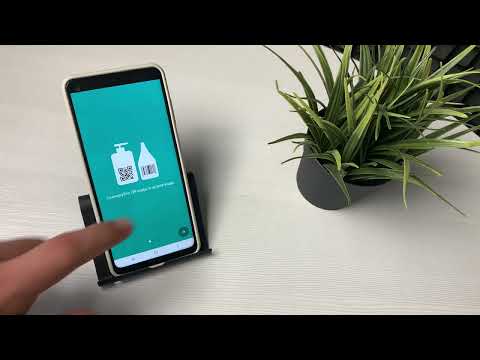
После активации наведите камеру на код. Как только камера его распознает, на экране появится желтая рамка и всплывающее уведомление. Нажав на него, вы сможете перейти по ссылке или выполнить действие, зашифрованное в матрице. Важно держать телефон устойчиво, так как оптическая стабилизация в Samsung A50 помогает, но при сильном дрожании фокус может сбиваться.
Использование Bixby Vision для расширенного анализа
Альтернативным и более мощным инструментом является Bixby Vision. Эта интеллектуальная система анализа изображений не только считывает ссылки, но и переводит текст, распознает товары и оценивает калорийность блюд. Чтобы активировать функцию, наведите камеру и нажмите на значок глаза (Bixby Vision) в углу экрана или выберите соответствующий режим съемки.
В отличие от простого сканера, Bixby Vision может требовать подключения к интернету для обработки более сложных запросов через серверы Samsung. Это обеспечивает высокую точность, но может привести к расходу трафика. Функция особенно полезна, если стандартная камера не распознает поврежденный или нестандартный код.
- 🔍 Глубокий анализ: Система стремится понять контекст изображения, а не просто декодировать данные.
- 🌐 Перевод в реальном времени: Наведите камеру на текст на иностранном языке, и Bixby мгновенно заменит его переводом прямо в видоискателе.
- 🛒 Поиск товаров: Наведение на товар в магазине позволяет быстро найти его в интернет-магазинах и сравнить цены.
Использование этого модуля превращает ваш Galaxy A50 в настоящего карманного помощника. Однако стоит учитывать, что постоянная работа искусственного интеллекта может быстрее разряжать батарею. Для экономии энергии рекомендуется использовать обычный режим камеры для простых ссылок.
| Шаг | Действие | Примечание |
|---|---|---|
| 1 | Откройте приложение "Камера" | Найдите иконку камеры на главном экране или в меню приложений. |
| 2 | Наведите камеру на QR-код | Убедитесь, что QR-код полностью виден в рамке. |
| 3 | Дождитесь распознавания QR-кода | На экране появится уведомление с информацией или ссылкой. |
| 4 | Нажмите на уведомление | Это перенаправит вас на сайт или откроет нужную информацию. |
| 5 | При необходимости сохраните данные | Вы можете сохранить ссылку или информацию для дальнейшего использования. |
Интересные факты
Вот несколько интересных фактов о считывании QR-кодов на Samsung A50:
Встроенная функция: На Samsung A50 есть встроенная функция для считывания QR-кодов прямо через приложение "Камера". Это означает, что пользователям не нужно скачивать дополнительные приложения для сканирования, что делает процесс более удобным и быстрым.
Поддержка различных форматов: QR-коды могут содержать не только ссылки на веб-сайты, но и текстовые сообщения, контактные данные, Wi-Fi-пароли и даже геолокацию. Это делает их универсальным инструментом для обмена информацией.
Безопасность и конфиденциальность: При сканировании QR-кодов на Samsung A50 пользователи должны быть осторожны, так как некоторые коды могут вести на вредоносные сайты. Samsung предлагает встроенные функции безопасности, которые помогают защитить пользователей от потенциальных угроз, предупреждая их о подозрительных ссылках.
Настройка через панель быстрых действий
Если вам часто требуется функция сканирования, а не полноценная фотосъемка, стоит вынести её на панель быстрых настроек. Это позволит запустить сканер одним движением, минуя лишние действия. Такой подход существенно экономит время, когда нужно быстро оплатить проезд или подключиться к Wi-Fi.
Чтобы добавить эту кнопку, полностью разверните панель уведомлений (сделайте два свайпа вниз) и нажмите на три точки или кнопку редактирования (обычно это знак «+» или карандаш). В списке доступных кнопок найдите «Сканер QR-кода» и перетащите её в активную область.
Теперь, проведя пальцем сверху, вы сможете мгновенно активировать режим сканирования. Это отдельный интерфейс, сосредоточенный исключительно на считывании меток. Он часто работает более стабильно при плохом освещении, так как алгоритм не тратит ресурсы на подготовку к фотосъемке.
Сканирование через Google Объектив и браузер
В экосистеме Android, на которой основан Samsung A50, активно используется сервис Google Lens (Объектив). Он доступен в виджете поиска Google на главном экране или в строке поиска. Нажав на иконку камеры, вы запускаете мощный инструмент для анализа.
Браузеры Samsung Internet и Google Chrome также предлагают встроенные функции. В адресной строке часто появляется значок сканера, если система предполагает, что вы хотите перейти по ссылке. Это особенно удобно, когда ваши руки заняты, и нужно быстро открыть сайт без переключения между приложениями.
| Метод активации | Скорость запуска | Зависимость от интернета | Оптимальное использование |
|---|---|---|---|
| Приложение Камера | Высокая | Нет (для открытия ссылки) | Повседневные задачи |
| Bixby Vision | Средняя | Да (для сложных функций) | Перевод, поиск товаров |
| Панель уведомлений | Очень высокая | Нет | Быстрый доступ |
| Google Объектив | Средняя | Да | Поиск информации об объекте |
Выбор метода активации зависит от ваших нужд. Для простого перехода по ссылке достаточно использовать камеру, а для более сложного анализа текста или поиска схожих изображений лучше подойдет Google Lens.

Проблемы с фокусировкой и качеством изображения
Иногда пользователи сталкиваются с ситуацией, когда камера не распознает код, даже если он находится в поле зрения. Это часто происходит из-за загрязнения объектива. У модели Samsung A50 несколько объективов, и неправильное использование широкоугольного или макро-режима может привести к сбоям в фокусировке.
Очистите объектив мягкой, чистой тканью. Жирные отпечатки пальцев создают эффект рассеивания света, что снижает контрастность черно-белых квадратов, и алгоритм не может корректно считать информацию. Попробуйте изменить расстояние до объекта: переместите телефон ближе или дальше, чтобы активировать автофокус.
⚠️ Важно: Не включайте вспышку рядом с глянцевыми поверхностями, такими как экраны других телефонов или ламинированные документы. Блики могут полностью затруднить считывание кода.
Если проблема сохраняется, убедитесь, что не установлен сторонний фильтр камеры или режим «Красота», который может размывать изображение. Для сканирования лучше использовать режим «Фото» с отключенными эффектами.
Безопасность при сканировании неизвестных кодов
Хотя QR-код — это всего лишь изображение, он может инициировать опасные действия. Злоумышленники могут создать код, который перенаправляет на фишинговый сайт, маскирующийся под страницу входа в банк и крадущий ваши пароли. Кибергигиена на Samsung A50 так же важна, как и на компьютере.
Перед переходом по ссылке внимательно проверьте адрес URL, который появляется во всплывающем окне. Если доменное имя вызывает подозрения или содержит ошибки в названии известного бренда, лучше не переходить. Хотя система Samsung Knox может предупредить о потенциальной угрозе, человеческий фактор остается решающим.
- 🔒 Проверка источника: Сканируйте коды только из надежных источников (официальная реклама, меню ресторанов, документы от государственных учреждений).
- 🚫 Отказ от автозагрузки: Если после сканирования ваш телефон предлагает немедленно загрузить и установить APK-файл, лучше отказаться от этого.
- 🛡️ Защита данных: Используйте антивирусное программное обеспечение или встроенную систему Samsung Mobile Security для дополнительной защиты. Регулярное обновление базы данных вирусов помогает предотвратить переходы на известные вредоносные сайты.
Часто задаваемые вопросы (FAQ)
Почему камера Samsung A50 издает звук или вибрирует при наведении на код?
Это нормальная реакция устройства, называемая тактильным откликом. Она сообщает пользователю о том, что код успешно распознан. Если вибрация вызывает дискомфорт, её можно отключить в настройках звука и вибрации или в параметрах камеры.
Можно ли сканировать коды с экрана другого устройства?
Да, Samsung A50 легко считывает коды, отображаемые на экранах мониторов, телевизоров и других смартфонов. Главное — избегать бликов и муара, немного изменив угол наклона.
Что делать, если сканер не реагирует?
Попробуйте перезагрузить устройство. Если это не помогло, очистите кэш приложения «Камера» через Настройки → Приложения → Камера → Память → Очистить кэш. Также убедитесь, что линза не закрыта чехлом или защитной пленкой.
Нужен ли интернет для работы сканера?
Для декодирования изображения интернет не требуется. Однако, если код содержит ссылку на сайт, для перехода по ней необходимо подключение к сети. Коды с контактной информацией или текстом могут работать в офлайн-режиме.
Сравнение различных приложений для сканирования QR-кодов
Существует множество приложений для сканирования QR-кодов, и каждое из них имеет свои особенности и преимущества. В этом разделе мы рассмотрим несколько популярных приложений, которые можно использовать на Samsung A50, а также их функциональные возможности.
1. Встроенная камера
Одним из самых простых способов сканирования QR-кодов на Samsung A50 является использование встроенной камеры. Для этого достаточно открыть приложение камеры, направить ее на QR-код и дождаться, пока система распознает код. После этого на экране появится уведомление с предложением перейти по ссылке или выполнить другое действие, связанное с содержимым QR-кода. Это решение удобно, так как не требует установки дополнительных приложений.
2. Google Lens
Google Lens — это мощное приложение, которое позволяет не только сканировать QR-коды, но и распознавать текст, объекты и многое другое. Для использования Google Lens на Samsung A50 необходимо установить приложение из Google Play, если оно еще не предустановлено. После установки откройте Google Lens, направьте камеру на QR-код, и приложение автоматически распознает его, предоставив соответствующую информацию. Google Lens также предлагает дополнительные функции, такие как поиск информации о товаре или перевод текста.
3. QR Code Reader
QR Code Reader — это специализированное приложение, которое фокусируется исключительно на сканировании QR-кодов. Оно имеет простой и интуитивно понятный интерфейс, что делает его доступным для пользователей любого уровня. После установки приложения достаточно открыть его и направить камеру на QR-код. Приложение быстро распознает код и предоставит информацию о нем. QR Code Reader также может сохранять историю сканирования, что полезно для повторного доступа к ранее считанным кодам.
4. QR & Barcode Scanner
Это еще одно популярное приложение, которое поддерживает как QR-коды, так и штрих-коды. QR & Barcode Scanner отличается высокой скоростью работы и простотой в использовании. После установки приложения пользователь может быстро сканировать коды, а также делиться полученной информацией через социальные сети или мессенджеры. Приложение также предлагает возможность создания собственных QR-кодов, что может быть полезно для бизнеса или личных нужд.
5. Kaspersky QR Scanner
Если безопасность является вашим приоритетом, Kaspersky QR Scanner может стать отличным выбором. Это приложение не только сканирует QR-коды, но и проверяет их на наличие вредоносных ссылок. После сканирования Kaspersky QR Scanner уведомит вас о безопасности содержимого кода, что поможет избежать потенциальных угроз. Интерфейс приложения также прост и удобен, что делает его доступным для всех пользователей.
Каждое из перечисленных приложений имеет свои уникальные функции и преимущества. Выбор подходящего приложения зависит от ваших потребностей: если вам нужно просто сканировать коды, встроенная камера или QR Code Reader могут быть достаточными. Если же вы ищете дополнительные функции, такие как безопасность или возможность создания QR-кодов, стоит рассмотреть Google Lens или Kaspersky QR Scanner. Важно помнить, что для достижения наилучших результатов необходимо использовать приложения, которые регулярно обновляются и поддерживаются разработчиками.
Обновление программного обеспечения для улучшения функциональности
Перед тем как приступить к сканированию QR-кодов на вашем Samsung A50, важно убедиться, что ваше устройство работает на последней версии программного обеспечения. Обновления могут включать улучшения функциональности камеры, а также оптимизацию работы встроенных приложений, что в свою очередь может повысить качество сканирования QR-кодов.
Чтобы проверить наличие обновлений программного обеспечения, выполните следующие шаги:
- Откройте настройки: Найдите иконку "Настройки" на главном экране или в меню приложений и нажмите на нее.
- Перейдите в раздел "Об устройстве": Прокрутите вниз и выберите пункт "Об устройстве" или "Информация о телефоне".
- Выберите "Обновление ПО": В этом разделе вы увидите опцию "Обновление программного обеспечения". Нажмите на нее, чтобы проверить наличие доступных обновлений.
- Проверьте обновления: Нажмите на кнопку "Проверить обновления". Если обновления доступны, следуйте инструкциям на экране для их загрузки и установки. Убедитесь, что ваше устройство подключено к Wi-Fi и имеет достаточный заряд батареи.
После завершения процесса обновления перезагрузите устройство, чтобы изменения вступили в силу. Это поможет улучшить работу камеры и других функций, связанных со сканированием QR-кодов.
Кроме того, рекомендуется периодически проверять наличие обновлений, так как производители часто выпускают патчи и улучшения, которые могут значительно повысить производительность вашего устройства.
Следуя этим простым шагам, вы сможете обеспечить оптимальную работу вашего Samsung A50 и улучшить его функциональность при сканировании QR-кодов.
Советы по использованию QR-кодов в повседневной жизни
QR-коды стали неотъемлемой частью нашей повседневной жизни, и их использование может значительно упростить выполнение различных задач. Вот несколько советов, как максимально эффективно использовать QR-коды в различных ситуациях:
- Сканирование QR-кодов для получения информации: Многие компании и организации используют QR-коды для предоставления информации о своих продуктах и услугах. Например, вы можете встретить QR-коды на упаковках товаров, которые ведут на страницы с инструкциями, видеообзорами или специальными предложениями. Просто наведите камеру вашего Samsung A50 на код, и вы получите доступ к нужной информации.
- Оплата товаров и услуг: В последние годы QR-коды стали популярными в сфере оплаты. Многие магазины и рестораны предлагают возможность оплаты через QR-коды, что позволяет избежать необходимости использовать наличные или карты. Просто отсканируйте код, и следуйте инструкциям на экране для завершения транзакции.
- Подключение к Wi-Fi: Если вы находитесь в кафе или другом общественном месте, где доступен Wi-Fi, вы можете встретить QR-код, который позволяет быстро подключиться к сети. Сканируя код, вы автоматически получите доступ к Wi-Fi без необходимости вводить пароль вручную.
- Участие в мероприятиях: На различных мероприятиях, таких как выставки, конференции или концерты, QR-коды могут использоваться для регистрации участников или получения информации о программе. Сканируя код, вы можете быстро получить доступ к расписанию, информации о спикерах или даже билетам.
- Обмен контактной информацией: QR-коды могут быть использованы для обмена контактами. Создайте свой собственный QR-код с информацией о себе, включая имя, номер телефона и адрес электронной почты, и делитесь им с другими. Это особенно удобно на деловых встречах или сетевых мероприятиях.
- Безопасность и конфиденциальность: Будьте осторожны при сканировании QR-кодов, особенно если они находятся в общественных местах. Некоторые коды могут вести на мошеннические сайты или содержать вредоносные программы. Убедитесь, что вы сканируете коды только из надежных источников и проверяйте URL-адреса перед тем, как вводить личные данные.
Использование QR-кодов может значительно упростить вашу жизнь, если вы будете следовать этим простым советам. Они позволяют быстро получать доступ к информации, совершать платежи и обмениваться контактами, что делает повседневные задачи более удобными и эффективными.