
В современном мире сканеры штрих-кодов становятся неотъемлемой частью повседневной жизни, упрощая процесс получения информации о товарах и услугах. В этой статье мы расскажем, как эффективно использовать сканер штрих-кодов на телефоне Самсунг, предоставив пошаговую инструкцию и рекомендации по настройке камеры. Вы также узнаете о лучших приложениях для Android, которые помогут вам максимально использовать возможности вашего устройства. Эта информация будет полезна как для обычных пользователей, так и для предпринимателей, стремящихся оптимизировать свои бизнес-процессы.
Встроенные возможности камеры Samsung для считывания кодов
Первое, что важно знать пользователю, — основная камера готова к использованию без дополнительных действий. Инженеры Samsung интегрировали функцию Сканирования QR-кодов прямо в интерфейс приложения «Камера», что делает процесс удобным. Чтобы воспользоваться этой функцией, откройте приложение и наведите объектив на код. В некоторых версиях прошивки может потребоваться предварительная настройка.
Перейдите в настройки камеры, найдите раздел «Сканировать QR-коды» и убедитесь, что переключатель активирован. После этого, наведя камеру на код, вы увидите желтую рамку или всплывающее уведомление с предложением перейти по ссылке или скопировать текст. Это самый быстрый способ использовать сканер штрих-кодов на телефонах Samsung для обычных пользователей.
⚠️ Внимание: Если вы наводите камеру на код, но не получаете реакции, проверьте, не закрыт ли объектив защитной пленкой или чехлом, а также очистите линзу от загрязнений. Жирные пятна могут снижать контрастность и мешать фокусировке.
Стандартная камера лучше всего справляется с распространенными форматами, такими как QR и линейные коды EAN-13. Для более сложных или поврежденных кодов может понадобиться ручная фокусировка или использование зума, чтобы код занимал большую часть кадра. Автофокус в современных моделях работает отлично, но в макрорежиме его поведение может отличаться.
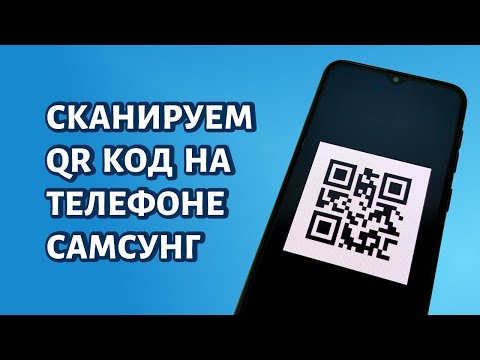
Использование Bixby Vision для расширенного сканирования
Если вам не хватает стандартных возможностей камеры, на помощь приходит Bixby Vision — умная система компьютерного зрения от Samsung. Этот инструмент считывает коды и анализирует их содержимое, предлагая полезные действия, такие как поиск товаров в интернете, перевод текста или распознавание объектов. Чтобы воспользоваться этой функцией, откройте камеру и выберите режим «Bixby Vision» или нажмите соответствующую иконку в интерфейсе.
Одним из главных преимуществ Bixby является способность работать с штрих-кодами товаров, предоставляя информацию о ценах, наличии в магазинах и отзывах. Это делает его отличным помощником для шопинга и сравнения цен. Кроме того, система распознает визитные карточки и предлагает сохранить контакт, что удобно для деловых встреч.
Чтобы активировать сканирование, достаточно навести камеру на код, и система автоматически попытается его распознать. Если автоматическое распознавание не сработало, можно нажать на кнопку затвора для принудительного сканирования. Это особенно полезно при работе с низкоконтрастными изображениями или кодами на изогнутых поверхностях.
| Шаг | Описание действия | Примечания |
|---|---|---|
| 1 | Откройте приложение "Камера" на вашем телефоне Samsung. | Убедитесь, что у вас установлено последнее обновление ПО. |
| 2 | Наведите камеру на штрих-код. | Убедитесь, что штрих-код полностью попадает в рамку. |
| 3 | Дождитесь, пока камера распознает штрих-код. | На экране появится уведомление с информацией о товаре или ссылкой. |
| 4 | Нажмите на уведомление для получения дополнительной информации. | Вы можете перейти на сайт или приложение для покупки. |
| 5 | При необходимости сохраните информацию о товаре. | Используйте функции "Закладки" или "Сохранить ссылку". |
Интересные факты
Вот несколько интересных фактов о том, как пользоваться сканером штрих-кодов на телефоне Samsung:
Встроенный сканер в камеру: Многие современные телефоны Samsung имеют встроенную функцию сканирования штрих-кодов прямо в приложении камеры. Достаточно просто открыть камеру, навести её на штрих-код, и устройство автоматически распознает код, предложив перейти по ссылке или получить информацию о товаре.
Использование Samsung Pay: Если у вас установлено приложение Samsung Pay, вы можете использовать его для сканирования QR-кодов и штрих-кодов. Это позволяет не только получать информацию о товарах, но и быстро оплачивать покупки, если продавец поддерживает такую функцию.
Поддержка различных форматов: Сканеры на телефонах Samsung поддерживают не только стандартные штрих-коды (например, UPC и EAN), но и QR-коды, которые могут содержать текст, ссылки на веб-сайты или контактную информацию. Это делает их универсальным инструментом для получения информации и взаимодействия с различными сервисами.

Сканирование через Google Lens и Google Объектив
Альтернативой фирменным решениям от Samsung является интеграция технологий Google, доступная на любом сертифицированном Android-устройстве. Google Lens (объектив) обычно встроен в приложения «Google» или «Google Фото» и может быть активирован через виджет на главном экране. Это один из самых эффективных способов использовать сканер штрих-кодов на телефонах Samsung, особенно если встроенная камера не работает должным образом.
Чтобы запустить функцию, откройте приложение Google, нажмите на иконку камеры в строке поиска и наведите устройство на код. Алгоритмы Google считаются одними из самых продвинутых в отрасли и способны считывать даже поврежденные или частично закрытые коды. Система мгновенно предложит варианты действий: открыть ссылку, добавить событие в календарь или найти товар.
Одной из уникальных возможностей Google Lens является сканирование кодов непосредственно из галереи. Если у вас есть скриншот или фотография с кодом, просто откройте его в Google Фото, нажмите «Lens» или «Поиск», и телефон распознает информацию без необходимости делать новое фото. Это особенно удобно, когда физический носитель с кодом недоступен.
| Метод | Скорость работы | Поддерживаемые форматы | Дополнительные функции |
|---|---|---|---|
| Стандартная камера | Высокая | QR, EAN, UPC | Базовое распознавание ссылок |
| Bixby Vision | Средняя | QR, товарные коды | Поиск товаров, перевод, покупки |
| Google Lens | Очень высокая | Все основные форматы | Поиск по изображению, текст, объекты |
| Сторонние приложения | Зависит от ПО | Специфические коды | История, создание кодов, экспорт |
Настройка автоматического распознавания и фокусировки
Для надежной работы сканера важно правильно настроить параметры камеры. Часто возникают проблемы, когда камера фокусируется на фоне, а не на коде. В таких случаях нужно вручную коснуться экрана в области кода, чтобы установить фокус и экспозицию. На некоторых моделях Samsung доступна функция разделения фокуса и экспозиции, что позволяет осветить темный код, не пересвечивая изображение.
Настройки разрешения также имеют значение. Хотя для сканирования кодов не требуется 108 Мп, высокое разрешение может замедлить обработку кадра алгоритмами искусственного интеллекта. Оптимальным вариантом будет стандартный режим фотографии. Если вы используете макрорежим для считывания мелких кодов, убедитесь, что расстояние до объекта соответствует минимальному фокусному расстоянию вашего объектива.
⚠️ Внимание: При сканировании кодов с экранов других устройств (мониторов, телефонов) могут возникать муаровые узоры, затрудняющие распознавание. Попробуйте изменить угол наклона телефона или расстояние до экрана, чтобы устранить интерференцию.
Также учитывайте стабильность рук. Даже незначительный тремор может привести к размытию, особенно в условиях низкой освещенности, когда выдержка увеличивается. Оприте локти о твердую поверхность или используйте обе руки для надежной фиксации смартфона. Для успешного считывания штрих-кода все вертикальные линии должны быть четко видны и не пересекаться размытыми границами.
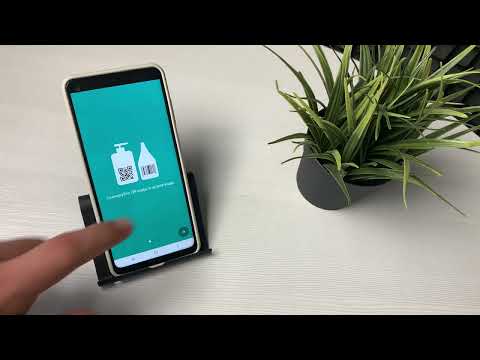
Сторонние приложения для профессионального сканирования
Несмотря на возможности встроенных инструментов, иногда требуется специализированное программное обеспечение. Профессионалы, работающие с большими объемами информации, такие как логисты или кладовщики, могут нуждаться в приложениях, поддерживающих пакетное сканирование, экспорт данных в Excel или интеграцию с базами данных. В Google Play Market представлено множество решений — от простых сканеров до сложных систем для инвентаризации.
Популярные приложения, такие как «QR & Barcode Scanner» и «Binary Eye», предлагают открытый исходный код, отсутствие рекламы и поддержку редких форматов кодов, которые не распознает стандартная камера. Эти приложения позволяют вести историю сканирований, сортировать данные по категориям и создавать собственные коды для маркировки товаров.
При выборе стороннего приложения важно обратить внимание на запрашиваемые разрешения. Сканеру не нужен доступ к вашим контактам, микрофону или геолокации, если вы не планируете использовать эти функции. Избегайте приложений с избыточными запросами прав доступа, так как это может указывать на наличие вредоносного ПО.
Решение проблем и troubleshooting
Если ни один из предложенных способов не помогает, причина может быть в программном сбое. В первую очередь попробуйте перезагрузить устройство. Это освободит оперативную память и перезапустит системные службы камеры. Также проверьте наличие обновлений для приложения «Камера» и операционной системы в разделе Настройки → Обновление ПО.
Проблемы могут возникать из-за конфликтов со сторонними приложениями, использующими камеру. Закройте все фоновые приложения и попробуйте запустить устройство в безопасном режиме. Если в безопасном режиме камера работает нормально, значит, проблема связана с одним из установленных вами приложений.
В редких случаях может потребоваться сброс настроек приложения камеры. Для этого перейдите в Настройки → Приложения → Камера → Память → Очистить данные. Это вернет настройки камеры к заводским, при этом ваши фотографии останутся нетронутыми. После этого снова активируйте функцию сканирования QR-кодов.
Часто задаваемые вопросы (FAQ)
Можно ли сканировать штрих-коды без подключения к интернету на устройствах Samsung?
Да, распознавание изображений и декодирование штрих-кодов происходит непосредственно на устройстве и не требует доступа к сети. Однако, если код содержит ссылку на веб-страницу или информацию о товаре, для перехода по ссылке или поиска данных в интернете потребуется подключение.
Почему камера Samsung не распознает QR-код, в то время как другое приложение справляется с этой задачей?
Это может быть связано с форматом кодировки или повреждением самого кода. Стандартная камера оптимизирована для работы с наиболее распространенными форматами. Если код имеет специфические характеристики (например, специальные символы или нестандартную плотность), специализированные алгоритмы сторонних приложений могут быть более эффективными.
Безопасно ли переходить по ссылкам из отсканированных кодов?
Не всегда. Злоумышленники могут создавать коды, ведущие на фишинговые сайты. Перед переходом по ссылке внимательно проверьте адрес, отображаемый на вашем устройстве. Если домен вызывает сомнения или выглядит как случайный набор символов, лучше воздержаться от перехода.
Как отключить звук при сканировании на устройствах Samsung?
Звук сканирования обычно связан с общими системными звуками. Чтобы отключить его, перейдите в Настройки → Звуки и вибрация → Системные звуки и снимите галочку с пункта «Сканер QR-кода» или аналогичного, если такая опция доступна в вашей версии интерфейса One UI.
Поддерживает ли Samsung чтение кодов DataMatrix и PDF417?
Современные устройства Samsung с актуальными версиями One UI и Google Lens способны распознавать большинство популярных 2D-кодов, включая DataMatrix и PDF417, которые часто встречаются на билетах и в документах. Однако для достижения наилучших результатов с редкими форматами рекомендуется использовать специализированные приложения.
Советы по улучшению качества сканирования
Для достижения наилучших результатов при использовании сканера штрих-кодов на телефоне Samsung, важно учитывать несколько ключевых аспектов, которые могут значительно улучшить качество сканирования. Вот несколько советов, которые помогут вам эффективно использовать эту функцию.
1. Освещение: Убедитесь, что объект, который вы собираетесь сканировать, хорошо освещен. Слишком яркий или слишком тусклый свет может затруднить считывание штрих-кода. Идеально подходит равномерное рассеянное освещение, которое не создает бликов на поверхности штрих-кода.
2. Чистота камеры: Перед сканированием проверьте, что камера вашего телефона чистая. Пыль и отпечатки пальцев на объективе могут ухудшить качество изображения и, как следствие, затруднить считывание штрих-кода. Регулярно протирайте объектив мягкой, безворсовой тканью.
3. Угол наклона: Держите телефон под правильным углом относительно штрих-кода. Иногда изменение угла наклона может помочь сканеру лучше захватить изображение. Попробуйте немного наклонить устройство или переместить его ближе или дальше от штрих-кода.
4. Фокусировка: Убедитесь, что камера сфокусирована на штрих-коде. Многие современные смартфоны автоматически фокусируются, но если вы заметили, что сканирование не удается, попробуйте коснуться экрана в области штрих-кода, чтобы вручную установить фокус.
5. Стабильность: Держите телефон устойчиво во время сканирования. Движение устройства может привести к размытию изображения и затруднить считывание. Если возможно, используйте обе руки для большей стабильности.
6. Избегайте поврежденных штрих-кодов: Если штрих-код поврежден или загрязнен, это может затруднить его считывание. Если вы столкнулись с проблемой сканирования, проверьте, нет ли на коде царапин, пятен или других повреждений.
7. Используйте приложения для сканирования: Если встроенный сканер не справляется, рассмотрите возможность установки специализированных приложений для сканирования штрих-кодов. Такие приложения могут предложить дополнительные функции, такие как возможность ручного ввода кода или сохранение истории сканирования.
Следуя этим рекомендациям, вы сможете значительно повысить эффективность использования сканера штрих-кодов на вашем телефоне Samsung и упростить процесс получения информации о товарах или услугах.
Использование сканера для создания списков и управления запасами
Сканер штрих-кодов на телефоне Samsung может быть мощным инструментом для создания списков и управления запасами. С его помощью вы можете быстро и эффективно отслеживать товары, организовывать инвентаризацию и упрощать процесс покупок. В этом разделе мы рассмотрим, как использовать сканер для этих целей.
1. Установка приложения для сканирования штрих-кодов
Для начала вам потребуется установить приложение, которое поддерживает функцию сканирования штрих-кодов. Многие телефоны Samsung уже имеют встроенные функции сканирования в приложении "Камера" или "Samsung Pay". Если у вас нет такой функции, вы можете скачать сторонние приложения, такие как "Barcode Scanner" или "QR Code Reader" из Google Play Store.
2. Сканирование штрих-кодов
После установки приложения откройте его и направьте камеру на штрих-код товара. Убедитесь, что штрих-код хорошо освещен и находится в фокусе. Приложение автоматически распознает код и предоставит вам информацию о товаре. Это может быть название, цена, описание и другие характеристики.
3. Создание списков
Для создания списков вы можете использовать функции приложения, которое вы выбрали. Многие из них позволяют сохранять отсканированные товары в виде списка. Вы можете добавлять заметки, устанавливать количество и даже сортировать товары по категориям. Это особенно полезно для ведения инвентаризации или составления списков покупок.
4. Управление запасами
Сканер штрих-кодов также может помочь в управлении запасами. Вы можете создать базу данных товаров, которые у вас есть, и отслеживать их количество. При поступлении новых товаров просто отсканируйте их, чтобы автоматически обновить информацию о запасах. Это значительно упростит процесс инвентаризации и поможет избежать ошибок.
5. Использование для бизнеса
Если вы владелец бизнеса, сканер штрих-кодов может стать незаменимым инструментом для управления товарными запасами. Вы можете интегрировать его с вашей системой учета, что позволит вам отслеживать продажи, запасы и заказы в реальном времени. Это поможет вам оптимизировать процессы и повысить эффективность работы.
6. Советы по эффективному использованию
- Регулярно обновляйте приложение для получения новых функций и улучшений.
- Используйте яркое освещение для лучшего распознавания штрих-кодов.
- Создавайте резервные копии ваших списков и данных, чтобы избежать их потери.
- Экспериментируйте с различными приложениями, чтобы найти то, которое лучше всего соответствует вашим потребностям.
Использование сканера штрих-кодов на телефоне Samsung для создания списков и управления запасами может значительно упростить вашу жизнь, будь то в личных целях или в бизнесе. Следуя приведенным рекомендациям, вы сможете максимально эффективно использовать этот инструмент.
Безопасность и конфиденциальность при использовании сканеров штрих-кодов
При использовании сканеров штрих-кодов на телефонах Samsung важно учитывать аспекты безопасности и конфиденциальности. Сканеры штрих-кодов могут предоставлять доступ к различной информации, включая личные данные, финансовую информацию и другие чувствительные сведения. Поэтому необходимо следовать нескольким рекомендациям для обеспечения безопасности при использовании этой функции.
Во-первых, убедитесь, что вы используете надежное приложение для сканирования штрих-кодов. Выбирайте приложения, которые имеют хорошие отзывы и высокие оценки в магазине Google Play. Избегайте установки программ от неизвестных разработчиков, так как они могут содержать вредоносное ПО, которое может угрожать вашей безопасности.
Во-вторых, внимательно читайте разрешения, которые запрашивает приложение. Если приложение требует доступ к вашим контактам, сообщениям или другим личным данным, это может быть сигналом о том, что оно не предназначено исключительно для сканирования штрих-кодов. Выбирайте приложения, которые требуют минимально необходимые разрешения.
Также стоит помнить о том, что сканирование штрих-кодов может привести к переходу на сторонние веб-сайты. Будьте осторожны с ссылками, которые открываются после сканирования, особенно если они ведут на незнакомые или подозрительные ресурсы. Проверяйте URL-адреса на наличие ошибок или подозрительных элементов, прежде чем вводить какую-либо личную информацию.
Кроме того, рекомендуется использовать антивирусное программное обеспечение на вашем устройстве. Оно поможет защитить ваш телефон от вредоносных приложений и угроз, которые могут возникнуть при использовании сканеров штрих-кодов. Регулярно обновляйте антивирус и проводите сканирование устройства для выявления возможных угроз.
Наконец, будьте внимательны к тому, какие штрих-коды вы сканируете. Избегайте сканирования кодов, которые вызывают у вас подозрения, например, на общественных местах или в незнакомых магазинах. Злоумышленники могут использовать поддельные штрих-коды для кражи личной информации или распространения вредоносного ПО.
Соблюдая эти рекомендации, вы сможете безопасно и эффективно использовать сканеры штрих-кодов на вашем телефоне Samsung, минимизируя риски для вашей конфиденциальности и безопасности.