
В современном мире смартфоны стали неотъемлемой частью нашей жизни, и их неисправности могут вызвать значительные неудобства. Если ваш Samsung A70 перестал реагировать на сенсорный экран, это может стать настоящей проблемой, особенно если устройство зависло или не отвечает на команды. В данной статье мы представим несколько эффективных методов перезагрузки вашего телефона без использования сенсора, включая комбинации кнопок, использование ADB и доступ к режиму Recovery. Эти инструкции помогут вам быстро восстановить работоспособность устройства и избежать потери данных.
Метод принудительной перезагрузки через кнопки
Самый быстрый и эффективный способ, который должен освоить каждый пользователь Android, — это аппаратный сброс. На устройствах Samsung, включая A70, система реагирует на длительное нажатие комбинации клавиш даже при полной зависании интерфейса One UI. Этот метод аналогичен извлечению батареи, что было распространено на старых моделях телефонов.
Для выполнения этой процедуры не потребуется работающий экран. Найдите на боковой стороне устройства кнопку уменьшения громкости и кнопку питания. Зажмите их одновременно и удерживайте в течение 7-10 секунд. В этот момент экран может потемнеть, а затем снова загореться с логотипом Samsung. Это означает, что процесс Hard Reset (в значении перезагрузки, а не сброса данных) успешно начат.
Иногда может не получиться с первого раза из-за особенностей прошивки или защитных механизмов. Если экран просто гаснет и снова появляется логотип, но устройство не загружается, попробуйте удерживать кнопки дольше — до 15-20 секунд. В некоторых случаях может потребоваться тройное нажатие: сначала зажмите кнопку громкости вниз, затем кнопку питания, и сразу после вибрации отпустите кнопку питания, продолжая удерживать громкость. Однако для A70 чаще всего срабатывает одновременное нажатие.
Этот метод безопасен для ваших данных. Он не удаляет фотографии, контакты или приложения, а лишь принудительно завершает все процессы и перезапускает систему. Если после включения сенсор снова перестает работать через несколько минут, проблема, вероятно, заключается в повреждении шлейфа или самого дигитайзера.

Использование USB-хаба и компьютерной мыши
Если программный сброс не помог, или устройство включилось, но сенсорный экран не реагирует, попробуйте подключить внешнее устройство ввода. Модель Samsung Galaxy A70 поддерживает технологию USB OTG (On-The-Go), что позволяет подключать периферийные устройства через разъем USB Type-C.
Для этого вам понадобится адаптер (USB OTG кабель) и стандартная компьютерная мышь с USB-разъемом. После подключения мыши к телефону на экране появится курсор, что даст вам полный контроль над устройством. Вы сможете разблокировать телефон с помощью графического ключа или PIN-кода, щелкая мышкой, и перейти в настройки.
- 🖱️ Вставьте USB OTG адаптер в порт зарядки смартфона.
- 🔌 Подключите проводную компьютерную мышь в свободный порт адаптера.
- 👆 Дождитесь появления курсора на экране (иногда может понадобиться подключить зарядное устройство для питания мыши).
- ⚙️ Используйте курсор для навигации:
Настройки → Общие настройки → Сброс.
Наличие курсора позволяет не только перезагрузить устройство через меню, но и сохранить важные данные или отключить проблемные приложения. Если курсор появился, но сенсорный экран не работает, это указывает на проблему с тачскрином, а не с операционной системой. В таком случае вы сможете сделать резервную копию данных перед обращением в сервисный центр.
Некоторые беспроводные мыши могут не функционировать без дополнительного питания, так как порт телефона может не обеспечивать достаточный ток. В этом случае лучше использовать проводную офисную мышь, которая требует минимального количества энергии. Также существуют USB-хабы с дополнительным входом для зарядки, что обеспечивает стабильную работу подключаемых устройств.
| Способ перезагрузки | Описание действия | Примечания |
|---|---|---|
| Кнопка питания | Удерживайте кнопку питания в течение 10-15 секунд. | Дождитесь вибрации или логотипа. |
| Кнопка питания + уменьшение громкости | Удерживайте обе кнопки одновременно в течение 10-15 секунд. | Используйте, если кнопка питания не работает. |
| Подключение к зарядному устройству | Подключите телефон к зарядному устройству и подождите несколько минут. | Иногда это может инициировать перезагрузку. |
Интересные факты
Вот несколько интересных фактов о перезагрузке телефона Samsung A70, если не работает сенсор:
Аппаратная перезагрузка: Если сенсор не реагирует, можно выполнить аппаратную перезагрузку, зажав одновременно кнопки питания и уменьшения громкости на 10-15 секунд. Это может помочь восстановить работу устройства без необходимости использования сенсора.
Безопасный режим: В некоторых случаях проблемы с сенсором могут быть вызваны сторонними приложениями. Если вы сможете перезагрузить телефон в безопасный режим (зажимая кнопку уменьшения громкости при запуске), это позволит временно отключить все сторонние приложения и проверить, сохраняется ли проблема.
Использование внешних устройств: Если сенсор не работает, можно подключить мышь через OTG-кабель. Это позволит управлять телефоном с помощью курсора, что может быть полезно для выполнения необходимых действий, таких как перезагрузка или восстановление настроек.
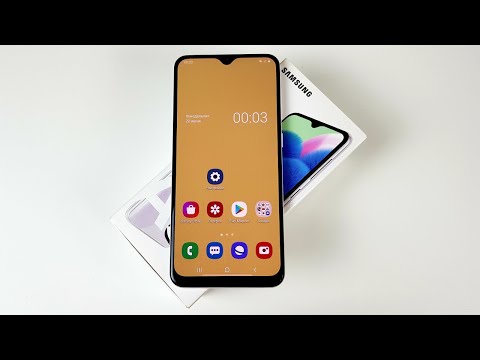
Вход в режим Recovery для сброса настроек
Если сенсорный экран вашего устройства не реагирует и вы не можете разблокировать экран, но телефон все еще включается, попробуйте войти в режим восстановления (Recovery Mode). Этот режим загружается до основной операционной системы и управляется только с помощью физических кнопок. Это крайняя мера, если стандартная перезагрузка не решает проблему зависания.
Процесс входа в режим восстановления на Samsung A70 с обновленной версией Android (11 и выше) имеет свои особенности. Просто зажатие кнопок не сработает — устройство должно быть подключено к компьютеру через USB-кабель. Без подключения к ПК комбинация кнопок может просто перезагрузить телефон в обычном режиме.
- Выключите телефон (если он не выключается, зажмите кнопки Громкость Вниз и Питание до появления черного экрана, затем переходите к следующему шагу).
- Подключите смартфон к работающему компьютеру или ноутбуку с помощью USB-кабеля.
- Одновременно зажмите кнопку Громкость Вверх и кнопку Питания.
- Удерживайте обе кнопки, пока не появится логотип Samsung, затем отпустите кнопку питания, но продолжайте удерживать Громкость Вверх.
- Когда на экране появится меню с черным фоном и текстом, отпустите вторую кнопку.
В этом меню сенсорный экран также не функционирует. Для навигации используйте кнопки громкости (вверх/вниз), а для выбора пункта — короткое нажатие кнопки питания. Найдите пункт Wipe data/factory reset. Будьте внимательны: этот пункт полностью удаляет все данные с устройства. Если ваша цель — просто перезагрузить телефон, выберите Reboot system now.
| Действие в меню | Кнопка навигации | Кнопка выбора | Результат |
|---|---|---|---|
| Перемещение вверх/вниз | Громкость +/- | - | Курсор перемещается по пунктам |
| Подтверждение | - | Питание | Выполнение выбранной команды |
| Сброс данных | Громкость | Питание | Полное удаление данных (Factory Reset) |
| Перезагрузка | Громкость | Питание | Обычный запуск системы |
⚠️ Важно: Пункт
Factory Resetв режиме Recovery удаляет все пользовательские данные без возможности восстановления. Используйте его только в том случае, если сохранение информации не является приоритетом или резервная копия уже создана.
Использование клавиш громкости и питания для доступа к меню
Если сенсор вашего телефона Samsung A70 не работает, вы можете перезагрузить устройство, используя комбинацию физических клавиш. Этот метод особенно полезен в ситуациях, когда экран не реагирует на прикосновения, и вы не можете выполнить обычную перезагрузку через меню.
Для перезагрузки устройства выполните следующие шаги:
- Найдите клавиши: На правом боку вашего Samsung A70 расположены две основные клавиши: клавиша питания (или блокировки) и клавиша увеличения громкости. Убедитесь, что вы знаете, где они находятся.
- Нажмите и удерживайте клавиши: Одновременно нажмите и удерживайте клавишу питания и клавишу увеличения громкости. Удерживайте их нажатими в течение примерно 10-15 секунд. Это действие инициирует принудительную перезагрузку устройства.
- Дождитесь перезагрузки: После того как вы отпустите клавиши, телефон должен автоматически перезагрузиться. Вы увидите логотип Samsung на экране, что указывает на то, что устройство начинает загружаться.
Если после выполнения этих действий телефон не перезагрузился, попробуйте повторить процесс еще раз. Убедитесь, что вы удерживаете клавиши достаточно долго, чтобы устройство могло зарегистрировать команду на перезагрузку.
Этот метод работает на большинстве моделей Samsung, включая A70, и является стандартным способом решения проблем, связанных с зависанием устройства или неработающим сенсором. Если после перезагрузки проблема с сенсором не исчезла, возможно, потребуется обратиться в сервисный центр для диагностики и ремонта устройства.

Подключение к зарядному устройству для активации экрана
Если ваш Samsung A70 не реагирует на касания экрана, первым делом стоит попробовать подключить устройство к зарядному устройству. Это может помочь активировать экран, если проблема связана с разряженной батареей или временным сбоем в работе устройства.
Для начала, найдите оригинальное зарядное устройство, которое шло в комплекте с вашим телефоном, или любое другое совместимое зарядное устройство. Подключите его к источнику питания и затем вставьте разъем в порт зарядки вашего Samsung A70. Убедитесь, что соединение надежное и что индикатор зарядки на экране (если он активен) или светодиодный индикатор на корпусе устройства показывает, что телефон начинает заряжаться.
После подключения к зарядному устройству, подождите несколько минут. Иногда экран может не включаться сразу, если батарея полностью разряжена. Если через некоторое время экран все еще не активируется, попробуйте выполнить следующие действия:
- Проверьте кабель и адаптер: Убедитесь, что используемый вами кабель и адаптер исправны. Попробуйте использовать другой кабель или адаптер, чтобы исключить возможность неисправности оборудования.
- Измените источник питания: Попробуйте подключить зарядное устройство к другому источнику питания, например, к другому USB-порту на компьютере или к другой розетке.
Если экран все еще не реагирует, возможно, стоит оставить телефон на зарядке на более длительное время, чтобы убедиться, что батарея действительно заряжается. Иногда, если устройство было полностью разряжено, требуется больше времени для его восстановления.
После того как вы оставили телефон на зарядке, попробуйте снова активировать экран, нажав кнопку питания. Если экран включился, это может означать, что проблема была связана с разряженной батареей. В таком случае, рекомендуется следить за состоянием батареи и избегать полного разряда в будущем.
Если же экран по-прежнему не реагирует, возможно, проблема более серьезная, и вам следует рассмотреть другие методы перезагрузки устройства или обратиться в сервисный центр для диагностики и ремонта.
Обращение в сервисный центр для профессиональной помощи
Если вы столкнулись с проблемой неработающего сенсора на вашем Samsung A70 и не можете перезагрузить устройство стандартным способом, возможно, вам потребуется обратиться в сервисный центр для получения профессиональной помощи. Это особенно актуально, если вы уже попробовали все доступные методы перезагрузки, но они не принесли результатов.
Сервисные центры, авторизованные Samsung, обладают необходимыми инструментами и опытом для диагностики и устранения проблем с вашим устройством. Специалисты смогут провести полное обследование вашего телефона, чтобы определить, является ли проблема связанной с программным обеспечением или аппаратными компонентами.
При обращении в сервисный центр важно предоставить как можно больше информации о возникшей проблеме. Опишите, когда именно возникла неисправность, какие действия вы предпринимали до этого и какие методы перезагрузки вы уже пробовали. Это поможет специалистам быстрее понять суть проблемы и предложить наиболее эффективное решение.
Также стоит учитывать, что в некоторых случаях проблема может быть связана с повреждением экрана или других внутренних компонентов, что требует замены деталей. В таких ситуациях сервисный центр сможет предложить вам варианты ремонта, включая стоимость и сроки выполнения работ.
Не забывайте, что если ваш телефон находится на гарантии, то ремонт может быть выполнен бесплатно, если проблема не вызвана механическими повреждениями или попаданием влаги. Поэтому перед обращением в сервисный центр убедитесь, что у вас есть все необходимые документы, подтверждающие гарантийные обязательства.
В заключение, если вы не можете перезагрузить Samsung A70 из-за неработающего сенсора, обращение в сервисный центр — это разумный шаг. Профессионалы помогут вам быстро и качественно решить проблему, чтобы вы могли снова пользоваться своим устройством без лишних хлопот.