
В современном мире возможность подключения смартфона к телевизору открывает новые горизонты для просмотра контента и взаимодействия с мультимедийными приложениями. В данной статье мы подробно рассмотрим все доступные способы подключения Samsung Galaxy S8 к телевизору, включая HDMI, Smart View, Miracast, адаптер USB-C, DLNA и настройку DeX. Эта информация будет полезна как для тех, кто хочет наслаждаться любимыми фильмами и играми на большом экране, так и для пользователей, стремящихся максимально использовать функционал своего устройства.
Беспроводное подключение через Smart View и Miracast
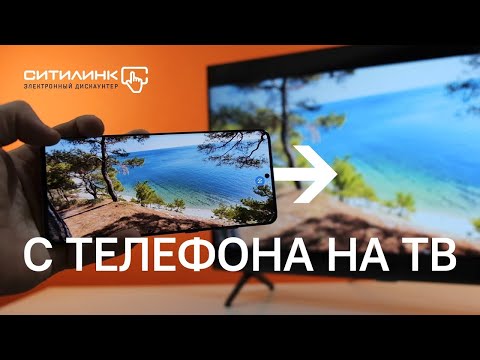
Самый удобный и распространенный способ передачи контента — использование функции Smart View. Эта технология основана на стандарте Miracast, который поддерживается большинством современных телевизоров с функцией Smart TV. Вам не понадобятся кабели или адаптеры, достаточно, чтобы оба устройства находились в одной Wi-Fi сети.
Чтобы начать, опустите шторку уведомлений на вашем Galaxy S8 и найдите значок Smart View. Если иконка отсутствует на главной панели, пролистайте список влево и нажмите кнопку редактирования, чтобы добавить её. После активации система автоматически начнет поиск доступных дисплеев в пределах действия роутера.
Когда список устройств будет готов, выберите ваш телевизор. На экране телевизора может появиться запрос на подтверждение подключения, который нужно одобрить с помощью пульта. После этого изображение с вашего смартфона будет отображаться на большом экране с минимальной задержкой.
- 📡 Убедитесь, что и телефон, и телевизор подключены к одной и той же сети Wi-Fi, иначе поиск устройств не будет успешным.
- 📺 Для старых моделей телевизоров может потребоваться активация функции Screen Mirroring в меню настроек сети.
- 🔋 Беспроводная передача данных значительно расходует заряд батареи, поэтому следите за уровнем энергии.
Важно отметить, что качество изображения зависит от скорости и стабильности вашего беспроводного соединения. Если роутер работает на частоте 2.4 ГГц и перегружен соседскими сетями, возможны подергивания изображения или рассинхронизация звука. В идеале используйте диапазон 5 ГГц для передачи тяжелого видеопотока.

Проводное подключение через адаптер USB-C to HDMI
Если беспроводные технологии не обеспечивают стабильности или ваш телевизор не поддерживает функции Smart, проводное соединение станет отличным решением. Samsung Galaxy S8 оснащен портом USB 3.1 Type-C, который передает видеосигнал в высоком разрешении. Для этого потребуется специальный адаптер или док-станция.
Использование кабеля обеспечивает передачу изображения в формате Full HD или даже 4K без потерь и задержек. Это особенно важно для геймеров и при просмотре фильмов с высоким битрейтом. Многие адаптеры также имеют дополнительный порт для зарядки, что позволяет одновременно передавать контент и подзаряжать аккумулятор.
Подключение осуществляется просто: вставьте штекер адаптера в разъем смартфона, а другой конец подключите к стандартному HDMI-кабелю, который идет к телевизору. Система Android автоматически распознает внешнее устройство и переключит видеовыход. Вам останется лишь выбрать нужный источник сигнала (Source) с помощью пульта телевизора.
⚠️ Важно! Не все недорогие кабели USB-C to HDMI поддерживают видеовыход. Убедитесь, что выбранный вами аксессуар имеет маркировку поддержки видео (Video Support) и соответствует требованиям Galaxy S8.
При проводном подключении экран смартфона может оставаться активным, что удобно для управления, но может привести к износу матрицы. Некоторые пользователи предпочитают отключать дисплей телефона или использовать режим DeX для более комфортной работы.
| Способ подключения | Описание | Необходимое оборудование |
|---|---|---|
| HDMI-кабель | Подключите телефон к телевизору через адаптер USB-C на HDMI. | HDMI-кабель, адаптер USB-C-HDMI |
| Miracast (Screen Mirroring) | Используйте функцию беспроводного отображения экрана на телевизоре. | Телевизор с поддержкой Miracast |
| Chromecast | Подключите Chromecast к телевизору и используйте приложение Google Home. | Chromecast |
| Smart View | Включите Smart View на телефоне и выберите телевизор для подключения. | Телевизор с поддержкой Smart View |
| DLNA | Используйте приложения для потоковой передачи контента через DLNA. | Телевизор с поддержкой DLNA |
Интересные факты
Вот несколько интересных фактов о подключении Samsung S8 к телевизору:
Беспроводное подключение через Smart View: Samsung S8 поддерживает функцию Smart View, которая позволяет беспроводным образом передавать контент с телефона на телевизор. Это особенно удобно для просмотра фотографий, видео или потокового контента без необходимости использования кабелей.
Использование адаптера HDMI: Для тех, кто предпочитает проводное соединение, существует специальный адаптер USB-C на HDMI. Это позволяет подключить Samsung S8 к телевизору с помощью стандартного HDMI-кабеля, обеспечивая стабильное качество изображения и звука.
Поддержка Miracast: Samsung S8 поддерживает технологию Miracast, что позволяет дублировать экран телефона на телевизоре, совместимом с этой технологией. Это может быть полезно для презентаций или игр, когда вы хотите, чтобы контент отображался на большом экране.

Использование технологии Samsung DeX
Одной из уникальных характеристик флагманских моделей Samsung является поддержка технологии DeX. Эта функция позволяет преобразовать смартфон в полноценный компьютер при подключении к монитору или телевизору. Вместо простого дублирования экрана на большом дисплее отображается интерфейс, напоминающий рабочий стол Windows.
Чтобы активировать режим DeX при проводном подключении, вам понадобится оригинальная док-станция Samsung DeX Station или совместимый хаб. После подключения в панели уведомлений появится соответствующее предложение. Нажмите на него, чтобы включить десктопный режим.
В режиме DeX вы можете перетаскивать окна приложений, изменять их размеры и запускать несколько программ одновременно. Это делает Galaxy S8 мощным инструментом для офисной работы, позволяя редактировать документы, управлять электронной почтой и просматривать интернет на большом экране.
- 💻 Интерфейс оптимизирован для работы с мышью и клавиатурой, которые можно подключить через Bluetooth или USB-хаб.
- 🖥️ Поддерживается разрешение до
1920×1080при 60 Гц, что обеспечивает четкое изображение на мониторах с Full HD. - 🔄 Переключение между режимом телефона и DeX происходит мгновенно, без необходимости перезагрузки устройства.
Тем не менее, не все приложения адаптированы для работы в оконном режиме. Некоторые могут открываться в полноэкранном режиме или иметь ограничения по функциональности. Однако базовый набор инструментов функционирует стабильно и эффективно.
Трансляция мультимедиа через DLNA и приложения
Если ваша задача не в дублировании экрана, а в просмотре видео или прослушивании музыки с вашего смартфона, оптимальным решением будет использование протокола DLNA. В этом случае телефон выступает в роли пульта управления, а телевизор самостоятельно обрабатывает и воспроизводит медиафайлы, что снижает нагрузку на устройство.
Для реализации этого метода можно воспользоваться встроенным приложением Smart View в режиме выбора файлов или использовать сторонние приложения, такие как BubbleUPnP или LocalCast. Эти программы сканируют сеть, обнаруживают Smart TV и позволяют передавать контент напрямую.
Преимущества такого подхода заключаются в том, что вы можете продолжать использовать телефон для других задач, пока на телевизоре идет фильм. Также доступно управление воспроизведением: вы можете ставить на паузу, перематывать и регулировать громкость прямо с телефона.
| Метод | Качество | Задержка | Расход батареи |
|---|---|---|---|
| Smart View (Miracast) | Высокое | Низкая | Средний |
| HDMI Кабель | Максимальное | Отсутствует | Низкий (с зарядкой) |
| DLNA (Только медиа) | Зависит от файла | Отсутствует | Низкий |
| Samsung DeX | Высокое | Отсутствует | Высокий |
Важно учитывать, что формат видеофайла должен поддерживаться телевизором. Если ТВ не может декодировать определенный кодек (например, MKV или HEVC), воспроизведение может не начаться, даже если ваш телефон способен его воспроизвести. В таких случаях лучше использовать дублирование экрана.
Настройка Google Chromecast и сторонних устройств
Владельцы телевизоров без встроенного Smart TV или с устаревшей операционной системой могут использовать внешние медиаприставки, такие как Google Chromecast, Android TV Box или Apple TV. Эти устройства подключаются к HDMI-порту телевизора и получают доступ к интернету через Wi-Fi, выступая связующим звеном между смартфоном и экраном.
Для использования Chromecast нужно загрузить приложение Google Home из магазина Play Market. После настройки устройства в приложении вы сможете легко транслировать вкладку браузера Chrome или контент из поддерживаемых приложений, таких как YouTube и Netflix, одним нажатием кнопки "Транслировать".
Этот способ особенно удобен для работы со стриминговыми сервисами. Когда вы запускаете видео в приложении YouTube на телефоне и выбираете устройство Chromecast, телефон отправляет команду на воспроизведение, а видеопоток передается напрямую с серверов Google на приставку. Это экономит интернет-трафик и продлевает время работы батареи.
Кроме того, сторонние устройства часто получают обновления от производителей, что позволяет им поддерживать новые кодеки и функции. В отличие от этого, встроенные системы старых телевизоров не обновляются. Поэтому покупка недорогого медиаплеера может стать отличным вариантом для улучшения вашей домашней мультимедийной системы.
Решение и устранение неполадок
Даже при строгом соблюдении всех рекомендаций могут возникнуть технические трудности. Часто это связано с несовместимостью разрешений экрана или временными сбоями в сетевых протоколах. Если изображение не отображается, попробуйте перезагрузить все устройства: роутер, телефон и телевизор.
Еще одной распространенной причиной является устаревшее программное обеспечение. Убедитесь, что у вас установлены последние обновления для системы Android и приложений Samsung. Рекомендуется также обновить прошивку телевизора через меню поддержки.
Если при проводном подключении отсутствует сигнал, проверьте состояние кабеля HDMI и убедитесь, что контакты плотно соединены. Иногда помогает изменить порядок подключения: сначала подключите кабель к телевизору, а затем к телефону.
- 🔄 Сбросьте настройки сети на телефоне, если он не видит беспроводные дисплеи.
- 📡 Попробуйте подключиться к гостевой сети Wi-Fi, если основная сеть перегружена устройствами умного дома.
- 🔌 Если вы используете хаб, убедитесь, что он получает достаточное питание от внешней розетки.
⚠️ Важно! При подключении через HDMI избегайте резких движений кабеля, так как порт USB-C в Galaxy S8 довольно хрупкий и может ослабнуть при частых физических нагрузках.
Часто задаваемые вопросы (FAQ)
Можно ли подключить Samsung S8 к телевизору без Wi-Fi?
Да, это возможно с помощью проводного адаптера USB-C на HDMI. В этом случае данные передаются напрямую через кабель, и наличие беспроводной сети не требуется. Также можно использовать DLNA, создав локальную сеть между устройствами, но самый простой способ — это подключение через кабель.
Почему при подключении через Smart View отсутствует звук?
Наиболее распространенная причина — необходимость переключения источника звука в настройках телефона или в приложении, которое вы используете. Также проверьте, не подключен ли телефон к Bluetooth-гарнитуре, которая может перехватывать аудиосигнал. Иногда помогает перезапуск приложения Smart View.
Поддерживает ли Galaxy S8 вывод изображения в 4K?
Смартфон Galaxy S8 имеет экран с разрешением выше Full HD, однако при подключении через стандартный адаптер обычно поддерживается максимум 1080p при 60 Гц. Для вывода изображения в 4K требуется специальное оборудование и поддержка со стороны телевизора. В стандартном режиме DeX и дублирование экрана работают в разрешении Full HD.
Нужен ли интернет для работы Samsung DeX?
Нет, для функционирования интерфейса DeX интернет не требуется при проводном подключении. Однако для доступа к онлайн-сервисам, облачным документам или стримингу в запущенных приложениях подключение к сети будет необходимо.
Подключение через HDMI-кабель с использованием адаптера MHL
Подключение Samsung S8 к телевизору с помощью HDMI-кабеля является одним из самых надежных и простых способов для передачи изображения и звука. Однако, поскольку у Galaxy S8 нет встроенного HDMI-порта, вам понадобится адаптер MHL (Mobile High-Definition Link), который позволит осуществить это подключение.
Для начала убедитесь, что у вас есть все необходимые компоненты:
- Samsung Galaxy S8
- HDMI-кабель
- Адаптер MHL, совместимый с Galaxy S8
- Телевизор с HDMI-входом
Следуйте этим шагам для подключения вашего устройства:
- Подготовка адаптера MHL: Подключите адаптер MHL к порту USB-C вашего Samsung S8. Убедитесь, что он надежно зафиксирован.
- Подключение HDMI-кабеля: Вставьте один конец HDMI-кабеля в адаптер MHL, а другой конец подключите к свободному HDMI-входу на вашем телевизоре.
- Подключение питания: Некоторые адаптеры MHL требуют дополнительного питания. Если ваш адаптер имеет порт для подключения зарядного устройства, подключите его к источнику питания, чтобы обеспечить стабильную работу.
- Выбор источника на телевизоре: Включите телевизор и выберите соответствующий HDMI-вход, к которому вы подключили адаптер. Это можно сделать с помощью пульта дистанционного управления, нажав кнопку «Source» или «Input».
- Настройка телефона: После того как вы выбрали правильный источник на телевизоре, экран вашего Samsung S8 должен автоматически отобразиться на телевизоре. Если этого не произошло, попробуйте перезагрузить телефон или отключить и снова подключить адаптер.
Теперь вы можете наслаждаться контентом с вашего Samsung S8 на большом экране телевизора. Это подключение идеально подходит для просмотра видео, игр или презентаций. Обратите внимание, что качество изображения и звука будет зависеть от качества используемого HDMI-кабеля и адаптера MHL.
Если у вас возникли проблемы с подключением, проверьте совместимость адаптера MHL с вашим устройством, а также убедитесь, что все соединения выполнены правильно. В некоторых случаях может потребоваться обновление программного обеспечения вашего телефона для обеспечения корректной работы адаптера.
Использование функции AirPlay для подключения к Apple TV
Функция AirPlay, разработанная компанией Apple, позволяет передавать контент с одного устройства на другое, включая потоковое воспроизведение видео, музыки и изображений. Хотя Samsung S8 не поддерживает AirPlay напрямую, существуют альтернативные способы подключения к Apple TV, которые позволят вам наслаждаться контентом на большом экране.
Для начала убедитесь, что ваш Samsung S8 и Apple TV подключены к одной и той же Wi-Fi сети. Это критически важно для успешной передачи данных между устройствами.
Существует несколько методов, которые можно использовать для подключения Samsung S8 к Apple TV:
1. Использование сторонних приложений
Существует множество приложений, доступных в Google Play Store, которые позволяют использовать AirPlay с Android-устройствами. Одним из самых популярных является AirScreen. Это приложение позволяет вашему Samsung S8 обнаруживать Apple TV и передавать контент на экран телевизора.
- Скачайте и установите приложение AirScreen на вашем Samsung S8.
- Запустите приложение и следуйте инструкциям на экране для настройки.
- После настройки выберите контент, который вы хотите передать, и выберите Apple TV в качестве устройства для воспроизведения.
2. Использование Miracast
Хотя AirPlay и Miracast — это разные технологии, некоторые модели Apple TV поддерживают Miracast через сторонние приложения. Если ваше устройство поддерживает эту функцию, вы можете попробовать следующий метод:
- На Samsung S8 откройте меню "Настройки".
- Перейдите в раздел "Подключения" и выберите "Screen Mirroring" или "Smart View".
- Выберите Apple TV из списка доступных устройств.
- Следуйте инструкциям на экране для завершения подключения.
3. Использование HDMI-адаптера
Если вы хотите избежать использования беспроводных технологий, вы можете подключить Samsung S8 к телевизору с помощью HDMI-адаптера. Для этого вам понадобится адаптер USB-C на HDMI:
- Подключите адаптер к вашему Samsung S8.
- Подключите HDMI-кабель к адаптеру и к HDMI-входу на Apple TV или телевизоре.
- Выберите соответствующий HDMI-вход на телевизоре для отображения контента с вашего устройства.
Каждый из этих методов имеет свои преимущества и недостатки, поэтому выберите тот, который лучше всего соответствует вашим потребностям. Использование сторонних приложений может быть наиболее удобным способом, в то время как HDMI-адаптер обеспечивает стабильное соединение без задержек.
Независимо от выбранного метода, вы сможете наслаждаться контентом с вашего Samsung S8 на большом экране телевизора, что делает просмотр фильмов, игр и фотографий более увлекательным и комфортным.
Подключение через Bluetooth для аудиоустройств
Подключение Samsung S8 к телевизору через Bluetooth — это удобный способ передачи аудиосигнала, который позволяет наслаждаться музыкой, фильмами и другими медиафайлами с вашего смартфона на более мощных динамиках телевизора. Этот метод особенно полезен, если ваш телевизор не поддерживает Wi-Fi или HDMI. Рассмотрим, как правильно выполнить это подключение.
Шаг 1: Подготовка телевизора
Перед тем как начать подключение, убедитесь, что ваш телевизор поддерживает Bluetooth. Для этого проверьте руководство пользователя или настройки телевизора. Если Bluetooth включен, вы сможете увидеть соответствующий пункт в меню настроек.
Шаг 2: Включение Bluetooth на телевизоре
Перейдите в меню настроек вашего телевизора. Найдите раздел, связанный с Bluetooth, и активируйте его. Обычно это можно сделать в разделе «Сеть» или «Аудио». После активации Bluetooth телевизор начнет поиск доступных устройств.
Шаг 3: Подготовка Samsung S8
На вашем Samsung S8 откройте меню «Настройки». Найдите раздел «Подключения» и выберите «Bluetooth». Убедитесь, что Bluetooth включен. Ваш телефон начнет поиск доступных устройств.
Шаг 4: Сопряжение устройств
Когда ваш телевизор появится в списке доступных устройств на Samsung S8, выберите его. На экране телевизора может появиться запрос на подтверждение сопряжения. Подтвердите его, и, если потребуется, введите PIN-код (обычно это 0000 или 1234). После успешного сопряжения вы услышите звук, подтверждающий соединение.
Шаг 5: Проверка подключения
После сопряжения проверьте, работает ли звук. Попробуйте воспроизвести музыку или видео на вашем Samsung S8. Звук должен идти через динамики телевизора. Если этого не происходит, вернитесь в настройки Bluetooth на телефоне и убедитесь, что телевизор выбран как устройство вывода звука.
Шаг 6: Устранение неполадок
Если вы столкнулись с проблемами при подключении, попробуйте следующие шаги:
- Перезагрузите оба устройства.
- Убедитесь, что телевизор и телефон находятся в пределах досягаемости (обычно до 10 метров).
- Удалите старые сопряженные устройства в настройках Bluetooth и повторите процесс подключения.
Подключение Samsung S8 к телевизору через Bluetooth — это простой и удобный способ наслаждаться качественным звуком. Следуя приведенным шагам, вы сможете легко настроить соединение и использовать его для просмотра фильмов, прослушивания музыки и других развлечений.