
В современном мире, где обмен контентом и мультимедийные развлечения становятся неотъемлемой частью нашей жизни, функция Smart View на устройствах Samsung предоставляет удобный способ трансляции экрана вашего смартфона на телевизор. В этой статье мы подробно рассмотрим, как включить Smart View, чтобы вы могли наслаждаться любимыми фильмами, фотографиями и играми на большом экране. Мы также поделимся советами по устранению возможных ошибок подключения, что сделает процесс еще более простым и приятным.
Требования к устройствам и подготовка к подключению
Перед началом настройки трансляции убедитесь, что ваше оборудование соответствует минимальным требованиям. Функция Smart View основана на протоколах Wi-Fi Direct и Miracast, поэтому оба устройства должны поддерживать эти технологии. Большинство современных телевизоров с функцией Smart TV, выпущенных после 2016 года, полностью совместимы с экосистемой Samsung.
Ключевое условие — наличие обоих устройств в одной локальной сети. Если ваш смартфон подключен к мобильному интернету 4G/5G, а телевизор использует другую Wi-Fi сеть или подключен через кабель, соединение не установится. Также важно, чтобы пропускная способность канала была достаточной для передачи звука и видео в высоком качестве.
- 📱 Смартфон или планшет Samsung Galaxy с операционной системой Android версии 7.0 и выше.
- 📺 Телевизор, поддерживающий технологии Screen Mirroring, Miracast или имеющий встроенное приложение Smart View.
- 📶 Стабильное подключение обоих устройств к одной и той же беспроводной сети Wi-Fi (предпочтительна частота 5 ГГц).
Иногда пользователи забывают обновить программное обеспечение на телевизоре, что может привести к проблемам с подключением новых смартфонов. Проверка актуальности ПО на обоих устройствах — это первый шаг, который часто упускают из виду, хотя он решает 90% проблем с видимостью.
Поиск и активация функции через панель управления
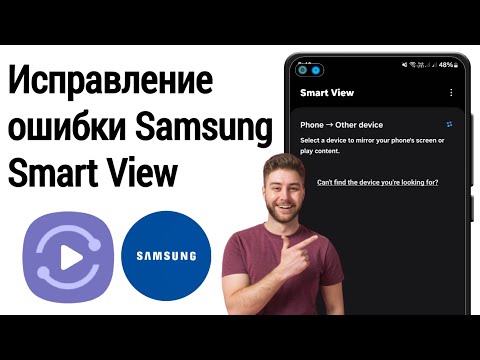
Самый эффективный способ начать трансляцию экрана — воспользоваться панелью быстрых настроек. Откройте её, проведя пальцем вниз от верхней части экрана. В зависимости от версии интерфейса One UI, иконка может иметь разные названия, но чаще всего она обозначена как Smart View. Если вы не нашли её в первом ряду значков, возможно, потребуется развернуть полный список доступных виджетов.
Кликните на иконку, и система начнет автоматический поиск устройств в сети. Этот процесс может занять от 3 до 10 секунд, после чего на экране появится список обнаруженных телевизоров. Выбор нужного устройства вызовет запрос на подключение, который может потребовать подтверждения с помощью пульта от телевизора.
Важно отметить, что в некоторых моделях смартфонов данная функция может быть скрыта в меню редактирования панели. Для этого нажмите на три точки или кнопку «Изменить» в верхней части списка быстрых кнопок и перетащите значок Smart View в активную область. Это действие добавит функцию в удобный доступ навсегда.
⚠️ Внимание: Если после нажатия на иконку поиск не дает результатов, попробуйте временно отключить и снова включить модуль Wi-Fi на смартфоне. Иногда сетевой стек Android нуждается в перезагрузке для корректного обнаружения соседних устройств.
| Шаг | Описание действия | Примечания |
|---|---|---|
| 1 | Убедитесь, что ваш телевизор Samsung и мобильное устройство подключены к одной Wi-Fi сети. | Проверьте настройки сети на обоих устройствах. |
| 2 | Загрузите и установите приложение Smart View на ваше мобильное устройство. | Доступно в Google Play и App Store. |
| 3 | Откройте приложение Smart View и выберите ваш телевизор из списка доступных устройств. | Убедитесь, что телевизор включен. |
| 4 | Подтвердите соединение на телевизоре, если появится запрос. | На экране телевизора может появиться код, который нужно ввести в приложении. |
| 5 | Начните использовать функции Smart View для потоковой передачи контента. | Вы можете транслировать видео, фотографии и музыку. |
Интересные факты
Вот несколько интересных фактов о функции Smart View на устройствах Samsung:
Универсальность подключения: Smart View позволяет не только транслировать контент с мобильных устройств на телевизор, но и использовать телевизор как второй экран для работы или игр. Это делает его отличным инструментом для многозадачности и развлечений.
Поддержка различных форматов: Функция Smart View поддерживает множество форматов видео и аудио, что позволяет пользователям без проблем воспроизводить свои любимые фильмы, сериалы и музыку с мобильных устройств на большом экране телевизора.
Интеграция с другими сервисами: Smart View может интегрироваться с различными потоковыми сервисами, такими как Netflix и YouTube, что упрощает процесс просмотра контента. Пользователи могут легко управлять воспроизведением и переключаться между приложениями прямо с мобильного устройства.
Эти факты подчеркивают удобство и функциональность Smart View, делая его полезным инструментом для пользователей устройств Samsung.

Альтернативные методы запуска через меню настроек
Если виджет убран с панели быстрого доступа или интерфейс изменен сторонней темой, нужную функцию можно найти в системных настройках. Путь может немного варьироваться в зависимости от модели устройства, но общая схема навигации остается неизменной. Перейдите в Настройки → Подключения → Трансляция экрана или Smart View.
В этом разделе представлена информация о состоянии подключения и доступных устройствах. Здесь также можно управлять разрешениями для отдельных приложений, использующих функцию трансляции. Эта опция полезна для тех, кто хочет ограничить доступ к экрану и повысить конфиденциальность данных.
Кроме того, функцию можно запустить через приложение SmartThings, предустановленное на всех современных устройствах Samsung. В приложении выберите свой телевизор из списка доступных устройств и нажмите кнопку «Транслировать экран». Этот способ особенно удобен, если вы используете смартфон в качестве пульта дистанционного управления.
Настройки → Подключения → Smart View → Поиск устройствИспользование меню настроек предпочтительно для более детальной настройки или если стандартный виджет работает нестабильно. В этом интерфейсе проще выявлять ошибки подключения, так как система может предоставлять более точные коды ошибок или подсказки.
Настройка качества изображения и режима трансляции
После успешного подключения пользователь может столкнуться с ситуацией, когда изображение на телевизоре не занимает весь экран, и по бокам видны черные полосы. Это можно исправить, изменив соотношение сторон в интерфейсе Smart View. На панели управления трансляцией, появляющейся после подключения, есть кнопка для изменения формата изображения.
Предоставляются различные режимы масштабирования, которые позволяют растянуть изображение на весь экран, сохранить оригинальные пропорции или адаптировать картинку под конкретное приложение. Например, для игр рекомендуется использовать режим полного экрана, а для просмотра фотографий — режим, который сохраняет оригинальное качество без искажений.
| Режим отображения | Описание | Лучшее применение |
|---|---|---|
| 16:9 | Стандартное широкоформатное соотношение | YouTube, фильмы, сериалы |
| Полный экран | Растягивание на всю поверхность ТВ | Презентации, веб-сайты |
| 4:3 | Классическое соотношение | Старые видео, слайды |
| Зум | Увеличение центральной части | Детализация мелких элементов |
Кроме того, в настройках можно отключить передачу звука, если вы хотите использовать телевизор исключительно как монитор, а звук выводить через Bluetooth-наушники или динамики телефона. Это создает эффект персонального кинотеатра и не беспокоит окружающих.

Решение распространенных проблем с подключением
Несмотря на высокую надежность технологий, пользователи иногда сталкиваются с ошибками. Одной из распространенных проблем является отсутствие телевизора в списке доступных устройств. В 80% случаев это можно исправить, просто перезагрузив роутер. Multicast-пакеты, отвечающие за обнаружение устройств, могут блокироваться зависшими компонентами сети.
Еще одной частой проблемой является прерывание соединения или «дерганая» картинка. Это может указывать на слабый сигнал Wi-Fi или перегрузку канала. Если роутер работает на частоте 2.4 ГГц, помехи от соседних сетей могут значительно повлиять на качество соединения. Переключение на 5 ГГц зачастую улучшает ситуацию.
- 🔄 Перезагрузите роутер, телевизор и смартфон по очереди, делая паузу в 30 секунд между включениями.
- 📡 Проверьте, отключена ли на роутере функция «AP Isolation» (изоляция клиентов), которая может препятствовать взаимодействию устройств.
- 🔋 Отключите режим энергосбережения на смартфоне, так как он может ограничивать работу Wi-Fi модуля в фоновом режиме.
⚠️ Важно: Антивирусные приложения или фаерволы на смартфоне могут блокировать исходящие соединения для трансляции экрана. Попробуйте временно отключить защиту для проверки.
Если проблема сохраняется, попробуйте сбросить настройки сети на телефоне. Это действие удалит сохраненные пароли Wi-Fi, но часто помогает устранить серьезные программные сбои сетевого модуля Android. Для сброса перейдите по пути: Настройки → Общие настройки → Сброс → Сброс настроек сети.
Использование функции для игр и работы
Функция Smart View применяется не только в развлечениях, но и в профессиональной деятельности. Вы можете передавать экран телефона на проектор или большой монитор для демонстрации документов, таблиц или схем. В отличие от подключения через HDMI-кабель, беспроводное соединение позволяет свободно перемещаться по помещению во время презентации.
Геймеры также оценят возможность вывода изображения на большой экран. Однако стоит учитывать задержку ввода (input lag). Для динамичных шутеров или файтингов беспроводная трансляция может быть недостаточно быстрой, в то время как для стратегий или пошаговых RPG она вполне приемлема. Некоторые модели телевизоров предлагают специальный «Игровой режим», который минимизирует задержку обработки изображения.
При работе с конфиденциальной информацией рекомендуется активировать режим «Только приложение», если он доступен в вашей версии программного обеспечения. Это позволит транслировать только окно конкретного приложения (например, PowerPoint), скрывая личные уведомления и другие запущенные процессы от зрителей.
Для длительных презентаций стоит подключить телефон к источнику питания, так как активная передача видеопотока через Wi-Fi значительно расходует заряд батареи. Использование оригинального зарядного устройства обеспечит стабильную работу без перегрева.
Можно ли использовать Smart View без доступа к интернету?
Да, это возможно. Технология функционирует через локальную сеть Wi-Fi Direct. Роутер может быть отключен, если телевизор и телефон могут создать прямое соединение. Однако чаще всего наличие роутера (даже без доступа к глобальной сети) необходимо для координации обмена данными.
Почему изображение может быть растянуто или обрезано?
Это происходит из-за несоответствия разрешения экрана телефона и матрицы телевизора. Используйте настройки масштабирования в меню Smart View (кнопка с двумя стрелочками), чтобы выбрать оптимальный режим отображения: 16:9, Полный экран или Оригинальный.
Влияет ли трансляция на качество изображения в оригинале?
При передаче по Wi-Fi происходит сжатие видеопотока для обеспечения плавности. Поэтому качество на телевизоре может быть немного ниже, чем на экране смартфона, особенно при быстром движении объектов. Для статичных изображений разница практически незаметна.
Поддерживает ли Smart View передачу звука в формате 5.1?
Да, современные версии протокола поддерживают передачу многоканального звука, если телевизор и источник контента (например, Netflix или локальный плеер) поддерживают форматы Dolby Digital или DTS. В настройках звука телевизора должен быть выбран режим «Auto» или «Passthrough».
Как отключить звук на телефоне во время трансляции?
После подключения в панели управления Smart View появится значок динамика. Нажав на него, можно выбрать, где будет воспроизводиться звук: на телефоне, на телевизоре или отключить его полностью. Это позволяет использовать телефон для звонков, не прерывая просмотр фильма на большом экране.
Обновление программного обеспечения для улучшения работы Smart View
Для обеспечения оптимальной работы функции Smart View на устройствах Samsung, важно регулярно обновлять программное обеспечение. Обновления могут включать в себя исправления ошибок, улучшения производительности и новые функции, которые могут значительно улучшить ваш опыт использования. В этом разделе мы рассмотрим, как проверить наличие обновлений и установить их на ваше устройство.
Проверка наличия обновлений
Чтобы проверить наличие обновлений программного обеспечения на вашем устройстве Samsung, выполните следующие шаги:
- Откройте Настройки на вашем устройстве.
- Прокрутите вниз и выберите Об устройстве или Информация о телефоне, в зависимости от модели вашего устройства.
- Найдите и выберите Обновление программного обеспечения.
- Нажмите на Проверить обновления. Устройство начнет поиск доступных обновлений.
Установка обновлений
Если ваше устройство обнаружит доступные обновления, вы увидите соответствующее уведомление. Чтобы установить обновления, выполните следующие шаги:
- Нажмите на кнопку Загрузить, чтобы начать загрузку обновления.
- После завершения загрузки нажмите Установить.
- Ваше устройство может перезагрузиться несколько раз в процессе установки. Не отключайте его от питания и не прерывайте процесс.
Автоматическое обновление
Для удобства вы можете настроить автоматическое обновление программного обеспечения. Это позволит вашему устройству автоматически загружать и устанавливать обновления, когда они станут доступны. Чтобы включить автоматическое обновление, выполните следующие шаги:
- Перейдите в Настройки и выберите Обновление программного обеспечения.
- Нажмите на Автоматическое обновление.
- Включите опцию Обновлять автоматически через Wi-Fi или мобильные данные, в зависимости от ваших предпочтений.
Проблемы с обновлением
Если вы столкнулись с проблемами при обновлении программного обеспечения, попробуйте следующие решения:
- Убедитесь, что ваше устройство подключено к стабильной сети Wi-Fi.
- Проверьте, достаточно ли свободного места на устройстве для загрузки обновления.
- Попробуйте перезагрузить устройство и повторить попытку обновления.
Регулярное обновление программного обеспечения не только улучшает работу функции Smart View, но и обеспечивает безопасность вашего устройства. Следуя приведенным выше рекомендациям, вы сможете легко поддерживать ваше устройство в актуальном состоянии и наслаждаться всеми преимуществами Smart View.
Совместимость с различными устройствами и платформами
Функция Smart View от Samsung позволяет пользователям легко и удобно транслировать контент с мобильных устройств на телевизоры и другие совместимые устройства. Однако, прежде чем начать использовать эту функцию, важно убедиться, что ваши устройства совместимы друг с другом. В этом разделе мы рассмотрим, какие устройства и платформы поддерживают Smart View.
1. Смартфоны и планшеты: Smart View доступен на большинстве современных смартфонов и планшетов Samsung, работающих на операционной системе Android версии 4.0 и выше. Также функция поддерживается на устройствах с операционной системой iOS, начиная с версии 9.0. Убедитесь, что на вашем устройстве установлено последнее обновление программного обеспечения для обеспечения максимальной совместимости.
2. Телевизоры: Для использования Smart View необходимо, чтобы ваш телевизор также поддерживал эту функцию. Большинство современных моделей Samsung Smart TV, выпущенных с 2012 года и позже, имеют встроенную поддержку Smart View. Чтобы проверить совместимость, вы можете обратиться к руководству пользователя вашего телевизора или посетить официальный сайт Samsung.
3. Компьютеры: Smart View также может работать с некоторыми компьютерами, особенно если на них установлена программа Samsung Smart View. Эта программа позволяет транслировать контент с компьютера на телевизор. Однако для этого необходимо, чтобы компьютер и телевизор были подключены к одной сети Wi-Fi.
4. Другие устройства: Некоторые устройства, такие как медиаплееры и игровые консоли, могут также поддерживать функцию Smart View, если они совместимы с технологией Miracast или имеют встроенные функции потоковой передачи. Проверьте документацию к вашим устройствам, чтобы узнать о поддержке Smart View.
5. Сетевые требования: Для корректной работы Smart View все устройства должны быть подключены к одной и той же сети Wi-Fi. Это важно, так как функция использует локальную сеть для передачи данных. Убедитесь, что ваш маршрутизатор работает исправно и обеспечивает стабильное соединение.
В заключение, перед тем как начать использовать Smart View, важно убедиться в совместимости всех ваших устройств и их подключении к одной сети. Это позволит избежать проблем с подключением и обеспечит плавную передачу контента.
Безопасность и конфиденциальность при использовании Smart View
При использовании функции Smart View на устройствах Samsung важно учитывать аспекты безопасности и конфиденциальности. Smart View позволяет передавать контент с вашего мобильного устройства на телевизор или другие совместимые устройства, что делает его удобным инструментом для просмотра медиа. Однако, как и с любым другим технологическим решением, существуют риски, связанные с безопасностью данных.
Первое, на что стоит обратить внимание, это необходимость подключения к одной и той же сети Wi-Fi. Это означает, что ваше устройство и телевизор должны находиться в одной локальной сети, что может повысить риск несанкционированного доступа, если ваша сеть не защищена должным образом. Рекомендуется использовать надежный пароль для вашей Wi-Fi сети и регулярно обновлять его.
Кроме того, стоит помнить о том, что Smart View может передавать не только видео и изображения, но и другую информацию, такую как уведомления и сообщения. Это может представлять риск, если вы делитесь экраном с другими пользователями, особенно в общественных местах. Чтобы минимизировать риски, рекомендуется отключать функцию передачи данных, когда она не используется, и избегать передачи конфиденциальной информации.
Также важно следить за обновлениями программного обеспечения как на вашем мобильном устройстве, так и на телевизоре. Производители часто выпускают обновления, которые исправляют уязвимости и улучшают безопасность. Убедитесь, что у вас установлены последние версии приложений и прошивок.
Если вы используете Smart View в общественных местах, таких как кафе или отели, будьте особенно осторожны. В таких ситуациях лучше избегать подключения к общим сетям Wi-Fi, так как они могут быть менее защищенными. Если это невозможно, рассмотрите возможность использования VPN для шифрования вашего интернет-трафика.
Наконец, ознакомьтесь с политикой конфиденциальности Samsung и условиями использования Smart View. Это поможет вам понять, какие данные собираются и как они могут использоваться. Если у вас есть сомнения относительно конфиденциальности, вы всегда можете отключить функцию или использовать альтернативные методы передачи контента.
Соблюдение этих рекомендаций поможет вам безопасно и эффективно использовать функцию Smart View, наслаждаясь всеми ее преимуществами без лишних рисков для вашей конфиденциальности и безопасности данных.