
В современном мире, где обмен контентом и совместное использование информации становятся все более актуальными, функция повтора экрана на смартфонах, таких как Samsung A51, играет важную роль. В этой статье мы подробно рассмотрим, как включить повтор экрана с помощью функции Smart View, а также расскажем о процессе подключения к телевизору и возможных проблемах, которые могут возникнуть во время трансляции. Этот гид поможет вам максимально эффективно использовать возможности вашего устройства, делая просмотр фильмов, презентаций или игр на большом экране простым и удобным.
Что такое Smart View и как это работает
Технология Smart View — это программное решение для беспроводной передачи мультимедийного контента. Она интегрирована в интерфейс One UI на платформе Android. Основной принцип работы заключается в установлении прямого Wi-Fi соединения между мобильным устройством и приемником.
Для корректной работы не требуется маршрутизатор, если используется режим Wi-Fi Direct. Однако для стабильной работы через домашнюю сеть оба устройства должны находиться в одной локальной сети. Это обеспечивает минимальные задержки и высокое качество изображения.
⚠️ Обратите внимание: При беспроводной передаче значительно увеличивается расход заряда батареи. Рекомендуется подключать устройство к зарядному устройству или следить за уровнем заряда.
Система автоматически кодирует видеопоток и передает его на телевизор, а декодирование происходит на стороне приемника. Это снижает нагрузку на процессор смартфона, но требует хорошего сигнала. Samsung Galaxy A51 поддерживает передачу видео в высоком разрешении.

Подготовка устройств к синхронизации
Перед началом настройки убедитесь, что все необходимые компоненты готовы. В первую очередь проверьте версию вашей операционной системы. Устаревшее программное обеспечение может содержать ошибки, мешающие установлению соединения.
Убедитесь, что ваш телевизор поддерживает технологию Miracast или имеет встроенные функции Samsung. Большинство современных моделей Smart TV уже оснащены необходимыми модулями. Если у вас старый телевизор, возможно, потребуется приобрести дополнительный адаптер.
Активируйте Wi-Fi на обоих устройствах. Даже если вы используете Wi-Fi Direct, беспроводной модуль должен быть включен. Также проверьте, не активирован ли режим полета, отключающий все беспроводные интерфейсы.
- 📱 Убедитесь, что Samsung Galaxy A51 разблокирован и находится на главном экране.
- 📺 Переключите источник сигнала на телевизоре в режим Screen Mirroring или аналогичный.
- 📶 Подключите оба устройства к одной Wi-Fi сети для максимальной стабильности.
- 🔋 Проверьте, что уровень заряда батареи составляет более 20%.
Правильная подготовка помогает избежать большинства ошибок на начальном этапе. Часто проблемы возникают из-за подключения устройств к разным сетям. Внимательно проверьте названия сетей — они должны совпадать полностью.
| Шаг | Описание действия | Примечания |
|---|---|---|
| 1 | Откройте настройки телефона | Найдите иконку "Настройки" |
| 2 | Перейдите в раздел "Подключенные устройства" | Может называться "Связанные устройства" |
| 3 | Выберите "Повтор экрана" | Убедитесь, что устройство поддерживает эту функцию |
| 4 | Выберите устройство для подключения | Убедитесь, что устройство включено и находится в пределах досягаемости |
| 5 | Подтвердите подключение | На целевом устройстве может потребоваться подтверждение |
| 6 | Начните трансляцию | Теперь экран вашего телефона будет отображаться на выбранном устройстве |
Интересные факты
Вот несколько интересных фактов о функции "Повтор экрана" на Samsung A51:
Многообразие устройств: Функция "Повтор экрана" на Samsung A51 позволяет подключаться не только к телевизорам Samsung, но и к другим устройствам, поддерживающим Miracast, что делает её универсальным инструментом для потоковой передачи контента.
Поддержка нескольких приложений: При использовании функции "Повтор экрана" вы можете одновременно использовать другие приложения на своем телефоне. Это позволяет, например, просматривать видео на большом экране, пока вы отвечаете на сообщения или проверяете уведомления на смартфоне.
Улучшенная производительность: Samsung A51 использует технологию Smart View, которая обеспечивает высокое качество передачи изображения и звука. Это позволяет наслаждаться фильмами, играми и презентациями без заметных задержек и потерь качества, что делает его отличным выбором для мультимедийных развлечений.
Активация функции через панель уведомлений
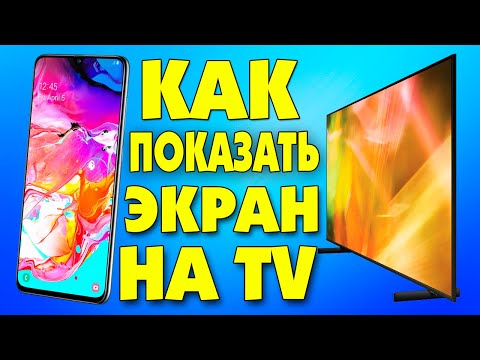
Самый эффективный способ начать трансляцию — воспользоваться панелью быстрого доступа. Этот метод не требует установки дополнительных программ и всегда доступен в системе.
Проведите пальцем вниз от верхнего края экрана, чтобы открыть панель уведомлений. Если нужная иконка не отображается в первом ряду, проведите еще раз или нажмите на кнопку редактирования. Найдите значок Smart View среди доступных опций.
После нажатия на иконку начнется поиск доступных для подключения устройств. Список может формироваться в течение нескольких секунд. Выберите ваш телевизор из предложенного списка.
На экране телевизора может появиться запрос на подтверждение подключения. Подтвердите его с помощью пульта дистанционного управления. После этого изображение с вашего телефона отобразится на большом экране, и управление будет осуществляться с вашего смартфона.
⚠️ Внимание: Если ваш телевизор не отображается в списке, проверьте, включена ли на нем функция приема сигнала. У разных моделей она может называться по-разному.
Чтобы остановить трансляцию, снова откройте панель и нажмите «Отключить». Также можно заблокировать экран телефона, хотя в некоторых режимах трансляция может продолжаться. Полное отключение соединения возможно только через меню.
Настройка через меню «Подключения»
Если иконка в панели уведомлений отсутствует или вы предпочитаете традиционное меню, воспользуйтесь системными настройками. Этот метод предоставляет доступ к расширенным параметрам, где можно изменить название устройства и настройки безопасности.
Перейдите в Настройки → Подключения → Smart View. Этот путь подходит для всех версий One UI. Интерфейс будет аналогичен тому, что вы видите в панели уведомлений, но с дополнительными функциями.
В этом разделе доступна опция «Трансляция звука», которая позволяет передавать только аудиопоток на внешние колонки, при этом экран телефона остается выключенным. Это удобно для прослушивания музыки.
В меню настроек вы можете изменить имя вашего Samsung Galaxy A51, которое будет видно другим устройствам. По умолчанию используется название модели телефона. Изменение имени поможет легче идентифицировать ваш гаджет в списке доступных.
| Параметр | Описание | Рекомендуемое значение |
|---|---|---|
| Имя устройства | Название в сети | Galaxy A51_User |
| Разрешение | Качество изображения | 1080p (Full HD) |
| Формат звука | Тип аудиопотока | Stereo / AAC |
| Уведомления | Показ на ТВ | Включено |
Использование меню настроек дает больше контроля над процессом. Вы можете ограничить доступ посторонним устройствам, что особенно важно в общественных местах или офисах.
Использование приложения Samsung SmartThings
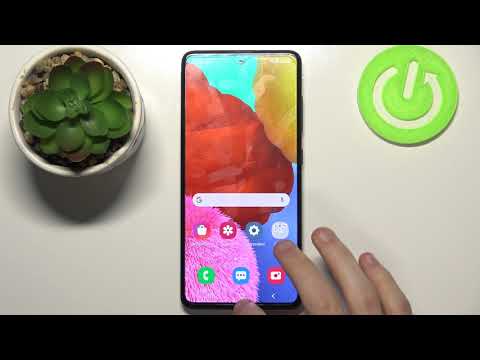
Для эффективного управления умным домом и трансляции контента рекомендуется использовать приложение SmartThings. Оно предустановлено на большинстве устройств Samsung, но при отсутствии можно скачать его из Play Market.
С помощью этого приложения вы сможете не только дублировать экран, но и управлять телевизором, как с помощью пульта. Вы сможете переключать каналы, настраивать громкость и запускать различные приложения на телевизоре, превращая телефон в универсальный пульт управления.
Чтобы начать трансляцию, откройте приложение и выберите ваш телевизор. Затем нажмите на три точки в верхнем углу и выберите опцию «Транслировать экран». Качество соединения через SmartThings обычно более стабильное благодаря оптимизированному протоколу.
Одной из ключевых особенностей этого метода является возможность управления несколькими устройствами одновременно. Вы можете выводить изображение на несколько телевизоров, если они подключены к одной сети, что особенно полезно для коммерческих презентаций.
⚠️ Обратите внимание: Для корректной работы приложение требует разрешения на доступ к геолокации и Bluetooth для поиска устройств. Без этих разрешений поиск может не функционировать должным образом.
Подключение через USB-кабель (HDMI адаптер)
Беспроводные технологии предлагают удобство, но не всегда обеспечивают стабильное соединение. Для игр или просмотра видео в 4K рекомендуется использовать проводное подключение. Samsung Galaxy A51 поддерживает вывод изображения через порт USB Type-C.
Для этого потребуется специальный адаптер USB-C to HDMI, который преобразует цифровой сигнал вашего телефона в формат, совместимый с телевизором. Не забудьте подключить HDMI-кабель к свободному порту на телевизоре.
Подключение: USB-C (Телефон) -> HDMI Адаптер -> HDMI Кабель -> ТВ
После подключения телефон автоматически определит внешний дисплей, и изображение появится мгновенно, без задержек. Это отличный вариант для геймеров, так как задержка ввода (input lag) будет минимальной.
При проводном подключении телефон также может заряжаться, если адаптер оснащен портом для зарядки. Это позволяет долго наслаждаться играми или фильмами. Качество изображения будет наивысшим, поддерживаемым экраном вашего телефона.
- 🔌 Используйте сертифицированные адаптеры, поддерживающие видеовыход.
- 🎮 Идеально подходит для игр с контроллером и минимальными задержками.
- ⚡ Позволяет заряжать устройство во время использования.
- 📺 Обеспечивает стабильное изображение без помех от Wi-Fi.
Решение и устранение ошибок
Даже при правильной настройке могут возникать неполадки. Чаще всего это связано с несовместимостью версий программного обеспечения или проблемами с сетью. Если телевизор не отображается, попробуйте перезагрузить оба устройства.
Одной из распространенных ошибок является рассинхронизация звука и изображения. Эту проблему можно решить, обновив драйверы или изменив кодек в настройках для разработчиков. Также может помочь отключение Bluetooth, если он не используется.
Если изображение дергается или имеет низкое качество, проверьте скорость вашего Wi-Fi. Для трансляции в формате Full HD необходим стабильный интернет-канал. Приближение к роутеру может улучшить ситуацию.
Иногда антивирус или брандмауэр на роутере могут блокировать соединение. Попробуйте временно отключить защиту или добавить устройства в список исключений. Это распространенная проблема в корпоративных сетях.
Почему телефон Samsung A51 не виден на телевизоре?
Причина может заключаться в том, что устройства подключены к разным сетям Wi-Fi. Убедитесь, что оба устройства подключены к одному роутеру, а не к гостевой сети или расширителю с другим именем. Также проверьте, не включена ли изоляция клиентов на роутере.
Можно ли транслировать экран на ноутбук?
Да, если на ноутбуке с Windows 10 или 11 активирована функция «Проецирование на этот ПК». В поиске Windows введите «Проецирование», активируйте функцию и выберите телефон из списка доступных устройств.
Влияет ли трансляция на качество видео в YouTube?
Нет, при использовании встроенной функции Cast в приложении YouTube качество автоматически подстраивается в зависимости от скорости интернета. Прямое дублирование экрана может ухудшить качество, если сеть перегружена.
Безопасно ли использовать публичный Wi-Fi для трансляции?
Использование публичных сетей не рекомендуется, так как данные могут быть перехвачены. Функция Smart View создает защищенное соединение, но в открытых сетях лучше использовать мобильный интернет или личный хот-спот.
Как улучшить качество звука при трансляции?
В настройках Smart View выберите режим «Оптимизировать для звука», если такая опция доступна. Также можно подключить внешние Bluetooth-динамики к телефону, оставив видео на телевизоре, если телевизор поддерживает раздельный вывод звука.
Советы по улучшению качества передачи изображения
Когда вы используете функцию повтор экрана на вашем Samsung A51, качество изображения может варьироваться в зависимости от нескольких факторов. Чтобы обеспечить наилучший опыт, следуйте этим советам:
- Используйте высококачественное соединение Wi-Fi: Для передачи изображения без задержек и потери качества убедитесь, что ваше устройство подключено к стабильной и быстрой сети Wi-Fi. Избегайте использования мобильных данных, так как это может привести к ухудшению качества.
- Проверьте расстояние до приемника: Чем ближе ваш Samsung A51 к устройству, на которое вы передаете экран (например, телевизору или проектору), тем лучше будет качество изображения. Постарайтесь минимизировать расстояние и препятствия между устройствами.
- Обновите программное обеспечение: Убедитесь, что на вашем Samsung A51 установлены последние обновления программного обеспечения. Это может улучшить производительность и стабильность функции повтор экрана. Для проверки обновлений перейдите в Настройки > Обновление ПО > Загрузить и установить.
- Закройте ненужные приложения: Перед началом передачи экрана закройте все приложения, которые не нужны в данный момент. Это освободит ресурсы устройства и поможет избежать задержек и зависаний.
- Настройте разрешение экрана: Если вы заметили, что качество изображения низкое, попробуйте изменить разрешение экрана на вашем Samsung A51. Перейдите в Настройки > Дисплей > Разрешение экрана и выберите более высокое значение.
- Используйте качественные кабели и адаптеры: Если вы подключаете устройство через HDMI или другой кабель, убедитесь, что используете качественные и совместимые аксессуары. Плохие кабели могут привести к потере качества изображения.
- Избегайте помех: Электронные устройства, такие как микроволновые печи или беспроводные телефоны, могут создавать помехи для сигнала. Постарайтесь держать ваш Samsung A51 и приемник подальше от таких устройств.
Следуя этим рекомендациям, вы сможете значительно улучшить качество передачи изображения при использовании функции повтор экрана на вашем Samsung A51. Это позволит вам наслаждаться любимыми фильмами, играми и презентациями без каких-либо проблем.
Использование дополнительных приложений для зеркалирования экрана
Если встроенные функции вашего устройства не удовлетворяют вашим требованиям для зеркалирования экрана, вы можете воспользоваться сторонними приложениями. Существует множество приложений, которые позволяют легко и быстро включить повтор экрана на вашем Samsung A51. Рассмотрим несколько популярных вариантов и их особенности.
1. ApowerMirror
ApowerMirror — это мощное приложение, которое позволяет не только зеркалировать экран вашего Samsung A51 на ПК, но и управлять им с компьютера. Чтобы использовать ApowerMirror, выполните следующие шаги:
- Скачайте и установите ApowerMirror на ваш компьютер.
- Убедитесь, что ваш телефон и компьютер подключены к одной Wi-Fi сети.
- Запустите приложение на компьютере и на вашем Samsung A51.
- На телефоне выберите опцию «Зеркалирование» и найдите ваш компьютер в списке доступных устройств.
- Нажмите на имя вашего компьютера, чтобы начать процесс зеркалирования.
2. Vysor
Vysor — это еще одно популярное приложение для зеркалирования экрана, которое позволяет отображать экран вашего устройства на компьютере. Оно доступно как в виде приложения для ПК, так и в виде расширения для браузера Chrome. Чтобы использовать Vysor, выполните следующие шаги:
- Установите Vysor на ваш компьютер или добавьте расширение в браузер Chrome.
- Подключите ваш Samsung A51 к компьютеру с помощью USB-кабеля.
- Включите режим отладки по USB на вашем телефоне (Настройки > Для разработчиков > Отладка по USB).
- Запустите Vysor и выберите ваше устройство из списка.
- Нажмите «View» для начала зеркалирования экрана.
3. TeamViewer
TeamViewer — это приложение, которое обычно используется для удаленного доступа к компьютерам, но также может быть использовано для зеркалирования экрана мобильного устройства. Чтобы использовать TeamViewer, выполните следующие шаги:
- Скачайте и установите TeamViewer на ваш компьютер и на ваш Samsung A51.
- Запустите приложение на обоих устройствах.
- На телефоне выберите опцию «Удаленный доступ» и получите ID вашего устройства.
- Введите этот ID в приложении на компьютере и нажмите «Подключиться».
- Подтвердите запрос на доступ на вашем телефоне.
Каждое из этих приложений имеет свои уникальные функции и возможности, поэтому вы можете выбрать то, которое лучше всего соответствует вашим потребностям. Не забудьте проверить настройки конфиденциальности и безопасности, прежде чем использовать сторонние приложения для зеркалирования экрана.
Обновление программного обеспечения для оптимизации работы функции
Перед тем как использовать функцию повтор экрана на вашем Samsung A51, важно убедиться, что программное обеспечение устройства обновлено до последней версии. Обновления могут содержать исправления ошибок, улучшения производительности и новые функции, которые могут значительно оптимизировать работу вашего устройства.
Чтобы проверить наличие обновлений программного обеспечения, выполните следующие шаги:
- Откройте Настройки на вашем Samsung A51. Это можно сделать, найдя иконку шестеренки на главном экране или в меню приложений.
- Прокрутите вниз и выберите Об устройстве или Система, в зависимости от версии вашего программного обеспечения.
- Нажмите на Обновление ПО. Здесь вы сможете увидеть информацию о текущей версии программного обеспечения вашего устройства.
- Выберите Загрузить и установить. Устройство начнет проверку наличия доступных обновлений. Если обновления найдены, следуйте инструкциям на экране для их установки.
После завершения процесса обновления перезагрузите устройство, чтобы изменения вступили в силу. Это поможет обеспечить стабильную работу функции повтор экрана и других приложений.
Важно отметить, что обновления могут занять некоторое время, в зависимости от размера файла и скорости вашего интернет-соединения. Рекомендуется подключить устройство к Wi-Fi и зарядить его перед началом обновления, чтобы избежать прерывания процесса.
Кроме того, регулярные обновления программного обеспечения не только улучшают функциональность устройства, но и обеспечивают безопасность, защищая ваши данные от возможных угроз. Поэтому не забывайте периодически проверять наличие обновлений и устанавливать их.