
Перед продажей или передачей своего смартфона Samsung Galaxy A10 важно убедиться, что все личные данные удалены, а устройство возвращено к заводским настройкам. В этой статье мы подробно рассмотрим, как полностью очистить ваш Galaxy A10, включая удаление аккаунта Google и восстановление заводских настроек. Следуя нашим инструкциям, вы сможете защитить свою конфиденциальность и подготовить телефон к новому владельцу, что сделает процесс продажи более безопасным и простым.
Подготовка устройства к полному сбросу
Перед удалением данных выполните несколько ключевых шагов. Создание резервной копии — это первый и важный этап. Убедитесь, что ваши контакты, фотографии, видео и документы сохранены в облачном хранилище или на компьютере. Для пользователей Samsung хорошим вариантом станет использование сервиса Samsung Cloud или аккаунта Google Drive.
Следующий важный шаг — отвязка учетных записей. Если вы просто выполните сброс настроек, не выйдя из учетной записи Google, сработает защита FRP (Factory Reset Protection). Новый пользователь не сможет активировать устройство без вашего пароля. Поэтому перейдите в Настройки → Учетные записи и архивация → Управление учетными записями и удалите все связанные профили.
- 🔋 Убедитесь, что батарея заряжена минимум на 60-70%, чтобы избежать прерывания процесса из-за разряда.
- 📱 Извлеките SIM-карту и карту памяти microSD, если они установлены, чтобы не отформатировать внешние накопители случайно.
- 🔐 Запомните или запишите PIN-код разблокировки экрана, так как он может понадобиться после сброса.
⚠️ Важно: Удаление учетной записи Google перед сбросом — обязательный шаг. В противном случае смартфон может стать «кирпичом» для любого, кто попытается его запустить, требуя пароль предыдущего владельца.
Способ 1: Сброс через меню настроек (Soft Reset)
Это надежный и простой способ, доступный каждому пользователю. Он требует, чтобы ваша операционная система Android работала корректно и вы могли разблокировать экран. Зайдите в главное меню и выберите раздел Настройки. Затем прокрутите вниз до категории Общие настройки.
В открывшемся меню найдите опцию Сброс. Система предложит несколько вариантов, но нас интересует Сброс данных. На экране появится список того, что будет удалено: фотографии, сообщения, установленные приложения и системные настройки. Внимательно ознакомьтесь с этим списком, чтобы убедиться, что у вас есть резервная копия.
Для подтверждения действия система запросит ввести ваш текущий пароль, PIN-код или графический ключ. После ввода кода нажмите кнопку Сброс, а затем подтвердите действие, выбрав Удалить все. Процесс займет от 5 до 15 минут, после чего телефон перезагрузится и будет готов к использованию как новый.
| Шаг | Описание | Примечания |
|---|---|---|
| Резервное копирование данных | Сохраните важные файлы и настройки на Google Диск или в облачное хранилище. | Используйте Samsung Smart Switch для переноса данных. |
| Сброс настроек | Перейдите в "Настройки" > "Общие настройки" > "Сброс" > "Сброс настроек". | Убедитесь, что вы знаете пароль от учетной записи Samsung. |
| Очистка кэша | Войдите в "Настройки" > "Хранилище" > "Данные кэша" и выберите "Очистить". | Это поможет освободить место перед сбросом. |
| Удаление учетных записей | Удалите все учетные записи Google и Samsung в "Настройки" > "Учетные записи". | Это предотвратит блокировку устройства после сброса. |
| Полный сброс | Перейдите в "Настройки" > "Общие настройки" > "Сброс" > "Сброс данных". | Убедитесь, что устройство заряжено и подключено к Wi-Fi. |
| Перезагрузка устройства | После завершения сброса устройство перезагрузится. | Настройте его как новое или восстановите из резервной копии. |
Интересные факты
Вот несколько интересных фактов о том, как полностью очистить Samsung Galaxy A10:
Режим восстановления: Для полной очистки устройства можно использовать режим восстановления (Recovery Mode). Это позволяет не только сбросить настройки до заводских, но и установить обновления системы или прошивки, если это необходимо. Чтобы войти в режим восстановления, нужно одновременно зажать кнопки питания, увеличения громкости и кнопку "Домой".
Удаление данных с карты памяти: При сбросе настроек телефона данные на внешней карте памяти (microSD) не удаляются. Поэтому, если вы хотите полностью очистить устройство, рекомендуется также отформатировать карту памяти через настройки или с помощью компьютера.
Безопасное удаление данных: Даже после сброса настроек, некоторые данные могут быть восстановлены с помощью специальных программ. Для более надежного удаления информации можно использовать функции шифрования данных перед сбросом. Это сделает восстановление данных практически невозможным, даже если устройство попадет в чужие руки.

Способ 2: Hard Reset через Recovery Mode
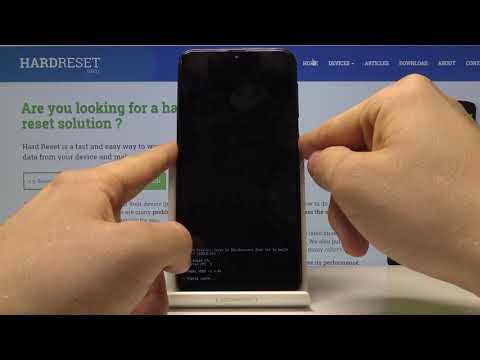
Если ваш телефон завис, не включается или вы забыли пароль для разблокировки экрана, вам нужно воспользоваться режимом восстановления Recovery Mode. На модели Samsung Galaxy A10 процесс входа в этот режим имеет свои особенности, так как отсутствует физическая кнопка «Домой». В первую очередь, полностью выключите устройство.
Для доступа к меню восстановления на этой модели часто требуется подключение к компьютеру с помощью USB-кабеля. Подключите выключенный телефон к ПК или ноутбуку. Затем одновременно зажмите кнопку Громкость Вверх и кнопку Питания. Удерживайте их до появления логотипа Samsung, после чего отпустите кнопку питания, продолжая удерживать кнопку громкости. На экране появится черный фон с текстом меню.
Навигация по этому меню осуществляется с помощью кнопок громкости (вверх/вниз), а для подтверждения выбора используется кнопка питания. Найдите пункт Wipe data/factory reset. Подтвердите свой выбор, затем выберите Factory data reset или Yes для подтверждения. После завершения процесса выберите Reboot system now.
⚠️ Внимание: Использование Recovery Mode приводит к безвозвратному удалению данных. Прерывание процесса (например, извлечение несъемной батареи или отключение кабеля) может повредить системный раздел.
Обход защиты FRP (Google Account Lock)
Система FRP (Защита от сброса до заводских настроек) была разработана компанией Google для предотвращения кражи устройств. Если вы сбросили телефон через кнопки (в режиме восстановления), не удалив предварительно свой аккаунт Google, при первой активации устройства вам будет предложено ввести пароль от учетной записи, синхронизированной с телефоном ранее.
Это не ошибка или вирус, а стандартная функция безопасности. Если вы забыли пароль, восстановление доступа может занять время и потребует выполнения процедуры восстановления аккаунта на сайте Google. Если вы приобрели телефон у другого человека и столкнулись с этой проблемой, обратитесь к предыдущему владельцу.
Чтобы избежать подобных ситуаций, всегда выходите из своего аккаунта перед выполнением сброса. Это займет всего несколько минут, но избавит вас от неприятностей, связанных с блокировкой активации. В таблице ниже представлены сравнения различных методов сброса и их влияние на защиту FRP.
| Параметр | Сброс через Настройки | Сброс через Recovery (Кнопки) | Сторонние программы |
|---|---|---|---|
| Требует включения телефона | Да | Нет | Зависит от ПО |
| Сохраняет аккаунт Google | Нет (автоматически удаляет привязку) | Да (требуется ручной выход) | Нет |
| Риск блокировки FRP | Минимальный | Высокий (без предварительной подготовки) | Средний |
| Сложность выполнения | Низкая | Средняя | Высокая |

Очистка кэша и временных файлов
Полная очистка данных не всегда необходима. Иногда достаточно освободить место или устранить небольшие неполадки. Для этого существует функция Wipe Cache Partition, которая удаляет временные системные файлы, не затрагивая ваши личные фотографии, контакты или приложения. Это особенно полезно после обновления прошивки Android.
Вход в режим выполняется так же, как и в Recovery. Вместо выбора пункта Wipe data выберите Wipe cache partition. Подтвердите действие, нажав кнопку питания. Процесс займет всего несколько секунд. После завершения обязательно выберите Reboot system now.
Эта процедура безопасна и рекомендуется выполнять периодически, примерно раз в полгода, для поддержания высокой производительности Galaxy A10. Она не требует удаления аккаунтов или создания резервных копий, так как ваши личные файлы останутся в целости.
Часто задаваемые вопросы (FAQ)
Сколько времени занимает полный сброс Samsung Galaxy A10?
В среднем процесс занимает от 5 до 15 минут. Длительность зависит от объема данных на устройстве и скорости его внутренней памяти. Если телефон зависает на логотипе более 20 минут, это может указывать на проблему с прошивкой.
Удалится ли операционная система Android при сбросе?
Нет, операционная система остается на устройстве. Сброс возвращает только пользовательские данные и настройки к заводским значениям. Версия Android и интерфейс One UI останутся прежними.
Можно ли прервать процесс сброса, если телефон завис?
Категорически не рекомендуется отключать питание или извлекать батарею (если она не съемная). Это может повредить таблицу разделов. Лучше подождать 30-40 минут. Если ситуация не изменится, попробуйте снова войти в режим восстановления.
Нужно ли вставлять SIM-карту перед сбросом?
Нет, для выполнения сброса SIM-карта не требуется. Лучше ее извлечь, чтобы избежать случайного удаления контактов, которые могут храниться на сим-карте, если вы выберете неправильный вариант форматирования.
Создание резервной копии данных
Перед тем как приступить к полной очистке вашего Samsung Galaxy A10, крайне важно создать резервную копию всех данных. Это поможет вам избежать потери важной информации, такой как контакты, фотографии, сообщения и приложения. В этом разделе мы рассмотрим несколько способов, как можно сделать резервную копию данных на вашем устройстве.
1. Использование Samsung Cloud
Samsung Cloud — это встроенный сервис, который позволяет сохранять данные вашего устройства в облаке. Чтобы создать резервную копию с помощью Samsung Cloud, выполните следующие шаги:
- Откройте Настройки на вашем Samsung Galaxy A10.
- Прокрутите вниз и выберите Учетные записи и резервное копирование.
- Нажмите на Резервное копирование данных.
- Выберите Резервное копирование в Samsung Cloud.
- Выберите данные, которые вы хотите сохранить (например, контакты, фотографии, приложения и т.д.).
- Нажмите Резервное копирование и дождитесь завершения процесса.
2. Использование Google Диска
Если вы предпочитаете использовать Google для хранения данных, вы можете создать резервную копию с помощью Google Диска. Для этого выполните следующие действия:
- Откройте Настройки на вашем устройстве.
- Перейдите в раздел Учетные записи и резервное копирование.
- Выберите Резервное копирование на Google Диск.
- Включите опцию Резервное копирование, если она еще не активирована.
- Выберите данные, которые вы хотите сохранить, и нажмите Резервное копирование.
3. Ручное создание резервной копии
Если вы хотите иметь полный контроль над процессом резервного копирования, вы можете вручную скопировать данные на компьютер. Для этого вам понадобятся:
- USB-кабель для подключения телефона к компьютеру.
- Программное обеспечение для управления устройствами, такое как Samsung Smart Switch.
Следуйте этим шагам:
- Подключите ваш Samsung Galaxy A10 к компьютеру с помощью USB-кабеля.
- Запустите Samsung Smart Switch (если у вас его нет, скачайте и установите с официального сайта Samsung).
- Выберите опцию Резервное копирование и следуйте инструкциям на экране.
- Дождитесь завершения процесса резервного копирования.
4. Резервное копирование медиафайлов
Фотографии и видео можно также сохранить на внешние носители, такие как флешки или внешние жесткие диски. Для этого просто откройте Галерею, выберите нужные файлы и используйте функцию Поделиться или Копировать для переноса на внешний носитель.
После завершения резервного копирования данных вы можете быть уверены, что вся важная информация сохранена и готова к восстановлению после полной очистки вашего Samsung Galaxy A10.
Удаление SIM-карты и карты памяти
Перед тем как приступить к полному очищению вашего Samsung Galaxy A10, важно выполнить несколько предварительных шагов, одним из которых является удаление SIM-карты и карты памяти. Это необходимо для защиты ваших данных и предотвращения их случайной потери в процессе сброса устройства.
Вот пошаговая инструкция по удалению SIM-карты и карты памяти:
- Подготовьте необходимые инструменты: Вам понадобится специальный инструмент для извлечения SIM-карты, который обычно идет в комплекте с устройством. Если у вас его нет, можно использовать тонкий предмет, например, скрепку.
- Выключите устройство: Перед тем как извлекать SIM-карту и карту памяти, рекомендуется полностью выключить телефон. Это поможет избежать повреждения данных и самого устройства. Для этого нажмите и удерживайте кнопку питания, затем выберите опцию "Выключить".
- Найдите лоток для SIM-карты: На Samsung Galaxy A10 лоток для SIM-карты и карты памяти находится на правой стороне устройства. Он представляет собой небольшой металлический лоток, который может быть немного утоплен в корпус.
- Извлеките лоток: Вставьте инструмент для извлечения SIM-карты в маленькое отверстие рядом с лотком. Нажмите на него с небольшим усилием, и лоток должен выдвинуться. Будьте осторожны, чтобы не повредить корпус устройства.
- Удалите SIM-карту и карту памяти: После того как лоток выдвинется, аккуратно извлеките его из устройства. На лотке вы увидите два места: одно для SIM-карты, другое для карты памяти (если она установлена). Осторожно извлеките обе карты, если они присутствуют.
- Проверьте состояние карт: Перед тем как убрать карты на хранение, проверьте их на наличие повреждений. Если вы заметили царапины или другие дефекты, возможно, стоит заменить их на новые.
- Закройте лоток: После того как вы извлекли SIM-карту и карту памяти, верните лоток обратно в устройство. Убедитесь, что он плотно зафиксирован, чтобы избежать попадания пыли и влаги внутрь телефона.
Теперь, когда SIM-карта и карта памяти удалены, вы можете безопасно продолжить процесс полного очищения вашего Samsung Galaxy A10. Это поможет вам избежать случайной потери данных и обеспечит более гладкий процесс сброса устройства.
Проверка обновлений программного обеспечения перед сбросом
Перед тем как приступить к полному сбросу вашего Samsung Galaxy A10, важно убедиться, что ваше устройство работает на последней версии программного обеспечения. Это поможет избежать возможных проблем и обеспечит стабильность работы после сброса. Следуйте приведенным ниже шагам, чтобы проверить наличие обновлений программного обеспечения:
- Откройте настройки устройства: Найдите иконку приложения "Настройки" на главном экране или в меню приложений и нажмите на нее.
- Перейдите в раздел "Обновление ПО": Прокрутите вниз и найдите пункт "Обновление ПО". Нажмите на него, чтобы открыть настройки обновлений.
- Проверьте наличие обновлений: В разделе "Обновление ПО" нажмите на кнопку "Загрузить и установить". Устройство начнет проверку на наличие доступных обновлений.
- Установите обновления: Если обновления доступны, следуйте инструкциям на экране, чтобы загрузить и установить их. Убедитесь, что ваше устройство подключено к Wi-Fi и имеет достаточный заряд батареи для завершения процесса.
- Перезагрузите устройство: После установки обновлений рекомендуется перезагрузить устройство, чтобы изменения вступили в силу.
Проверка и установка обновлений программного обеспечения перед сбросом устройства не только гарантирует, что вы используете последнюю версию системы, но и может улучшить производительность вашего Samsung Galaxy A10. Это также поможет избежать возможных ошибок и проблем, которые могут возникнуть при использовании устаревшей версии программного обеспечения.
После того как вы убедились, что ваше устройство обновлено, вы можете перейти к следующему этапу — полному сбросу Samsung Galaxy A10. Это поможет очистить все данные и вернуть устройство к заводским настройкам, что может быть полезно в случае замедления работы устройства или других проблем.