
В данной статье мы подробно рассмотрим процесс форматирования смартфона Samsung J4, который может быть необходим в различных ситуациях, таких как устранение ошибок, подготовка устройства к продаже или восстановление заводских настроек. Вы узнаете о двух основных методах сброса: через меню настроек и режим Recovery. Также мы обсудим важные шаги подготовки, включая удаление аккаунтов и резервное копирование данных, чтобы вы могли безопасно и эффективно выполнить полный сброс вашего устройства. Эта инструкция станет полезным руководством для пользователей, стремящихся вернуть своему телефону первоначальное состояние или решить возникшие проблемы.
Подготовка устройства к полному сбросу
Перед началом форматирования устройства выполните несколько ключевых шагов. Пропуск этих действий может привести к появлению экрана блокировки FRP (Защита от сброса к заводским настройкам), который потребует ввода пароля от Google-аккаунта, связанного с устройством до сброса.
- 🔋 Убедитесь, что заряд батареи составляет не менее 50-60%, чтобы избежать отключения телефона во время удаления данных.
- 💾 Создайте резервную копию контактов, фотографий и документов, сохранив их на карте памяти или в облачном хранилище.
- 🔒 Извлеките SIM-карту и карту памяти microSD, чтобы предотвратить случайное повреждение файловой системы внешних накопителей.
Обратите внимание на вашу учетную запись Google. Если вы просто нажмете кнопку сброса, не удалив аккаунт, система безопасности может воспринять это как попытку несанкционированного доступа. Поэтому зайдите в настройки и удалите аккаунт вручную.
⚠️ Важно: Если вы не помните пароль от Google-аккаунта, связанного с вашим устройством, сброс настроек может заблокировать его. Восстановление доступа в этом случае потребует предоставления чеков о покупке в сервисный центр.
Рекомендуется также отключить функцию поиска устройства. Для этого перейдите в настройки биометрии и безопасности. Это действие поможет избежать возможных конфликтов с процессом форматирования в редких случаях.
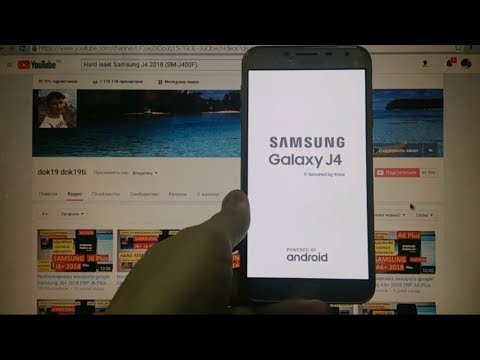
Удаление аккаунтов и защита данных
Перед форматированием Samsung J4 важно отвязать цифровые профили. Операционная система Android тесно связана с сервисами Google, и удаление аккаунта необходимо для корректной работы устройства после сброса.
Чтобы выполнить эту процедуру, зайдите в раздел Настройки → Учетные записи и архивация → Управление учетными записями. В списке выберите свой адрес электронной почты Gmail. На экране откроется меню действий, где нужно нажать на кнопку "Удалить учетную запись".
После удаления основного аккаунта проверьте наличие других профилей, таких как Skype, Viber или корпоративные учетные записи Exchange. Хотя они не блокируют устройство так строго, как Google, их удаление упростит начальную настройку системы "с нуля".
Также убедитесь, что функция "Найти устройство" в настройках безопасности отключена. Если она активирована, отключите её, введя пароль. Это уведомит серверы Google о том, что вы отказываетесь от защиты, и после форматирования телефон не будет требовать повторной авторизации.
| Шаг | Описание действия | Примечания |
|---|---|---|
| 1 | Создайте резервную копию данных | Используйте Google Диск или Samsung Cloud |
| 2 | Откройте "Настройки" | Найдите иконку шестеренки на главном экране |
| 3 | Перейдите в раздел "Общие настройки" | Прокрутите вниз до нужного раздела |
| 4 | Выберите "Сброс" | Найдите опцию "Сброс данных" |
| 5 | Нажмите "Сброс настроек" | Подтвердите действие |
| 6 | Введите PIN-код (если требуется) | Для подтверждения сброса |
| 7 | Подтвердите сброс | Нажмите "Удалить все" |
| 8 | Дождитесь завершения процесса | Устройство перезагрузится |
| 9 | Настройте телефон как новый | Следуйте инструкциям на экране |
Интересные факты
Вот несколько интересных фактов о форматировании Samsung J4:
Разные способы форматирования: На Samsung J4 существует несколько способов форматирования устройства. Вы можете выполнить сброс настроек через меню "Настройки", используя комбинацию клавиш при загрузке устройства или через режим восстановления. Каждый метод может быть полезен в зависимости от ситуации, например, если телефон не включается или работает медленно.
Сохранение данных: Перед форматированием важно помнить, что все данные на устройстве будут удалены. Однако Samsung предлагает функцию резервного копирования, которая позволяет сохранить контакты, фотографии и другие важные файлы в облаке Samsung или на Google Диске. Это может помочь избежать потери данных после сброса.
Восстановление после сброса: После форматирования Samsung J4 вы можете восстановить свои данные и настройки, если вы использовали резервное копирование. Кроме того, устройство будет работать быстрее и стабильнее, так как сброс удаляет ненужные файлы и кэш, которые могли замедлять его работу.

Способ 1: Форматирование через меню настроек
Если ваша операционная система работает без сбоев и вы можете разблокировать экран, этот способ является оптимальным. Он безопасен, прост в реализации и снижает вероятность системных ошибок.
Следуйте этому алгоритму. Запустите главное меню и найдите иконку в виде шестеренки. Прокрутите вниз до раздела "Общие настройки" (или просто "Общие"). Обратите внимание на пункт "Сброс".
В этом пункте выберите опцию "Сброс данных". Система предоставит список информации, которая будет удалена: приложения, настройки, медиафайлы и данные учетных записей. Тщательно ознакомьтесь с этим списком и нажмите кнопку "Сброс" в нижней части экрана.
| Параметр | Описание действия | Риск потери данных |
|---|---|---|
| Сброс настроек | Возврат системных параметров к заводским | Высокий (все данные удаляются) |
| Сброс настроек сети | Удаление паролей Wi-Fi и настроек Bluetooth | Низкий (только сетевые настройки) |
| Сброс доступности | Отключение функций для людей с ограниченными возможностями | Минимальный |
После подтверждения система запросит ввод PIN-кода, графического ключа или пароля, установленного для блокировки экрана. Это последняя мера защиты от случайного запуска процедуры. Введите код и подтвердите действие.
Телефон перезагрузится, и начнется процесс очистки. На экране может появиться логотип Samsung или анимация робота Android. Не трогайте устройство в этот момент, даже если процесс займет от 5 до 10 минут.
Способ 2: Сброс через Recovery Mode (Hard Reset)
Если ваш телефон не включается, зависает на логотипе или вы забыли графический ключ, воспользуйтесь режимом восстановления Recovery Mode. Этот метод работает на уровне низкоуровневого программного обеспечения и не требует доступа к рабочему столу устройства.
Чтобы войти в режим восстановления на модели Samsung Galaxy J4, используйте комбинацию физических кнопок. Сначала полностью выключите телефон. Убедитесь, что он не подключен к зарядному устройству, так как это может повлиять на работу кнопок.
- 📱 Зажмите одновременно кнопку "Громкость Вверх" и кнопку "Домой" (центральная кнопка под экраном).
- 🔌 Не отпуская их, подключите телефон к компьютеру с помощью USB-кабеля (это должен быть именно ПК, а не зарядное устройство).
- 🤖 Когда появится логотип Samsung, отпустите все кнопки. На экране отобразится меню с черным фоном и текстом, обычно синего или оранжевого цвета.
Для навигации по меню используйте кнопки громкости (вверх/вниз), а для подтверждения выбора нажмите кнопку включения (Power). Найдите пункт Wipe data/factory reset, выделите его и нажмите кнопку питания.
⚠️ Обратите внимание: в режиме Recovery сенсорный экран не работает. Все действия выполняются только с помощью механических кнопок. Будьте осторожны, чтобы не выбрать пункт форматирования разделов памяти, если он присутствует отдельно.
Система запросит подтверждение действия, так как это необратимая операция. Выберите пункт "Yes" или "Factory data reset". После завершения процесса, когда появится сообщение "Data wipe complete", выберите пункт Reboot system now.

Первоначальная настройка после форматирования
После успешного завершения процесса телефон перезагрузится. На экране появится приветственное сообщение с выбором языка. С этого момента устройство считается полностью очищенным, как будто только что сошло с конвейера.
Следуйте указаниям на экране, чтобы подключиться к сети Wi-Fi. Это необходимо для активации устройства и проверки его состояния. Если вы удалили аккаунты перед сбросом, система не будет запрашивать старые пароли.
Во время настройки вам предложат восстановить данные из резервной копии. Если вы создали резервную копию на Google Диск, выберите её для восстановления контактов и списка приложений. Тем не менее, для наилучшей производительности Samsung J4 рекомендуется настроить телефон как новое устройство, устанавливая только необходимые приложения.
- 📶 Подключитесь к надежной сети Wi-Fi для загрузки обновлений системы.
- 👤 Войдите в свой Google-аккаунт (можно использовать существующий или создать новый).
- 🛡️ Настройте методы защиты: отпечаток пальца, распознавание лица или графический ключ.
Не забывайте об установке обновлений безопасности. Для модели J4, которая уже не является флагманом, важно иметь последнюю доступную версию патчей безопасности для защиты ваших личных данных.
Устранение возможных ошибок и проблем
После форматирования пользователи могут столкнуться с различными трудностями. Например, устройство может застрять в бесконечном цикле перезагрузки (bootloop) или зависнуть на экране с логотипом. Это может указывать на повреждение системных файлов или неудачное выполнение сброса.
Если ваш телефон попал в цикл перезагрузки, попробуйте выполнить сброс через режим восстановления (Recovery Mode). Важно также выбрать опцию Wipe cache partition перед основным сбросом данных. Очистка кэша поможет удалить временные файлы, которые могли вызвать проблемы.
В более серьезных случаях, когда программный сброс не дает результата, может понадобиться перепрошивка устройства с помощью компьютера и утилиты Odin. Этот процесс более сложный и требует поиска официальной прошивки для вашей модели (PDA, CSC, CP) и строгого соблюдения инструкций.
⚠️ Внимание: Перепрошивка через Odin может аннулировать гарантию (если она еще актуальна) и существует риск превратить устройство в "кирпич", если использовать неправильные файлы. Приступайте к этому только если уверены в своих знаниях.
Еще одной распространенной проблемой является быстрое разряжение батареи после сброса. Это нормально в течение первых 2-3 дней, пока система индексирует файлы и настраивает фоновые процессы. Позвольте телефону работать в обычном режиме без чрезмерной нагрузки.
Часто задаваемые вопросы (FAQ)
Сколько времени занимает форматирование Samsung J4?
В среднем, процесс полной очистки и перезагрузки занимает от 5 до 15 минут. Длительность зависит от заполненности памяти устройства и производительности накопителя. Если процедура затягивается более чем на 30 минут, это может указывать на ошибку.
Удалится ли информация с карты памяти при сбросе?
При стандартном сбросе через меню настроек данные на SD-карте, как правило, остаются нетронутыми. Однако при сбросе через режим восстановления (Hard Reset) в некоторых версиях программного обеспечения может быть предложено отформатировать внешнюю карту. Поэтому рекомендуется извлекать её перед началом процедуры.
Можно ли восстановить фотографии после форматирования?
Восстановление данных после полного сброса (Factory Reset) на современных смартфонах практически невозможно без специализированного оборудования, так как ключи шифрования удаляются вместе с данными. Не стоит рассчитывать на простые программы для восстановления.
Что делать, если телефон запрашивает аккаунт после сброса?
Это связано с защитой FRP. Вам необходимо ввести логин и пароль от Google-аккаунта, который был синхронизирован с устройством до сброса. Без этих данных разблокировать телефон легальным способом не получится.
Создание резервной копии данных
Перед тем как приступить к форматированию вашего Samsung J4, крайне важно создать резервную копию всех данных. Это поможет избежать потери важной информации, такой как контакты, фотографии, сообщения и приложения. В этом разделе мы рассмотрим несколько способов, как можно сделать резервную копию данных на вашем устройстве.
1. Использование Samsung Cloud
Samsung предлагает встроенный сервис облачного хранения, который позволяет легко создавать резервные копии данных. Чтобы воспользоваться этой функцией, выполните следующие шаги:
- Откройте Настройки на вашем Samsung J4.
- Прокрутите вниз и выберите Учетные записи и резервное копирование.
- Нажмите на Резервное копирование данных.
- Выберите Резервное копирование в Samsung Cloud.
- Выберите данные, которые вы хотите сохранить (например, контакты, фотографии, сообщения).
- Нажмите Резервное копирование и дождитесь завершения процесса.
2. Использование Google Диска
Если вы предпочитаете использовать Google для хранения данных, вы можете создать резервную копию с помощью Google Диска. Вот как это сделать:
- Откройте Настройки на вашем устройстве.
- Перейдите в раздел Учетные записи и резервное копирование.
- Выберите Резервное копирование данных.
- Нажмите на Создать резервную копию и выберите Google Диск.
- Выберите данные, которые вы хотите сохранить, и подтвердите действие.
3. Ручное копирование данных на компьютер
Если вы предпочитаете более традиционный способ, вы можете вручную скопировать данные на компьютер. Для этого выполните следующие шаги:
- Подключите ваш Samsung J4 к компьютеру с помощью USB-кабеля.
- На экране телефона выберите режим Передача файлов.
- Откройте Мой компьютер на вашем ПК и найдите ваше устройство.
- Перейдите в папки, содержащие нужные данные (например, DCIM для фотографий и видео, Downloads для загруженных файлов).
- Скопируйте нужные файлы и папки на ваш компьютер.
4. Использование сторонних приложений
Существует множество сторонних приложений, которые могут помочь вам создать резервную копию данных. Некоторые из популярных приложений включают:
- Helium - позволяет создавать резервные копии приложений и данных без необходимости рутирования устройства.
- Super Backup & Restore - простое в использовании приложение для резервного копирования контактов, сообщений и других данных.
- My Backup Pro - мощное приложение, которое позволяет создавать резервные копии на SD-карту или в облако.
После завершения создания резервной копии данных вы можете быть уверены, что ваша информация в безопасности, и можете переходить к следующему этапу форматирования вашего Samsung J4.
Проверка обновлений перед форматированием
Перед тем как приступить к процессу форматирования вашего Samsung J4, важно убедиться, что устройство работает на самой последней версии программного обеспечения. Это поможет избежать возможных проблем и обеспечит стабильную работу после сброса настроек. Следуйте этим шагам для проверки обновлений:
- Подключите устройство к Wi-Fi: Убедитесь, что ваш Samsung J4 подключен к стабильной сети Wi-Fi. Это необходимо для загрузки обновлений, так как они могут занимать значительное количество данных.
- Откройте настройки: Найдите иконку "Настройки" на главном экране или в меню приложений. Нажмите на нее, чтобы открыть меню настроек вашего устройства.
- Перейдите в раздел "Об устройстве": Прокрутите вниз и найдите пункт "Об устройстве" или "Информация о телефоне". Нажмите на него, чтобы открыть дополнительные параметры.
- Выберите "Обновление ПО": В разделе "Об устройстве" найдите пункт "Обновление ПО" и нажмите на него. Это позволит вам проверить наличие новых обновлений для вашего устройства.
- Проверьте наличие обновлений: Нажмите на кнопку "Проверить обновления". Устройство начнет поиск доступных обновлений. Если обновления найдены, следуйте инструкциям на экране для их загрузки и установки.
- Перезагрузите устройство: После установки обновлений рекомендуется перезагрузить телефон, чтобы изменения вступили в силу. Это поможет избежать возможных сбоев в работе устройства после форматирования.
После того как вы убедились, что ваше устройство обновлено, можно переходить к следующему этапу — непосредственно к процессу форматирования. Это поможет вам начать с чистого листа и устранить возможные проблемы, связанные с производительностью или программным обеспечением.
Советы по оптимизации устройства после сброса
После того как вы отформатировали ваш Samsung J4, важно не только восстановить его работоспособность, но и оптимизировать устройство для более эффективного использования. Вот несколько советов, которые помогут вам в этом процессе:
1. Обновите программное обеспечение
Первым делом после сброса рекомендуется проверить наличие обновлений программного обеспечения. Это поможет вам получить последние исправления и улучшения, которые могут повысить производительность устройства. Для этого перейдите в Настройки > Об устройстве > Обновление ПО и нажмите Загрузить и установить.
2. Настройте параметры синхронизации
После сброса вам нужно будет заново настроить синхронизацию ваших аккаунтов. Перейдите в Настройки > Учетные записи и резервное копирование > Учетные записи и добавьте необходимые аккаунты (Google, Samsung и др.). Убедитесь, что синхронизация включена для всех важных данных, таких как контакты, календари и заметки.
3. Установите необходимые приложения
После сброса все установленные приложения будут удалены. Загрузите только те приложения, которые вам действительно нужны. Это поможет избежать перегрузки устройства и сэкономит место на памяти. Используйте Google Play Store для установки приложений и не забывайте проверять отзывы и рейтинги перед загрузкой.
4. Настройте параметры безопасности
Обязательно настройте параметры безопасности вашего устройства. Установите надежный пароль, PIN-код или используйте биометрические методы разблокировки, такие как отпечаток пальца или распознавание лица. Для этого перейдите в Настройки > Экран блокировки и выберите подходящий метод.
5. Оптимизируйте хранилище
После сброса проверьте, сколько свободного места у вас осталось. Перейдите в Настройки > Хранилище, чтобы увидеть, сколько памяти занято и сколько свободно. Удалите ненужные файлы и приложения, чтобы освободить место. Рассмотрите возможность использования облачных сервисов для хранения фотографий и документов.
6. Настройте параметры энергосбережения
Чтобы увеличить время работы от батареи, настройте параметры энергосбережения. Перейдите в Настройки > Устройство > Батарея и активируйте режим энергосбережения. Это поможет вам продлить время работы устройства между зарядками, особенно если вы часто находитесь вдали от источников питания.
7. Персонализируйте интерфейс
После сброса вы можете настроить интерфейс вашего устройства под свои предпочтения. Измените обои, настройте виджеты на главном экране и организуйте приложения в папки. Это не только сделает использование устройства более приятным, но и упростит доступ к необходимым функциям.
Следуя этим советам, вы сможете оптимизировать ваш Samsung J4 после сброса и сделать его более производительным и удобным в использовании.