
В данной статье мы подробно рассмотрим, как полностью отформатировать Samsung Galaxy A5, используя различные методы, включая настройки устройства и режим Recovery. Форматирование может быть необходимым в различных ситуациях, таких как сброс настроек для устранения ошибок, удаление вирусов или подготовка телефона к продаже. Мы также обсудим, как выполнить сброс FRP, что поможет вам избежать проблем с доступом к устройству после сброса. Эта инструкция станет полезным руководством для всех владельцев Samsung Galaxy A5, стремящихся к оптимизации работы своего устройства и устранению возможных проблем.
Подготовка устройства к полному сбросу
Подготовку стоит начать с тщательной оценки состояния аккумулятора. Процесс форматирования, особенно через меню восстановления, может занять от 10 до 40 минут. Отключение питания в этот период может повредить системные разделы. Убедитесь, что уровень заряда батареи вашего Samsung Galaxy A5 составляет не менее 60-70%. В идеале подключите устройство к оригинальному зарядному устройству.
Следующий шаг — создание резервной копии. Владельцы Android-смартфонов часто недооценивают важность синхронизации с облачными сервисами. Убедитесь, что синхронизация контактов и календаря с вашим Google-аккаунтом активирована. Для хранения фотографий и видео лучше воспользоваться сервисом Google Фото или вручную перенести папки DCIM и Pictures на компьютер с помощью USB-кабеля.
Не забудьте извлечь карты памяти microSD и SIM-карты перед началом процесса. Хотя современные версии Android стараются не затрагивать внешний накопитель при сбросе, существует риск случайного форматирования SD-карты, если в меню будет выбрана соответствующая опция. Также рекомендуется отключить блокировку экрана (PIN-код, графический ключ), чтобы система не запрашивала подтверждения в самый неподходящий момент.

Метод Soft Reset: сброс через меню настроек
Наиболее безопасный и щадящий способ вернуть Samsung Galaxy A5 к заводским настройкам — воспользоваться встроенными функциями операционной системы. Этот метод, известный как Soft Reset, доступен, если телефон включен, реагирует на касания и вы можете зайти в меню. Для начала откройте Настройки, затем найдите раздел Общие настройки или Система, в зависимости от версии Android.
Внутри меню найдите опцию Сброс или Архивация и сброс. Система предупредит вас о последствиях: все аккаунты, приложения и личные данные будут удалены. Важно: если на устройстве настроено несколько аккаунтов Google, система может потребовать удалить их вручную перед началом процедуры для повышения безопасности. В более новых версиях это требование часто включено в процесс подтверждения.
⚠️ Внимание: Если на устройстве активирована функция "Найти мое устройство" (Find My Mobile), после сброса телефон может заблокироваться и потребовать ввод пароля от аккаунта Samsung или Google. Убедитесь, что у вас есть доступ к данным для входа.
После нажатия кнопки подтверждения начнется процесс сброса. Экран может мигать, телефон может несколько раз перезагрузиться. Не вмешивайтесь в работу устройства. Время, необходимое для завершения процесса, зависит от объема данных: чем больше информации было на Samsung Galaxy A5, тем дольше будет продолжаться форматирование.
| Шаги по форматированию | Описание действий | Важные замечания |
|---|---|---|
| 1. Резервное копирование | Сохраните важные данные на облаке или внешнем носителе. | Форматирование удалит все данные. |
| 2. Отключение учетной записи | Перейдите в "Настройки" > "Учетные записи" и удалите учетную запись Google. | Это предотвратит блокировку устройства. |
| 3. Сброс настроек | Перейдите в "Настройки" > "Общие настройки" > "Сброс" > "Сброс данных". | Убедитесь, что устройство заряжено. |
| 4. Подтверждение сброса | Подтвердите действие, нажав "Сбросить". | Устройство перезагрузится. |
| 5. Настройка устройства | После перезагрузки следуйте инструкциям на экране для настройки. | Можно восстановить данные из резервной копии. |
Интересные факты
Вот несколько интересных фактов о процессе полного форматирования Samsung Galaxy A5:
Разные способы форматирования: На Samsung Galaxy A5 существует несколько способов полного форматирования устройства. Вы можете использовать меню настроек, выполнить сброс через режим восстановления (Recovery Mode) или воспользоваться комбинацией клавиш. Каждый из этих методов может быть полезен в зависимости от состояния устройства и доступности меню.
Безопасность данных: Полное форматирование устройства не только удаляет все данные, но и может помочь предотвратить доступ к личной информации. Это особенно важно, если вы планируете продать или отдать телефон. Однако стоит помнить, что простое удаление данных не всегда гарантирует их полное уничтожение, поэтому рекомендуется использовать функции шифрования перед форматированием.
Восстановление после сброса: После полного форматирования Samsung Galaxy A5, устройство вернется к заводским настройкам. Это означает, что все установленные приложения, настройки и файлы будут удалены. Однако, если вы создали резервные копии данных в облачных сервисах или на компьютере, вы сможете легко восстановить их после завершения процесса.
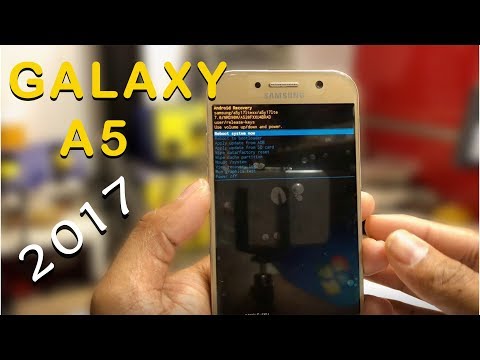
Метод Hard Reset: сброс через Recovery Mode
Ситуации с мобильными устройствами могут быть различными: телефон может не реагировать на касания, зависнуть на логотипе или не позволять зайти в меню настроек. В таких случаях на помощь приходит режим восстановления — Recovery Mode. Это специализированная среда, которая позволяет управлять системой без основного интерфейса Android. Чтобы войти в Samsung Galaxy A5, обычно используется определенная комбинация клавиш.
Сначала полностью выключите устройство. Затем одновременно зажмите и удерживайте кнопки Громкость Вверх, Домой (центральная кнопка) и Питание. Как только появится логотип Samsung, отпустите кнопку питания, продолжая удерживать остальные две, пока не отобразится меню с текстом на черном или синем фоне.
Навигация по этому меню осуществляется с помощью кнопок громкости (вверх/вниз), а для подтверждения выбора используется кнопка питания. Найдите пункт Wipe data/factory reset. После его выбора система запросит подтверждение, предлагая выбрать пункт Yes или ввести слово "yes" внизу списка. Это сделано для предотвращения случайных нажатий.
После завершения процесса очистки, который займет всего несколько секунд, вы увидите сообщение "Data wipe complete". Затем выберите пункт Reboot system now. Первый запуск после Hard Reset может занять больше времени, иногда до 10 минут, так как система заново создает файловую структуру. Не стоит паниковать, если телефон "завис" на логотипе — это вполне нормальное явление.
Удаление аккаунта Google и защита FRP
Одной из ключевых функций безопасности на устройствах Android является FRP (Защита от сброса до заводских настроек). Эта функция предотвращает использование украденного телефона после его сброса. Если вы сбросили Samsung Galaxy A5 через режим восстановления, не удалив предварительно свой Google-аккаунт, при первом запуске устройства вам будет предложено ввести логин и пароль от последнего синхронизированного аккаунта.
Это не ошибка и не вирус, а стандартная мера безопасности. Если вы забыли пароль, восстановление доступа может занять много времени через процедуру восстановления аккаунта Google. В таблице ниже представлены различные методы сброса и их влияние на FRP.
| Метод сброса | Требуется пароль Google после? | Риск потери данных | Сложность |
|---|---|---|---|
| Через Настройки | Нет (обычно) | Высокий | Низкая |
| Через Recovery | Да (обязательно) | Высокий | Средняя |
| Через Odin (Прошивка) | Зависит от версии | Максимальный | Высокая |
| Find My Mobile (удаленно) | Нет | Высокий | Низкая |
Если вы планируете продать телефон, выполните сброс через меню настроек, предварительно удалив все аккаунты. Это обеспечит, что новый владелец не столкнется с блокировкой. Если вы забыли пароль от своего аккаунта, ситуация может усложниться, и вам могут понадобиться специализированные сервисные утилиты, использование которых выходит за рамки стандартных инструкций.
⚠️ Важно: Попытки обойти FRP с помощью стороннего программного обеспечения могут привести к полной блокировке устройства или установке вредоносного ПО. Используйте только свои учетные данные.

Решение проблем: циклическая перезагрузка и ошибки
Иногда после форматирования Samsung Galaxy A5 устройство может попасть в состояние "bootloop" — бесконечной перезагрузки. Это происходит, если процесс форматирования был прерван или поврежден один из системных разделов. В первую очередь попробуйте снова выполнить Hard Reset, убедившись, что аккумулятор полностью заряжен.
Если сброс не решает проблему, возможно, причина в поврежденном кэше раздела. В меню Recovery выберите опцию Wipe cache partition. Важно: эта операция не затрагивает ваши личные данные (фото, контакты), а очищает только временные файлы системы, которые могли быть повреждены во время обновления или сбоя.
В более сложных случаях, когда устройство не загружается даже в Recovery, может потребоваться перепрошивка с использованием программы Odin на компьютере. Этот процесс более сложный и требует поиска подходящей версии прошивки для конкретной модели (например, SM-A500F или SM-A510F) и региона. Неправильный выбор файла может привести к тому, что смартфон станет "кирпичом".
Первичная настройка после форматирования
После завершения форматирования и успешной загрузки Samsung Galaxy A5 вы увидите экран приветствия. Выберите язык и подключитесь к сети Wi-Fi. На этом этапе система проверит наличие обновлений безопасности и версии Android. Рекомендуется согласиться на установку обновлений, так как они часто содержат важные исправления уязвимостей.
Следующим шагом будет вход в ваш Google-аккаунт. Если вы восстанавливаете данные из резервной копии, телефон предложит выбрать точку восстановления. Обратите внимание: если вы восстановите приложение, которое вызывало проблемы до сброса, ситуация может повториться. Лучше установить приложения вручную.
Настройте параметры безопасности, такие как отпечаток пальца, распознавание лица или графический ключ. Также активируйте функцию "Найти мое устройство", чтобы в случае потери иметь возможность удаленно заблокировать телефон или стереть данные. Теперь ваш Samsung Galaxy A5 очищен, работает быстро и готов к использованию.
FAQ: Часто задаваемые вопросы
Удалится ли информация с SD-карты при сбросе настроек телефона?
При выборе опции "Сброс настроек" на устройствах Android форматируется только внутренняя память. В некоторых меню может быть доступна опция "Очистить SD-карту". Всегда внимательно читайте предупреждения на экране. Для полной уверенности лучше извлечь карту памяти перед началом процедуры.
Сколько времени занимает форматирование Samsung A5?
Процесс очистки данных обычно занимает от 2 до 10 минут, в зависимости от объема хранимой информации. Однако первая загрузка после сброса может занять до 15 минут. Не выключайте устройство в этот период, даже если экран долго остается черным.
Можно ли восстановить фотографии после полного сброса?
Если резервная копия не была создана, восстановить данные после форматирования современной флеш-памяти практически невозможно с использованием стандартных методов. Шифрование данных в Android делает файлы недоступными без ключей, которые удаляются при сбросе.
Что делать, если телефон запрашивает аккаунт, который я забыл?
Вам нужно восстановить доступ к своему аккаунту Google через компьютер, посетив сайт accounts.google.com. Без ввода правильных данных устройство останется заблокированным. Это мера защиты от кражи (FRP), и обойти ее легально невозможно.
Создание резервной копии данных перед форматированием
Перед тем как приступить к полному форматированию вашего Samsung Galaxy A5, крайне важно создать резервную копию всех данных. Форматирование устройства приведет к удалению всех файлов, приложений и настроек, поэтому сохранение важной информации поможет избежать потери данных. Вот несколько шагов, которые помогут вам в этом процессе:
1. Использование Samsung Cloud
Samsung предлагает встроенное облачное хранилище, которое позволяет сохранять данные. Чтобы создать резервную копию с помощью Samsung Cloud, выполните следующие действия:
- Откройте Настройки на вашем устройстве.
- Прокрутите вниз и выберите Учётные записи и резервное копирование.
- Нажмите на Резервное копирование данных.
- Выберите, какие данные вы хотите сохранить (например, контакты, сообщения, фотографии и т.д.).
- Нажмите Резервное копирование и дождитесь завершения процесса.
2. Использование Google Диска
Если вы предпочитаете использовать Google для резервного копирования, вы можете сохранить свои данные на Google Диске. Для этого:
- Откройте Настройки на вашем устройстве.
- Перейдите в раздел Учётные записи и резервное копирование.
- Выберите Резервное копирование на Google Диск.
- Включите опцию Резервное копирование и выберите данные, которые хотите сохранить.
- Нажмите Резервное копирование и дождитесь завершения процесса.
3. Ручное копирование файлов
Если вы хотите сохранить определенные файлы, такие как фотографии или видео, вы можете сделать это вручную:
- Подключите ваш Samsung Galaxy A5 к компьютеру с помощью USB-кабеля.
- На экране телефона выберите режим Передача файлов.
- Откройте Мой компьютер на вашем ПК и найдите ваше устройство.
- Скопируйте необходимые файлы и папки на ваш компьютер.
4. Использование сторонних приложений
Существует множество сторонних приложений для резервного копирования, которые могут помочь вам сохранить данные. Некоторые из популярных приложений включают:
- Helium - позволяет создавать резервные копии приложений и данных без необходимости рутирования устройства.
- Super Backup & Restore - простое в использовании приложение для резервного копирования контактов, сообщений и других данных.
После того как вы создали резервную копию всех необходимых данных, вы можете смело переходить к процессу форматирования вашего Samsung Galaxy A5. Помните, что резервное копирование данных — это важный шаг, который поможет вам избежать потери информации и упростит восстановление данных после форматирования.
Проверка обновлений программного обеспечения перед сбросом
Перед тем как приступить к полному форматированию вашего Samsung Galaxy A5, важно убедиться, что ваше устройство работает на последней версии программного обеспечения. Обновления могут содержать исправления ошибок, улучшения производительности и новые функции, которые могут сделать процесс сброса более гладким и безопасным. Вот пошаговая инструкция, как проверить наличие обновлений программного обеспечения на вашем устройстве:
- Подключите устройство к Wi-Fi: Убедитесь, что ваш Samsung Galaxy A5 подключен к стабильной сети Wi-Fi. Это необходимо для загрузки обновлений, так как они могут занимать значительное количество данных.
- Откройте настройки: Найдите иконку «Настройки» на главном экране или в меню приложений. Нажмите на нее, чтобы открыть меню настроек вашего устройства.
- Перейдите в раздел «Об устройстве»: Прокрутите вниз и найдите пункт «Об устройстве» или «Система». Нажмите на него, чтобы открыть информацию о вашем устройстве.
- Выберите «Обновление ПО»: В разделе «Об устройстве» найдите пункт «Обновление ПО» или «Обновление программного обеспечения». Нажмите на него, чтобы проверить наличие обновлений.
- Нажмите на «Проверить обновления»: В этом меню вы увидите кнопку «Проверить обновления». Нажмите на нее, и ваше устройство начнет поиск доступных обновлений.
- Установите обновления (если доступны): Если обновления найдены, следуйте инструкциям на экране, чтобы загрузить и установить их. Убедитесь, что ваше устройство заряжено или подключено к зарядному устройству, чтобы избежать отключения во время обновления.
После завершения установки обновлений рекомендуется перезагрузить устройство. Это поможет убедиться, что все изменения вступили в силу. Теперь ваше устройство готово к полному форматированию, и вы можете быть уверены, что оно работает на самой последней версии программного обеспечения, что обеспечит более стабильную работу после сброса.
Восстановление данных после форматирования
После полного форматирования Samsung Galaxy A5 все данные на устройстве будут безвозвратно удалены. Однако, если вы случайно потеряли важные файлы, не стоит отчаиваться. Существуют способы восстановления данных, хотя их успех зависит от ряда факторов, таких как время, прошедшее с момента форматирования, и использование устройства после этого.
Вот несколько методов, которые могут помочь вам восстановить данные:
1. Использование программ для восстановления данных
Существует множество программ, которые могут помочь восстановить удаленные файлы. Некоторые из самых популярных включают:
- Dr.Fone - универсальный инструмент для восстановления данных, который поддерживает различные типы файлов и устройств.
- EaseUS MobiSaver - программа, которая предлагает простой интерфейс и эффективные алгоритмы для восстановления данных.
- Recuva - бесплатная утилита, которая может помочь восстановить файлы, удаленные с внутренней памяти устройства.
Для использования этих программ вам потребуется подключить ваш Samsung Galaxy A5 к компьютеру и следовать инструкциям на экране. Обратите внимание, что для успешного восстановления данных может потребоваться рутирование устройства.
2. Обращение в сервисный центр
Если вы не уверены в своих силах или не хотите рисковать, лучше обратиться в профессиональный сервисный центр. Специалисты имеют доступ к более продвинутым инструментам и методам восстановления данных, которые могут быть недоступны обычным пользователям.
3. Использование облачных сервисов
Если вы использовали облачные сервисы, такие как Google Drive или Samsung Cloud, для резервного копирования данных, вы можете восстановить файлы из облака. Для этого:
- Зайдите в приложение Google Drive или Samsung Cloud на вашем устройстве.
- Перейдите в раздел «Недавно удаленные» или «Резервные копии».
- Выберите файлы, которые хотите восстановить, и следуйте инструкциям на экране.
4. Профилактика потери данных в будущем
Чтобы избежать потери данных в будущем, рекомендуется регулярно создавать резервные копии. Вы можете использовать встроенные функции Samsung для резервного копирования или сторонние приложения. Также стоит рассмотреть возможность использования облачных сервисов для автоматического сохранения важных файлов.
Помните, что успешность восстановления данных после форматирования не гарантирована, и лучше заранее позаботиться о создании резервных копий, чтобы избежать неприятных ситуаций в будущем.