
В современном мире, где каждый день наполнен заботами и делами, правильная настройка будильника играет важную роль в организации нашего времени. В этой статье мы подробно рассмотрим, как установить свою любимую мелодию на будильник Samsung Galaxy A50. Вы узнаете, как легко настроить стандартные часы, создать индивидуальные профили и устранить возможные ошибки, чтобы каждое утро начиналось с приятной музыки, а не с надоедливого сигнала. Это руководство поможет вам сделать пробуждение более комфортным и настроить его под свои предпочтения.
Подготовка аудиофайла для установки
Перед настройкой смартфона убедитесь, что аудиофайл правильно сохранен на устройстве. Пользователи часто загружают музыку в форматах, не поддерживаемых системными часами, или помещают треки в скрытые папки, недоступные приложению «Будильник». Наилучший вариант для рингтонов — формат MP3, который обеспечивает хорошее качество при небольшом размере файла и гарантированно поддерживается Android.
Файл должен находиться в основной памяти телефона или на карте памяти MicroSD, если она используется. Рекомендуется разместить его в корневой папке или в стандартных каталогах Music или Ringtones. Если вы используете файловый менеджер My Files на Samsung A50, вы сможете найти загруженный трек в разделе «Загрузки». Важно, чтобы файл не был поврежден и воспроизводился стандартным плеером.
⚠️ Обратите внимание: Файлы, защищенные цифровыми правами (DRM) из стриминговых сервисов, таких как Spotify или Apple Music в офлайн-режиме, не могут быть использованы в качестве системных рингтонов без специальных конвертеров.
Для удобства управления звуковыми файлами рекомендуется создавать отдельные папки для различных типов уведомлений. Это поможет избежать путаницы, если вы решите изменить мелодию. Также обратите внимание на длительность трека: слишком длинные композиции могут быть обрезаны системным плеером, поэтому для будильника лучше выбирать фрагменты длиной от 30 секунд до 2 минут.
Настройка через стандартное приложение Часы
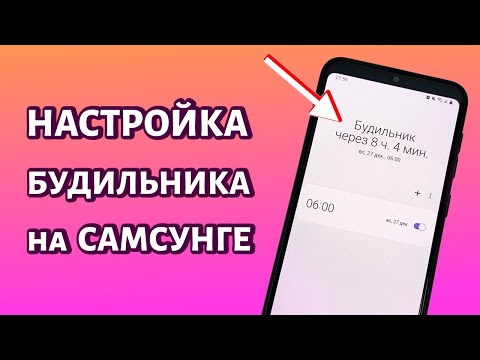
Наиболее надежный и эффективный способ изменить звук будильника — воспользоваться встроенным приложением Часы. Это приложение интегрировано с операционной системой, что обеспечивает его работу даже в режиме энергосбережения. Запустите приложение, найдите нужный будильник в списке и нажмите на него, чтобы открыть дополнительные настройки или выберите опцию редактирования.
В меню настроек конкретного будильника найдите раздел «Звук» или «Мелодия». Кликнув на него, вы попадете в галерею доступных мелодий. В верхней части экрана обычно располагается кнопка «Добавить» или значок плюса, который позволяет перейти к вашим аудиофайлам. Система предложит выбрать источник: внутреннюю память или карту памяти. После выбора папки отметьте нужный файл галочкой.
- 🎵 Запустите приложение Часы и перейдите на вкладку «Будильник».
- 🎵 Нажмите на существующий будильник или создайте новый, нажав на значок «+».
- 🎵 Выберите опцию «Звук будильника», чтобы перейти к выбору трека.
- 🎵 Нажмите «Добавить» и выберите ваш аудиофайл из списка.
После выбора трека не забудьте нажать «Сохранить» или «Готово», чтобы изменения вступили в силу. Если вы просто выберете файл и вернетесь назад без подтверждения, Samsung A50 может сохранить предыдущую настройку. Также в этом меню доступна опция постепенного увеличения громкости, что является отличной функцией для более мягкого пробуждения.
| Шаг | Описание действия | Примечания |
|---|---|---|
| 1 | Откройте приложение "Часы" | Найдите иконку на главном экране |
| 2 | Перейдите в раздел "Будильник" | Нажмите на вкладку "Будильник" |
| 3 | Нажмите на "+" для добавления будильника | Установите время и повторение |
| 4 | Выберите "Мелодия" | Нажмите на опцию выбора мелодии |
| 5 | Выберите желаемую мелодию | Можно выбрать из предустановленных или добавить свою |
| 6 | Сохраните настройки | Нажмите "Сохранить" или "Готово" |
Интересные факты
Вот несколько интересных фактов о настройке мелодии будильника на Samsung A50:
Разнообразие мелодий: Samsung A50 предлагает широкий выбор предустановленных мелодий для будильника, включая как классические, так и современные треки. Вы также можете использовать свои собственные аудиофайлы, что позволяет настроить будильник под свои предпочтения.
Установка мелодии через приложение "Музыка": Если вы хотите установить свою любимую песню в качестве мелодии будильника, вы можете сделать это через приложение "Музыка". Просто выберите нужный трек и установите его в качестве будильника, что добавляет индивидуальности вашему утреннему пробуждению.
Функция "Умный будильник": Samsung A50 поддерживает функцию "Умный будильник", которая позволяет вам выбрать мелодию, которая постепенно увеличивает громкость. Это помогает вам просыпаться более комфортно, не испытывая резкого звука, что может быть особенно полезно для людей, которые тяжело просыпаются.

Использование системных настроек звука
Альтернативный способ управления звуковыми сигналами можно найти в общих настройках вашего смартфона. Этот метод удобен тем, что позволяет сразу прослушать, как будет звучать мелодия уведомлений, хотя для будильников он работает немного иначе. Для этого перейдите в Настройки → Звуки и вибрация → Звук будильника.
В этом разделе вы найдете список стандартных мелодий Samsung и возможность добавить свои собственные. Интерфейс может немного варьироваться в зависимости от версии One UI, но принцип остается неизменным. Основное преимущество этого метода — установка дефолтного звука для всех новых будильников, избавляя вас от необходимости каждый раз выбирать трек заново.
Важно понимать различия между настройками звука звонка, уведомлений и будильника. В Samsung Galaxy A50 эти параметры распределены по разным пунктам меню, чтобы избежать случайной установки тихого звука уведомления на громкий будильник. Убедитесь, что вы находитесь именно в разделе, отвечающем за Alarm, а не за рингтон входящего вызова.
⚠️ Обратите внимание: Изменение звука будильника в общих настройках не затрагивает уже созданные будильники, если для них была выбрана индивидуальная мелодия.
Работа с профилями звука и режимами
Оболочка One UI предлагает усовершенствованную функцию «Режимы» (ранее известную как Bixby Routines). Она позволяет автоматизировать действия вашего смартфона в зависимости от времени суток или местоположения. Например, вы можете настроить сценарий, при котором в будние дни в 7:00 утра активируется определённый звуковой профиль с максимальной громкостью будильника, а в выходные — другой, более тихий.
Чтобы настроить эту функцию, перейдите в Настройки → Режимы. Создайте новый режим, установив условие «Время» (например, с 23:00 до 07:00). В качестве действия выберите изменение звуковых параметров. Это позволяет гибко управлять поведением телефона, избегая необходимости вручную перенастраивать его каждый вечер. Автоматизация особенно полезна для людей, работающих по сменному графику.
| Параметр | Описание | Влияние на будильник |
|---|---|---|
| Режим «Не беспокоить» | Блокирует входящие звонки и уведомления | Будильник продолжает работать, если не установлено иное |
| Режим «Сон» | Упрощает интерфейс и ограничивает доступ к приложениям | Может изменять громкость и тип звука будильника |
| Режим «Встреча» | Полное беззвучие | Будильник может быть отключен или заменен вибрацией |
| Пользовательский режим | Настраивается вручную через Bixby/Режимы | Полный контроль над звуковыми профилями |
Использование звуковых профилей помогает избежать неловких моментов, когда громкий будильник срабатывает во время совещания или в кинотеатре, если вы забыли его отключить. Автоматизация процессов на Samsung A50 работает стабильно и практически не расходует заряд батареи в фоновом режиме.

Сторонние приложения для будильников
Если стандартные функции Samsung вас не устраивают, в магазине Google Play вы найдете множество альтернатив. Приложения, такие как Alarmy, Sleep Cycle и Timely, предлагают дополнительные возможности. Например, будильник, который не отключится, пока вы не решите математическую задачу, или трекер сна, использующий микрофон и акселерометр для анализа ваших фаз сна.
При установке стороннего приложения обязательно предоставьте ему необходимые разрешения. Для Samsung A50 особенно важно разрешить работу в фоновом режиме и отключить оптимизацию батареи. В противном случае Android может завершить процесс будильника для экономии энергии, и вы рискуете проспать.
- 📱 Alarmy: известен как «самый настойчивый будильник», требует выполнения определенных действий для отключения.
- 📱 Sleep Cycle: отслеживает ваши движения во сне и будит в наиболее подходящий момент.
- 📱 Timely: радует красивым интерфейсом и поддерживает облачную синхронизацию настроек.
Не забывайте, что сторонние приложения могут получить доступ к вашим личным данным, микрофону и местоположению. Перед установкой внимательно изучайте отзывы и запрашиваемые разрешения. Для большинства пользователей стандартное приложение «Часы» от Samsung оказывается более чем достаточным благодаря своей надежности и интеграции с системой.
⚠️ Важно: При использовании сторонних будильников на Samsung A50 добавьте приложение в список «Неограниченные данные» и исключите его из оптимизации батареи, иначе оно может не сработать.
Устранение и советы экспертов
Иногда пользователи сталкиваются с ситуацией, когда будильник не срабатывает, несмотря на то, что время уже наступило. Чаще всего причина кроется в настройках громкости или конфликтах профилей. Убедитесь, что громкость будильника не установлена на ноль. Также проверьте, не включен ли режим полета, который может отключить работу будильника. На современных устройствах Samsung будильник может функционировать даже при выключенном телефоне, если он был активирован до отключения, но лучше не рисковать.
Еще одной распространенной причиной может быть переполненная память. Если на вашем Samsung A50 осталось очень мало свободного места, это может привести к нестабильной работе системы. Рекомендуется очистить кэш приложений или удалить ненужные файлы. Полезно также перезагрузить устройство, что может помочь устранить временные сбои в работе аудиодрайверов.
Для диагностики попробуйте установить тестовый будильник на 1-2 минуты вперед. Если он не сработает, проверьте наличие обновлений системы в разделе Настройки → Обновление ПО. Компания Samsung регулярно выпускает обновления, которые исправляют ошибки в работе системных приложений.
Часто задаваемые вопросы (FAQ)
Можно ли установить музыку из ВКонтакте или YouTube напрямую?
Прямо из приложения это сделать невозможно. Сначала нужно загрузить аудиофайл на устройство (например, с помощью сервиса vkmp или конвертера YouTube в MP3), а затем выбрать его в настройках будильника как локальный файл.
Почему будильник издает звук, но телефон не вибрирует?
Проверьте настройки будильника. В них есть отдельный переключатель для функции «Вибрация». Также убедитесь, что в общих настройках в разделе Звуки и вибрация вибрация для системных событий не отключена.
Сработает ли будильник, если телефон выключен?
На Samsung Galaxy A50 будильник сработает даже при выключенном устройстве, если это поддерживается прошивкой (обычно телефон включается на мгновение для звонка). Тем не менее, лучше держать телефон включенным или в режиме сна.
Как сделать так, чтобы будильник звенел дольше?
В стандартном приложении длительность звукового сигнала ограничена (обычно 10 минут). Чтобы звонок продолжался дольше или бесконечно, потребуется установить стороннее приложение, так как системные ограничения Android не позволяют изменять этот параметр стандартными средствами.
Выбор подходящей мелодии для будильника
Выбор подходящей мелодии для будильника на вашем Samsung A50 — это важный шаг, который может существенно повлиять на ваше утреннее пробуждение. Правильная мелодия поможет вам проснуться более комфортно и с хорошим настроением. В этом разделе мы рассмотрим, как выбрать и настроить мелодию будильника, а также какие факторы стоит учитывать при этом.
Первое, что стоит сделать, это определить, какой тип мелодии вам подходит. Некоторые люди предпочитают спокойные и мелодичные звуки, которые постепенно будят их, в то время как другие могут выбрать более энергичные и бодрящие треки, чтобы сразу же зарядиться энергией на весь день. Подумайте о своих предпочтениях и о том, как вы обычно реагируете на звуки в утренние часы.
На Samsung A50 вы можете использовать как стандартные мелодии, так и загружать собственные. Чтобы прослушать доступные мелодии, откройте приложение «Часы», затем перейдите в раздел «Будильник». Нажмите на кнопку «Добавить будильник» или выберите уже существующий. В открывшемся меню найдите опцию «Мелодия» или «Звук будильника».
В этом меню вы увидите список предустановленных мелодий. Вы можете прослушать каждую из них, нажав на название. Если ни одна из стандартных мелодий вам не подходит, вы можете выбрать опцию «Добавить звук» или «Выбрать из файлов», чтобы загрузить свою собственную мелодию. Для этого вам нужно заранее сохранить нужный трек в памяти устройства, например, в папке «Музыка».
При выборе мелодии также стоит учитывать ее длительность и громкость. Слишком короткие или резкие звуки могут вызвать стресс и негативные эмоции, в то время как длинные и плавные мелодии помогут вам проснуться более мягко. Убедитесь, что выбранная мелодия достаточно громкая, чтобы разбудить вас, но не настолько, чтобы вы испугались.
После того как вы выбрали мелодию, не забудьте протестировать ее, установив будильник на ближайшее время. Это поможет вам убедиться, что звук действительно подходит для пробуждения и не вызывает дискомфорта. Если вы не уверены в своем выборе, не стесняйтесь экспериментировать с разными мелодиями, пока не найдете ту, которая станет вашим идеальным утренним сигналом.
В заключение, выбор мелодии для будильника — это индивидуальный процесс, который зависит от ваших предпочтений и привычек. Уделите время, чтобы найти идеальный звук, который поможет вам начать день с позитивом и энергией.
Настройка громкости будильника
Для того чтобы ваш будильник на Samsung A50 звучал так, как вам нужно, важно правильно настроить громкость. Это поможет избежать неприятных ситуаций, когда вы не слышите сигнал, или наоборот, когда он слишком громкий и мешает вашему сну.
Чтобы настроить громкость будильника, выполните следующие шаги:
- Откройте настройки устройства: Найдите иконку приложения "Настройки" на главном экране или в меню приложений. Нажмите на нее, чтобы открыть меню настроек.
- Перейдите в раздел "Звуки и вибрация": Прокрутите меню настроек вниз и выберите пункт "Звуки и вибрация". Здесь вы найдете все параметры, связанные со звуками вашего устройства.
- Настройка громкости: В разделе "Звуки и вибрация" найдите ползунок "Громкость". Нажмите на него, чтобы открыть дополнительные параметры громкости.
- Отрегулируйте ползунок "Будильник": В открывшемся меню вы увидите несколько ползунков для различных типов звуков, таких как "Медиа", "Звонок", "Уведомления" и "Будильник". Найдите ползунок "Будильник" и переместите его влево или вправо, чтобы уменьшить или увеличить громкость будильника соответственно.
- Проверьте настройки: После того как вы отрегулировали громкость, рекомендуется протестировать будильник. Установите будильник на несколько минут вперед и убедитесь, что его громкость вас устраивает.
Также стоит отметить, что громкость будильника может зависеть от режима, в котором находится ваш телефон. Если устройство находится в режиме "Не беспокоить", будильник все равно будет звучать, но другие звуки могут быть отключены. Убедитесь, что режим "Не беспокоить" настроен правильно, чтобы избежать неожиданных ситуаций.
Следуя этим простым шагам, вы сможете настроить громкость будильника на Samsung A50 так, чтобы он идеально подходил под ваши предпочтения и обеспечивал комфортный пробуждение.
Синхронизация будильника с календарем
Синхронизация будильника с календарем на Samsung A50 позволяет вам более эффективно управлять своим временем и не пропускать важные события. Эта функция особенно полезна для тех, кто ведет активный образ жизни и хочет быть уверенным, что все запланированные дела будут учтены. В этом разделе мы рассмотрим, как настроить синхронизацию будильника с календарем на вашем устройстве.
Для начала убедитесь, что у вас установлено приложение Календарь, которое обычно предустановлено на устройствах Samsung. Если вы его не нашли, вы можете скачать его из Google Play Store. После этого выполните следующие шаги:
- Откройте приложение Календарь. Найдите иконку приложения на главном экране или в меню приложений и запустите его.
- Добавьте событие в календарь. Нажмите на кнопку «+» или «Добавить событие», чтобы создать новое событие. Укажите название, дату и время, а также выберите нужные параметры, такие как повторение события и напоминания.
- Настройте напоминания. В разделе напоминаний выберите время, за которое вы хотите получить уведомление. Это может быть за несколько минут, часов или даже дней до события. Убедитесь, что вы выбрали опцию, которая вам подходит.
- Сохраните событие. После того как вы ввели все необходимые данные, нажмите на кнопку «Сохранить» или «Готово». Теперь ваше событие будет отображаться в календаре.
Теперь, когда у вас есть событие в календаре с установленным напоминанием, вы можете настроить будильник, чтобы он срабатывал в нужное время:
- Откройте приложение Будильник. Найдите иконку будильника на главном экране или в меню приложений и запустите его.
- Добавьте новый будильник. Нажмите на кнопку «+» или «Добавить будильник», чтобы создать новый будильник. Установите время, когда вы хотите, чтобы он сработал.
- Выберите мелодию. В настройках будильника выберите мелодию, которая будет воспроизводиться при срабатывании будильника. Вы можете выбрать одну из предустановленных мелодий или загрузить свою.
- Сохраните будильник. После настройки всех параметров нажмите на кнопку «Сохранить» или «Готово». Теперь ваш будильник будет срабатывать в установленное время.
Важно отметить, что если вы настроили напоминание в календаре, то оно будет срабатывать независимо от того, установлен ли у вас будильник. Однако, если вы хотите, чтобы будильник и напоминание работали в тандеме, убедитесь, что время их срабатывания совпадает или близко друг к другу.
Таким образом, синхронизация будильника с календарем на Samsung A50 позволяет вам не только просыпаться вовремя, но и не забывать о важных делах и встречах. Используйте эту функцию для более эффективного планирования своего времени!