
В современном мире, где время играет ключевую роль, наличие надежного будильника на смартфоне становится необходимостью. В этой статье мы подробно рассмотрим, как завести будильник на смартфоне Samsung Galaxy, чтобы вы могли легко и быстро настроить его под свои нужды. Мы объясним, как установить время, выбрать мелодию, настроить повторение и вибрацию, а также предложим решения для распространенных проблем с автозапуском. Это руководство поможет вам не только просыпаться вовремя, но и сделать процесс более комфортным и индивидуальным.
Базовая установка времени пробуждения
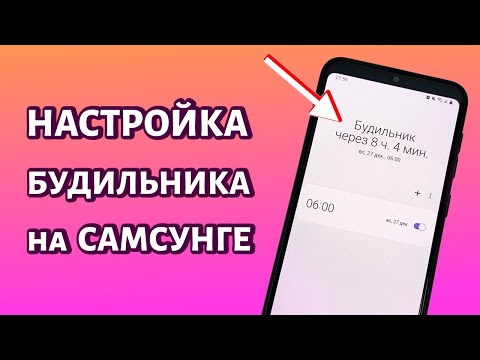
Создание нового напоминания о пробуждении на Samsung Galaxy стало простым и интуитивно понятным. Найдите иконку приложения «Часы» на главном экране или в меню приложений; она выглядит как аналоговый циферблат. После открытия приложения выберите вкладку «Будильник» на нижней панели навигации, чтобы перейти к списку установленных будильников.
В этом списке вы найдете переключатели для активных будильников и большую кнопку с символом «плюс» (обычно в правом нижнем или верхнем углу, в зависимости от версии One UI). Нажмите на эту кнопку, чтобы открыть интерфейс настройки. Здесь цифровой барабан позволит установить точное время — часы и минуты. Не забудьте выбрать период повторения AM (до полудня) или PM (после полудня), если у вас включен 12-часовой формат времени, чтобы не пропустить важную встречу вечером вместо утра.
После выбора времени система предложит сохранить настройки, но не спешите. В нижней части экрана настроек находятся дополнительные опции для настройки сигнала. Вы можете дать будильнику понятное название, например, «Подъем на работу» или «Время таблетки», чтобы сразу понимать его назначение при просмотре списка.
Настройка повторения и расписания
Одной из ценных возможностей экосистемы Android от Samsung является адаптивная система сигналов будильника. Вместо того чтобы каждый вечер вручную устанавливать время пробуждения, вы можете создать профиль «Рабочие дни» и выбрать дни недели, когда сигнал будет срабатывать автоматически. Для этого в настройках будильника найдите опцию «Повтор» и отметьте нужные дни: с понедельника по пятницу или, например, только по нечетным числам.
Умные будильники способны анализировать ваши привычки. Если вы установите повторяющийся сигнал, телефон предложит отключить его, если вы уже проснулись и разблокировали устройство в это время ранее. Это помогает избежать ненужного звука, если вы встали раньше, но гарантирует, что сигнал прозвучит, если вы решите немного подремать в следующий раз.
Кроме того, вы можете создавать несколько независимых будильников для различных нужд. Например, один может быть настроен на ранний подъем для занятий спортом, а другой — на время выхода из дома. Использование функции Повтор позволяет комбинировать эти настройки, создавая сложные расписания, например, сигнал каждые 15 минут в течение часа в дни, когда вы принимаете лекарства.
| Шаг | Действие | Примечание |
|---|---|---|
| 1 | Откройте приложение "Часы" | Найдите иконку на главном экране или в меню приложений. |
| 2 | Перейдите в раздел "Будильник" | Обычно он находится в нижней части экрана. |
| 3 | Нажмите на кнопку "Добавить будильник" | Это может быть иконка "+" или "Добавить". |
| 4 | Установите время будильника | Используйте колесо прокрутки для выбора часов и минут. |
| 5 | Настройте дополнительные параметры | Выберите дни недели, мелодию и громкость. |
| 6 | Сохраните будильник | Нажмите "Сохранить" или "Готово". |
| 7 | Проверьте активность будильника | Убедитесь, что переключатель рядом с будильником включен. |
Интересные факты
Вот несколько интересных фактов о том, как завести будильник на смартфоне Samsung Galaxy:
Многофункциональность будильника: Будильник на смартфонах Samsung Galaxy не только позволяет установить время пробуждения, но и предлагает различные функции, такие как возможность выбора мелодии, настройка повторения (ежедневно, по будням или в определенные дни) и даже использование функции "Умный будильник", которая анализирует ваш цикл сна и будит вас в оптимальное время.
Интеграция с другими приложениями: Будильник на Samsung Galaxy может быть интегрирован с другими приложениями, такими как "Часы" и "Календарь". Это позволяет вам устанавливать будильники в зависимости от запланированных событий, что делает управление временем более удобным.
Голосовые команды: На смартфонах Samsung Galaxy можно использовать голосовые команды для установки будильника через виртуального помощника Bixby. Это позволяет быстро и удобно настраивать будильники, не отвлекаясь от других задач, просто произнеся команду, например: "Привет, Bixby, установи будильник на 7 утра".

Выбор мелодии и параметров звука
Качество вашего пробуждения во многом зависит от звукового сигнала. В настройках будильника на устройствах Samsung вы можете выбрать одну из предустановленных мелодий, которые идеально подходят для динамика вашего телефона. Также доступна возможность загрузки собственных треков из памяти устройства, что позволяет установить в качестве сигнала вашу любимую песню или голосовое сообщение от близкого человека.
Обратите внимание на параметр Громкость. В отличие от многих других гаджетов, здесь можно настроить уровень громкости будильника отдельно от общей громкости медиа. Это значит, что вы можете установить максимальный уровень звука для будильника, даже если перед сном слушали видео на минимальной громкости, чтобы не разбудить соседей.
Особое внимание стоит уделить функции «Нарастающая громкость». При ее активации сигнал начинает звучать тихо и постепенно увеличивает громкость в течение установленного времени (например, 30 секунд или 2 минуты). Это более щадящий способ пробуждения, который помогает избежать стресса для сердечно-сосудистой системы по сравнению с резким громким звуком.
⚠️ Важно: Если вы используете сторонние приложения для будильника, убедитесь, что им разрешено работать в фоновом режиме. Системная оптимизация Samsung может останавливать процессы сторонних приложений для экономии энергии, из-за чего сигнал может не прозвучать вовремя.
Использование вибрации и визуальных эффектов
Для тех, кто предпочитает мягкое пробуждение или спит в комнате с несколькими людьми, важна правильная настройка вибрации. В меню будильника на Samsung Galaxy можно выбрать уровень вибрации или создать индивидуальный ритм. Некоторые модели позволяют синхронизировать вибрацию с ритмом выбранной мелодии, что обеспечивает гармоничное пробуждение.
Визуальные эффекты также имеют значение, особенно если телефон лежит экраном вверх. Вы можете настроить поведение вспышки или экрана при срабатывании будильника. Например, экран может загораться определенным цветом или постепенно увеличивать яркость, имитируя утренний свет. Это помогает организму быстрее адаптироваться к пробуждению.
Если у вас есть умные часы или фитнес-браслет Galaxy Watch, подключенные к телефону, вибрация может дублироваться на запястье. Это удобно, так как вибрация на руке будит более эффективно и деликатно, чем звук. Вы точно не пропустите сигнал, даже если телефон находится далеко от кровати.

Настройка дополнительных будильников
После того как вы успешно настроили основной будильник на вашем смартфоне Samsung Galaxy, вы можете захотеть добавить дополнительные будильники для различных целей, таких как пробуждение в разные дни недели, напоминания о встречах или время для выполнения определённых задач. В этом разделе мы рассмотрим, как легко и быстро настроить дополнительные будильники.
Шаг 1: Открытие приложения "Часы"
Для начала вам необходимо открыть приложение "Часы". Это можно сделать, найдя иконку приложения на главном экране или в меню приложений. Иконка выглядит как круглый циферблат с стрелками.
Шаг 2: Переход к разделу "Будильники"
После открытия приложения "Часы" вы увидите несколько вкладок, таких как "Будильник", "Часы", "Таймер" и "Секундомер". Нажмите на вкладку "Будильник", чтобы перейти к списку уже настроенных будильников и добавить новый.
Шаг 3: Добавление нового будильника
В правом нижнем углу экрана вы увидите кнопку с изображением плюса (+). Нажмите на эту кнопку, чтобы начать настройку нового будильника. Появится экран с настройками для нового будильника.
Шаг 4: Установка времени
На экране настройки будильника вы сможете установить время, когда вы хотите, чтобы будильник сработал. Для этого прокрутите часы и минуты, выбрав нужное время. Убедитесь, что вы выбрали правильный AM или PM, если ваш смартфон настроен на 12-часовой формат.
Шаг 5: Настройка повторения
Если вы хотите, чтобы будильник срабатывал не только один раз, вы можете настроить его повторение. Нажмите на опцию "Повторение" и выберите дни недели, в которые вы хотите, чтобы будильник срабатывал. Вы можете выбрать один день, несколько дней или все дни недели.
Шаг 6: Выбор мелодии
Далее вы можете выбрать мелодию, которая будет звучать, когда будильник сработает. Нажмите на опцию "Мелодия" и выберите одну из предустановленных мелодий или загрузите свою собственную. Убедитесь, что выбранная мелодия достаточно громкая, чтобы разбудить вас.
Шаг 7: Установка яркости экрана
Некоторые пользователи предпочитают, чтобы экран смартфона постепенно ярчал перед срабатыванием будильника. Вы можете настроить эту опцию, если она доступна в вашем устройстве. Найдите опцию "Яркость экрана" и выберите желаемый уровень яркости.
Шаг 8: Сохранение настроек
После того как вы настроили все параметры будильника, не забудьте сохранить изменения. Для этого нажмите на кнопку "Сохранить" или "Готово" в верхнем правом углу экрана. Ваш новый будильник теперь будет отображаться в списке будильников.
Шаг 9: Управление будильниками
Вы можете управлять всеми установленными будильниками из одного места. В списке будильников вы можете включать или отключать их, редактировать настройки или удалять ненужные. Для редактирования просто нажмите на нужный будильник, чтобы вернуться к его настройкам.
Теперь вы знаете, как настроить дополнительные будильники на вашем смартфоне Samsung Galaxy. Это простая и удобная функция, которая поможет вам организовать своё время и не пропустить важные события.
Изменение и удаление существующих будильников
После того как вы завели будильник на своем смартфоне Samsung Galaxy, может возникнуть необходимость в его изменении или удалении. Это может быть связано с изменением вашего расписания, необходимостью смены времени пробуждения или просто желанием избавиться от лишних будильников. В этом разделе мы подробно рассмотрим, как внести изменения в уже созданные будильники и как их удалить.
Изменение существующего будильника
Чтобы изменить уже установленный будильник, выполните следующие шаги:
- Откройте приложение Часы на вашем смартфоне. Это приложение обычно предустановлено на всех устройствах Samsung Galaxy.
- Перейдите на вкладку Будильники, где вы увидите список всех установленных будильников.
- Найдите будильник, который вы хотите изменить, и нажмите на него. Это откроет экран редактирования.
- На экране редактирования вы сможете изменить время будильника, выбрав нужные часы и минуты. Также вы можете изменить повторение будильника, выбрав дни недели, когда он должен срабатывать.
- Кроме того, вы можете изменить мелодию будильника, выбрав из предложенных вариантов или загрузив свою собственную. Для этого нажмите на опцию Звук и выберите желаемую мелодию.
- После внесения всех необходимых изменений нажмите на кнопку Сохранить или Готово в верхнем правом углу экрана.
Удаление существующего будильника
Если вам больше не нужен определенный будильник, вы можете его удалить. Для этого выполните следующие шаги:
- Запустите приложение Часы и перейдите на вкладку Будильники.
- Найдите будильник, который вы хотите удалить, и нажмите на него, чтобы открыть экран редактирования.
- На экране редактирования в нижней части экрана вы увидите кнопку Удалить или значок корзины. Нажмите на эту кнопку.
- Подтвердите удаление, нажав ОК или Да в появившемся диалоговом окне.
После выполнения этих шагов выбранный будильник будет удален из вашего списка. Если вы хотите удалить несколько будильников одновременно, вы можете воспользоваться функцией массового удаления, если она доступна в вашем приложении. Для этого обычно нужно удерживать нажатой иконку будильника, пока не появится возможность выбрать несколько будильников для удаления.
Таким образом, изменение и удаление будильников на смартфоне Samsung Galaxy — это простой и интуитивно понятный процесс, который позволяет вам легко управлять своим расписанием и поддерживать порядок в ваших будильниках.
Советы по выбору оптимального времени пробуждения
Выбор оптимального времени пробуждения — это важный аспект, который может существенно повлиять на ваше самочувствие и продуктивность в течение дня. Вот несколько советов, которые помогут вам определить лучшее время для утреннего пробуждения.
1. Учитывайте свой биоритм. Каждый человек имеет свой индивидуальный биоритм, который определяет, в какое время суток он чувствует себя наиболее бодрым и энергичным. Попробуйте понаблюдать за своим состоянием в течение нескольких дней и определить, в какое время вам легче всего просыпаться. Это может быть связано с вашим естественным циклом сна, который обычно длится около 90 минут.
2. Определите необходимое количество сна. Взрослым рекомендуется спать от 7 до 9 часов в сутки. Учитывайте это при выборе времени пробуждения. Например, если вам нужно встать в 7:00, старайтесь лечь спать не позже 22:00-23:00, чтобы обеспечить себе достаточное количество сна.
3. Учитывайте время на утренние ритуалы. Подумайте о том, сколько времени вам нужно на утренние процедуры, такие как умывание, завтрак и сборы. Если вы планируете заниматься спортом или медитацией, добавьте это время в свой график. Например, если вам нужно выйти из дома в 8:00 и вы хотите уделить 30 минут на утренние ритуалы, вам стоит проснуться не позже 7:30.
4. Избегайте резких изменений. Если вы хотите изменить время пробуждения, делайте это постепенно. Резкое изменение может негативно сказаться на вашем самочувствии. Попробуйте сдвигать время пробуждения на 15-30 минут каждые несколько дней, чтобы ваш организм успел адаптироваться.
5. Используйте технологии. Многие современные смартфоны, включая Samsung Galaxy, предлагают функции, которые могут помочь вам просыпаться более комфортно. Например, вы можете установить будильник на время, когда вы находитесь в легкой фазе сна, или использовать приложения, которые отслеживают ваш сон и помогают выбрать оптимальное время для пробуждения.
Следуя этим советам, вы сможете выбрать оптимальное время пробуждения, которое будет способствовать вашему здоровью и продуктивности. Помните, что каждый человек уникален, и важно найти тот режим, который подходит именно вам.