
В современном мире, где время играет ключевую роль, наличие надежного будильника становится необходимостью для многих пользователей. В этой статье мы подробно рассмотрим, как установить, настроить и отключить будильник на Samsung Galaxy A51. Вы узнаете, как настроить повторы, выбрать подходящий звук и решить возможные проблемы, связанные с работой будильника. Этот гайд поможет вам максимально эффективно использовать функционал вашего устройства и не пропустить важные события.
Базовая установка нового сигнала
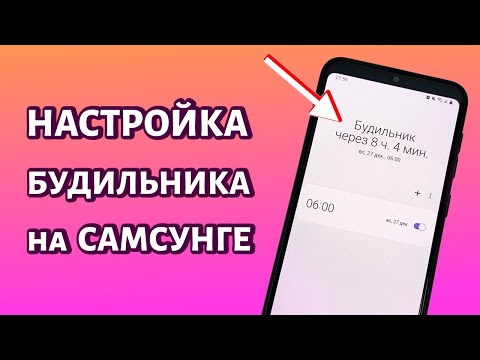
Создание нового напоминания начинается с открытия стандартного приложения, предустановленного на всех устройствах серии Galaxy A. Его можно найти на главном экране или в меню приложений под названием Часы, и оно имеет узнаваемую иконку с циферблатом. После запуска приложения перейдите на вкладку Будильник, которая обычно располагается в нижней части экрана или в боковом меню.
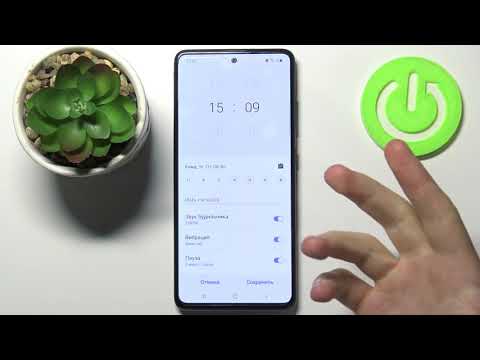
Чтобы добавить новое событие, нажмите на кнопку «плюс» или значок создания в верхней части интерфейса. Появится окно настройки, где с помощью циферблата или числовых значений можно установить точное время срабатывания. Вращая колесико или нажимая на цифры, вы можете изменить часы и минуты. Переключатель AM/PM (или 24-часовой формат) поможет определить время суток.
- 🕒 Установите точное время сигнала, прокручивая барабан или вводя цифры.
- 🔔 Нажмите на иконку колокольчика, чтобы выбрать мелодию из предложенного списка или загрузить свою.
- 📅 Укажите дни повторения, если сигнал должен срабатывать регулярно.
- 💤 Включите функцию «Отложить», чтобы сигнал повторялся через заданный промежуток времени.
Важно сразу настроить параметры повторения, если вам нужно вставать в одно и то же время в рабочие дни. В разделе выбора дней недели можно указать конкретные даты или воспользоваться готовыми шаблонами, такими как «По будням». После завершения всех настроек обязательно нажмите кнопку Сохранить, иначе изменения не будут учтены, и сигнал не сработает.

Настройка звука, вибрации и повторений
Качество вашего пробуждения зависит от выбранного аудиофайла и настроек вибрации. В меню настройки будильника на Samsung Galaxy A51 есть раздел для выбора звука. Система предлагает стандартные мелодии, но вы также можете загрузить любой трек из памяти устройства. Это удобно для тех, кто не реагирует на привычные рингтоны.
Обратите внимание на параметры вибрации. В тихой обстановке или при ношении телефона в кармане она становится решающим фактором. Вы можете выбрать один из установленных паттернов или создать собственный ритм, постучав по экрану в нужном темпе. Функция Вибрация при звонке должна соответствовать общим звуковым параметрам, чтобы устройство не вибрировало бесшумно, если звук отключен.
⚠️ Обратите внимание: Если вы выбрали тихую мелодию, убедитесь, что ползунок громкости будильника установлен на максимум. Громкость медиафайлов и системных звуков регулируется отдельно от громкости будильника.
Функция повторного сигнала (Snooze) позволяет отложить пробуждение на несколько минут. В настройках можно установить интервал повторения, например, 5 или 10 минут, а также задать количество повторений. Это полезно для тех, кто предпочитает «потянуть время» перед подъемом, но не хочет рисковать проспать полностью.
| Шаг | Действие | Примечание |
|---|---|---|
| 1 | Откройте приложение "Часы" | Найдите иконку на главном экране |
| 2 | Выберите вкладку "Будильник" | Обычно находится внизу экрана |
| 3 | Нажмите на кнопку "+" | Для добавления нового будильника |
| 4 | Установите время будильника | Используйте колесо для выбора времени |
| 5 | Настройте повторение (по желанию) | Выберите дни недели для повтора |
| 6 | Выберите мелодию будильника | Нажмите на "Звук" и выберите мелодию |
| 7 | Нажмите "Сохранить" | Чтобы активировать будильник |
Интересные факты
Вот несколько интересных фактов о настройке будильника на Samsung A51:
Многофункциональность приложения "Часы": В Samsung A51 приложение "Часы" не только позволяет устанавливать будильники, но и включает функции таймера, секундомера и мирового времени. Это делает его универсальным инструментом для управления временем.
Настройка мелодий: Пользователи могут выбрать не только стандартные звуки будильника, но и использовать свои любимые мелодии из музыкальной библиотеки. Это позволяет сделать пробуждение более приятным и индивидуальным.
Умные функции: Samsung A51 предлагает функцию "Умный будильник", которая анализирует фазы сна и может разбудить вас в оптимальный момент, когда вы находитесь в легкой фазе сна. Это помогает избежать чувства усталости после пробуждения.
Использование режимов сна и расписаний
Смартфоны Samsung предлагают современные функции управления сном, интегрированные в приложение «Часы». Режим Сон (или «Режим сна и питания» в последних версиях ПО) позволяет устанавливать расписания, которые автоматически активируют будильник и изменяют настройки устройства перед сном. Это включает затемнение экрана, активацию режима «Не беспокоить» и блокировку уведомлений.
Чтобы активировать эту функцию, зайдите в настройки приложения «Часы» или откройте панель быстрых настроек и найдите опцию «Сон». Здесь можно установить время отхода ко сну и время пробуждения. Система предложит установить будильник на утро, основываясь на желаемой продолжительности сна, что избавляет от необходимости каждый вечер вручную настраивать сигнал.
В таблице ниже представлены ключевые отличия между обычным будильником и режимом сна:
| Параметр | Обычный будильник | Режим сна |
|---|---|---|
| Автоматизация | Требует ручного включения | Включается по расписанию |
| Экран блокировки | Стандартный | Упрощенный, без уведомлений |
| Анализ сна | Отсутствует | Ведется статистика |
| Звук пробуждения | Любой выбранный | Постепенно нарастающий |
| Цель | Разовое или регулярное напоминание | Здоровый сон и режим дня |
Использование режима сна способствует формированию привычки ложиться и вставать в одно и то же время. Ваш телефон будет мягко напоминать о времени отхода ко сну, а утром будить более плавно, что снижает стресс для организма. Это особенно полезно для владельцев Galaxy A51, заботящихся о своем здоровье.
Работа с мелодиями и громкостью
Настройка аудио-сопровождения для будильника на Samsung A51 имеет свои нюансы. Громкость сигнала будильника регулируется отдельно от громкости рингтона и медиа. Чтобы проверить уровень громкости, нажмите кнопку регулировки звука во время выбора мелодии или воспользуйтесь функцией тестового воспроизведения. Убедитесь, что ползунок Громкость будильника установлен в правую часть шкалы.
Если стандартные мелодии вам не подходят, вы можете загрузить треки из интернета или использовать записанные голосовые сообщения. Файлы должны находиться в папках Music или Ringtones на внутреннем накопителе. При выборе звука в меню будильника система просканирует эти папки и предложит доступные варианты.
- 🎵 Выбирайте длинные и ритмичные композиции, чтобы гарантированно проснуться.
- 📉 Избегайте резких и громких звуков, если у вас чувствительный слух.
- 🔊 Регулярно меняйте мелодию, чтобы ваш мозг не привыкал и не игнорировал сигнал.
В настройках будильника есть функция, позволяющая воспроизводить сигнал только через динамик телефона, игнорируя подключенные устройства. Это особенно важно, если вы оставляете телефон на зарядке в другой комнате.
Решение проблем: будильник не звенит
Ситуация, когда будильник на Samsung Galaxy A51 не срабатывает, может возникнуть из-за сбоев в программном обеспечении или неверных настроек энергосбережения. Чаще всего проблема заключается в том, что система «усыпляет» приложение «Часы» для экономии заряда батареи. Рекомендуется проверить настройки оптимизации батареи и добавить приложение в список исключений.
Также убедитесь, что режим «Не беспокоить» или «Бесшумно» не активирован в момент, когда должен прозвучать сигнал. Хотя современные версии Android обычно позволяют будильнику прерывать тишину, возможны конфликты в настройках. Проверьте, чтобы в параметрах будильника была установлена галочка «Прерывать режим Не беспокоить».
⚠️ Важно: Если вы используете сторонние лаунчеры или приложения для очистки памяти, они могут закрывать процесс будильника. Добавьте приложение «Часы» в белый список таких программ.
Еще одной причиной может быть переполненная память устройства или устаревшее программное обеспечение. Обновление системы до последней версии через Настройки → Обновление ПО часто помогает устранить скрытые ошибки. Если ни один из вышеперечисленных методов не сработал, попробуйте сбросить настройки приложения «Часы» до заводских в меню управления приложениями.
Дополнительные функции и виджеты
Для удобного доступа к управлению временем на рабочем столе Samsung A51 можно добавить виджет будильника. Это позволит быстро проверить активность сигнала и легко изменить время без необходимости открывать полное приложение. Настроить виджеты можно, долго нажав на пустую область экрана и выбрав пункт «Виджеты».
Функция «Умный будильник» (если доступна в вашей версии ПО или через Galaxy Labs) может использовать акселерометр для определения, находится ли телефон на твердой поверхности. Если устройство будет убрано, громкость сигнала может увеличиться. Также доступны функции плавного нарастания громкости, которые начинают с тихого звука и постепенно усиливаются в течение минуты.
Не забывайте отмечать важные события, если устанавливаете будильник на редкое, но критически важное событие (например, рейс или экзамен). Визуальная метка или яркая иконка помогут снизить риск случайного отключения «на автомате».
Можно ли установить будильник, если телефон выключен?
На большинстве современных смартфонов Samsung, включая модель A51, будильник сработает даже при выключенном телефоне, если батарея не полностью разряжена. Устройство автоматически включится за минуту до сигнала. Однако для большей надежности лучше оставлять телефон включенным или в режиме ожидания.
Почему будильник звенит, но экран не включается?
Это может быть связано с настройками блокировки экрана или режимом энергосбережения. Проверьте, не активирован ли режим «Экономия энергии», который ограничивает работу дисплея. Также убедитесь, что в настройках будильника не установлена галочка «Только звук».
Как сделать так, чтобы будильник звенел бесконечно, пока я его не выключу?
В стандартном приложении «Часы» на Samsung нет функции бесконечного звона. Обычно сигнал звучит определенное время (например, 10-15 минут) и затем затихает. Для непрерывного сигнала потребуется использовать сторонние приложения из Google Play Store, которые имеют специальные разрешения.
Влияет ли режим полета на работу будильника?
Нет, режим полета (авиарежим) отключает только передачу данных и сотовую связь. Внутренние часы и приложение будильника продолжают функционировать автономно, так как используют системное время процессора. Сигнал прозвенит в установленное время.
Синхронизация будильника с календарем
Синхронизация будильника с календарем на вашем Samsung A51 позволяет вам не только устанавливать будильники, но и интегрировать их с вашими запланированными событиями. Это особенно полезно для того, чтобы не пропустить важные встречи или мероприятия. В этом разделе мы рассмотрим, как настроить эту функцию.
Для начала убедитесь, что у вас установлено приложение "Календарь" и оно синхронизировано с вашим аккаунтом Google или другим сервисом, который вы используете. Если вы еще не сделали этого, выполните следующие шаги:
- Откройте приложение "Настройки".
- Перейдите в раздел "Аккаунты и резервное копирование".
- Выберите "Аккаунты" и добавьте нужный аккаунт, если он еще не добавлен.
- Убедитесь, что синхронизация календаря включена.
Теперь, когда ваш календарь настроен, вы можете перейти к настройке будильника:
- Откройте приложение "Часы".
- Перейдите на вкладку "Будильник".
- Нажмите на кнопку "+" для добавления нового будильника.
- Установите время, выберите дни недели, когда будильник должен срабатывать, и добавьте нужные параметры, такие как мелодия и вибрация.
Теперь, чтобы синхронизировать будильник с вашим календарем, выполните следующие действия:
- Вернитесь в приложение "Календарь".
- Создайте новое событие, указав время начала и окончания, а также добавив описание.
- В поле "Напоминание" выберите время, за которое вы хотите получить уведомление. Это может быть, например, за 10 минут до начала события.
После того как вы создали событие с напоминанием, ваш будильник будет автоматически синхронизирован с календарем. Если вы установили напоминание на время, совпадающее с будильником, вы получите уведомление о событии одновременно с сигналом будильника.
Таким образом, синхронизация будильника с календарем на Samsung A51 позволяет вам эффективно управлять своим временем и не забывать о важных делах. Убедитесь, что все настройки выполнены правильно, и вы сможете наслаждаться удобством этой функции.
Настройка будильника для разных дней недели
Настройка будильника на Samsung A51 позволяет не только установить время, но и задать расписание для разных дней недели. Это особенно удобно для людей с нестандартным графиком работы или учебы. Следуйте пошаговым инструкциям, чтобы настроить будильник под свои нужды.
- Откройте приложение "Часы". Найдите иконку приложения "Часы" на главном экране или в меню приложений. Это стандартное приложение, предустановленное на вашем устройстве.
- Перейдите в раздел "Будильник". В нижней части экрана вы увидите несколько вкладок: "Будильник", "Часы", "Таймер" и "Хронометр". Нажмите на вкладку "Будильник".
- Добавьте новый будильник. Нажмите на кнопку "+" или "Добавить будильник", чтобы создать новый будильник. Появится экран настройки времени.
- Установите время будильника. Используйте колесо прокрутки для выбора нужного времени. Убедитесь, что вы правильно выбрали AM или PM, если ваш будильник установлен в 12-часовом формате.
- Настройте повторение будильника. После установки времени вы увидите опцию "Повторение". Нажмите на нее, чтобы выбрать дни недели, в которые будильник будет срабатывать. Вы можете выбрать один день, несколько дней или все дни недели.
- Выберите звук будильника. В разделе "Звук" вы можете выбрать, какой звук будет воспроизводиться при срабатывании будильника. Выберите из предустановленных мелодий или загрузите свою.
- Настройте дополнительные параметры. В зависимости от версии вашего устройства, вы можете настроить дополнительные параметры, такие как вибрация, яркость экрана при срабатывании будильника и другие.
- Сохраните настройки. После завершения всех настроек нажмите "Сохранить" или "Готово". Ваш новый будильник будет добавлен в список активных будильников.
Теперь ваш будильник настроен на срабатывание в определенные дни недели. Вы можете в любой момент вернуться в приложение "Часы", чтобы изменить время, звук или дни повторения. Это позволяет гибко управлять своим расписанием и не пропускать важные события.
Использование голосового помощника для установки будильника
Современные смартфоны, такие как Samsung A51, оснащены мощными голосовыми помощниками, которые могут значительно упростить процесс установки будильника. В данном разделе мы рассмотрим, как использовать голосового помощника для этой задачи.
1. Активируйте голосового помощника. На Samsung A51 вы можете использовать Google Assistant или Bixby. Чтобы активировать Google Assistant, просто скажите "Окей, Google" или нажмите и удерживайте кнопку "Домой". Для Bixby, нажмите и удерживайте кнопку Bixby на боковой панели устройства.
2. Дайте команду на установку будильника. После активации голосового помощника, вы можете просто сказать: "Установи будильник на 7 утра" или "Поставь будильник на 6:30". Убедитесь, что вы четко произносите время, чтобы помощник правильно его распознал.
3. Подтвердите установку. После того как вы произнесли команду, голосовой помощник может повторить информацию о будильнике для подтверждения. Например, он может сказать: "Установить будильник на 7:00?" Вам нужно будет подтвердить, сказав "Да" или "Нет". Если вы хотите изменить время, просто скажите "Нет" и повторите команду с новым временем.
4. Проверьте установленный будильник. После установки будильника, вы можете проверить его, сказав "Покажи мои будильники" или "Какие у меня будильники?". Это позволит вам убедиться, что будильник установлен правильно и в нужное время.
5. Настройка дополнительных параметров. Если вам нужно изменить звук будильника или установить повторение, вы можете сделать это через голосового помощника, сказав, например, "Установи будильник с мелодией [название мелодии]" или "Установи повторение будильника на каждый день".
Использование голосового помощника для установки будильника на Samsung A51 — это быстрый и удобный способ, который позволяет вам сэкономить время и избежать лишних действий. Благодаря этому функционалу, вы можете легко управлять своими будильниками, не отвлекаясь от других задач.