
В данной статье мы представим полное руководство по разблокировке телефона Samsung Galaxy 5830i, которое поможет вам справиться с различными типами блокировок, включая PIN, PUK, графический ключ и блокировку оператора. Эта информация будет особенно полезна для владельцев старых устройств, которые столкнулись с проблемами доступа к своему телефону. Мы предложим проверенные методы и коды, которые позволят вам быстро и безопасно восстановить доступ к вашему устройству, не прибегая к услугам сервисных центров.
Типы блокировок на Samsung Galaxy Ace
Перед тем как предпринимать какие-либо действия, важно точно понять суть ограничения. Устройства на платформе Android 2.3 Gingerbread, включая рассматриваемый телефон, имеют несколько уровней защиты. Наиболее распространённый — блокировка SIM-карты после трёх неверных попыток ввода PIN-кода. В этом случае устройство запрашивает PUK-код, который можно получить у оператора связи.
Второй вид защиты — это защита интерфейса операционной системы. Пользователь мог установить графический ключ, цифровой пароль или паттерн для разблокировки. Если устройство подключено к интернету, иногда возможно восстановление доступа с помощью данных Google-аккаунта. Однако на старых версиях Android этот процесс часто не срабатывает или требует времени для синхронизации.
Третий и наиболее сложный случай — это Network Lock или сим-лок. Это программное ограничение, устанавливаемое оператором, который продал телефон по контракту. Устройство отказывается работать с SIM-картами других операторов. Для Samsung 5830i характерен специальный счётчик неудачных попыток ввода кода разблокировки сети.
⚠️ Внимание: После 10 неверных попыток ввода кода разблокировки сети (Network Code) телефон может быть заблокирован навсегда (MNC Lock), и снять это ограничение программным способом станет практически невозможно без замены памяти.
Также стоит упомянуть о блокировке загрузчика или системных файлов, если устройство ранее подвергалось модификациям. Владельцы кастомных прошивок иногда ограничивают доступ к recovery-меню, что требует применения особых методов для входа.

Снятие блокировки SIM и PUK кодами
Если на дисплее вашего устройства появилось уведомление о необходимости ввести PUK-код, не стоит паниковать. Это защитная мера, предотвращающая несанкционированный доступ к вашей SIM-карте. PUK (Personal Unblocking Key) — это 8-значный код, который привязан исключительно к чипу оператора, а не к вашему телефону.
Вы можете найти этот код на пластиковой карте, выданной вместе с SIM-картой при покупке. Если карта потеряна, единственный законный способ получить PUK-код — обратиться в салон связи вашего оператора или воспользоваться личным кабинетом на его сайте. Операторы, такие как МТС, Билайн, Мегафон и другие, предоставляют эту информацию бесплатно после подтверждения вашей личности.
Процесс ввода PUK-кода на S5830i стандартный:
- 📱 Введите 8-значный PUK-код, когда устройство запросит его.
- 🔢 Придумайте и введите новый PIN-код (обычно 4 цифры).
- ✅ Подтвердите новый PIN-код, введя его повторно.
Важно не путать PUK с кодом разблокировки телефона. Если вы введете PUK вместо PIN-кода, количество ошибок увеличится. После 10 неправильных попыток ввести PUK SIM-карта будет заблокирована программно, и вам придется приобрести новую у оператора, сохранив номер.
Для пользователей корпоративных тарифов или старых архивных тарифов могут действовать особые правила восстановления. В таких случаях лучше сразу обратиться в техническую поддержку, чтобы избежать риска блокировки чипа.
| Метод разблокировки | Описание | Примечания |
|---|---|---|
| Использование PIN-кода | Введите правильный PIN-код, чтобы разблокировать экран. | Если забыли, используйте другие методы. |
| Восстановление через Google | Используйте учетную запись Google для сброса пароля. | Требуется подключение к интернету. |
| Сброс настроек до заводских | Перейдите в режим восстановления и выполните сброс до заводских настроек. | Все данные будут удалены. |
Интересные факты
Вот несколько интересных фактов о разблокировке телефона Samsung Galaxy Ace (модель 5830i):
Разблокировка через код: Один из самых простых способов разблокировать Samsung Galaxy Ace 5830i — это использование специального кода разблокировки. Эти коды можно получить у операторов связи или через специальные онлайн-сервисы. Это позволяет избежать сложных манипуляций с программным обеспечением.
Использование режима восстановления: Если телефон заблокирован из-за забытого пароля или графического ключа, можно воспользоваться режимом восстановления. В этом режиме можно выполнить сброс настроек до заводских, что удалит все данные, включая блокировку, но и все личные файлы.
Значение IMEI: Каждый телефон имеет уникальный номер IMEI, который может быть использован для его разблокировки. Зная IMEI, пользователи могут обратиться к своему оператору связи для получения информации о разблокировке устройства, особенно если оно было заблокировано из-за неуплаты или других причин.
Эти факты подчеркивают различные методы и аспекты разблокировки телефона Samsung Galaxy Ace 5830i, которые могут быть полезны пользователям.
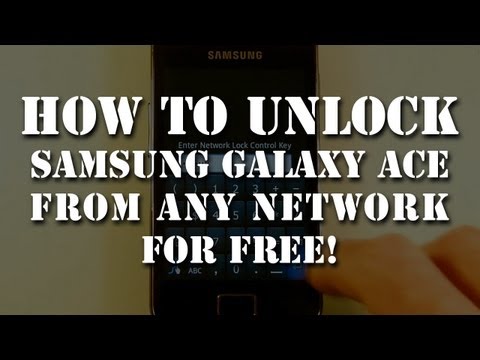
Использование сервисных кодов для разблокировки
Операционная система Android с оболочкой TouchWiz от Samsung позволяет использовать различные USSD-команды и коды инженерного меню. Для устройства GT-S5830i доступны несколько комбинаций, которые помогают проверить статус блокировки или сбросить определенные настройки.
Одним из популярных кодов для проверки состояния сети является #7465625# или #SIMLOCK#. Введя этот код в приложении "Телефон", вы получите доступ к меню Network Lock. В этом меню отображаются статусы различных типов блокировок, таких как Network, Subset, Service Provider и другие. Если рядом с пунктом Network указано [ON], это означает, что устройство заблокировано под конкретного оператора.
Для сброса некоторых пользовательских настроек, если телефон не реагирует на касания, можно воспользоваться кодом #0#. Этот код открывает меню тестирования, где можно проверить функциональность сенсора, дисплея и вибрации. Это особенно полезно для диагностики работы тачскрина перед вводом сложного графического ключа.
Важно помнить, что универсального кода для снятия графического пароля не существует. Попытки найти в интернете "волшебную комбинацию цифр", позволяющую сбросить пароль без потери данных, часто приводят к мошенническим сайтам. Эффективные методы требуют доступа к аккаунту или полного сброса устройства.
Если при вставке новой SIM-карты телефон запрашивает код разблокировки сети, вам понадобится именно Unlock Code. Этот код невозможно сгенерировать с помощью клавиатуры без специальных знаний и алгоритмов. Обычно его приобретают у специализированных сервисов или запрашивают у оригинального оператора.
Сброс графического ключа через Hard Reset
Если вы не можете вспомнить графический ключ или цифровой пароль, а помощь от аккаунта Google недоступна (или устройство не подключено к Wi-Fi), остается единственный надежный способ — Hard Reset или сброс до заводских настроек через режим восстановления. Этот процесс удалит все ваши данные: контакты, сообщения, фотографии и установленные приложения, но позволит восстановить доступ к телефону.
Чтобы войти в режим восстановления на Samsung 5830i, выполните следующие действия с кнопками. Убедитесь, что устройство выключено. Если телефон не выключается из-за блокировки, извлеките аккумулятор на несколько секунд, а затем вставьте его обратно.
Инструкция по входу в режим восстановления:
- 🔘 Зажмите одновременно кнопку Громкость Вверх и кнопку Домой (центральная кнопка под экраном).
- 👆 Не отпуская их, нажмите и удерживайте кнопку Питание.
- ⏳ Удерживайте все три кнопки, пока не появится логотип Samsung, затем отпустите кнопку Питания, продолжая удерживать Громкость и Домой.
- 📟 Когда на экране появится меню с текстом на английском (Android system recovery), отпустите все кнопки.
В меню навигация осуществляется с помощью кнопок громкости (вверх-вниз), а выбор — коротким нажатием кнопки Питание. Найдите пункт wipe data/factory reset и подтвердите свой выбор. Затем выберите Yes -- delete all user data. После завершения процесса выберите reboot system now.
⚠️ Внимание: После сброса и включения телефон может запросить ввод логина и пароля Google-аккаунта, который был ранее синхронизирован (защита FRP, хотя на Android 2.3 она реализована не очень надежно). Убедитесь, что вы помните эти данные.

Разблокировка через Odin и перепрошивка
Более сложным методом для обхода сетевых ограничений или восстановления устройства после неудачных манипуляций является перепрошивка с помощью программы Odin. Для модели S5830i это один из наиболее эффективных способов вернуть телефон в рабочее состояние, если программный сбой мешает вводу кода.
Этот метод применим только при условии, что загрузчик устройства не заблокирован и активирован режим Download Mode. Чтобы войти в этот режим, одновременно зажмите кнопки Громкость Вниз + Домой + Питание. На экране появится предупреждение, после чего нажмите Громкость Вверх для продолжения.
Процесс прошивки проходит по следующему алгоритму:
- Установите драйверы Samsung USB Driver на компьютер.
- Запустите программу Odin (версии 1.85 или 3.x).
- Подключите телефон к ПК с помощью USB-кабеля.
- В поле
PDAилиAPвыберите файл прошивки (обычно с расширением.tarили.tar.md5). - Нажмите кнопку
Startи дождитесь появления зеленого индикатора PASS.
Крайне важно выбрать правильную прошивку для вашей ревизии. Модель S5830i отличается от S5830 (без буквы i) как типом процессора, так и модемом. Использование прошивки от обычной "Ace" на версии "i" может привести к тому, что телефон станет "кирпичом". Всегда проверяйте регион (CIS, EUR, XEK) и версию PDA.
Если после прошивки устройство по-прежнему требует код сети, это означает, что блокировка "зашита" в энергонезависимую память EFS. В таком случае простая перепрошивка не поможет; потребуется расчет кода разблокировки по IMEI или использование модифицированных файлов модема, что требует высокой квалификации.
Специализированный софт для разблокировки
Существует множество программных решений для сервисных центров, позволяющих взаимодействовать с памятью мобильных телефонов. Для устаревших моделей Samsung, таких как Galaxy Ace, популярны инструменты Z3X Box, UnlockTool и бесплатные приложения, например, SamFw Tool. Однако поддержка старых устройств в новых версиях может быть ограничена.
Эти утилиты позволяют считывать IMEI, изменять регион (CSC), сбрасывать FRP-счетчики и, что особенно важно, снимать сетевую блокировку. Для работы с ними часто требуется специальный USB-бокс (аппаратный ключ) или платная подписка.
Домашние пользователи, желающие избежать затрат, могут использовать программы-калькуляторы кодов. Их принцип работы прост: вы вводите IMEI устройства, и программа вычисляет мастер-код. Однако для современных моделей (включая S5830i) алгоритмы стали недоступными, и бесплатные калькуляторы часто выдают неверные результаты.
| Метод | Эффективность | Риск потери данных | Необходимое оборудование |
|---|---|---|---|
| Ввод PUK | 100% (для SIM) | Нет | Карта с кодами |
| Hard Reset | 100% (для ключа) | Полная | Кнопки телефона |
| Сервисный код | Низкая | Нет | Клавиатура |
| Прошивка Odin | Высокая | Полная | ПК, кабель, файл |
Использование стороннего программного обеспечения всегда связано с рисками. Скачивая "крякнутые" версии платных приложений с ненадежных ресурсов, вы рискуете заразить компьютер вирусами или получить файл, который окончательно выведет ваш телефон из строя.
Профилактика и советы по безопасности
Чтобы избежать стресса из-за потери доступа к устройству, рекомендуется предпринять несколько простых шагов. Владельцам Samsung 5830i и других гаджетов следует регулярно создавать резервные копии контактов и важных файлов.
Запишите PUK-код вашей SIM-карты в блокнот или сохраните его в облачном хранилище, отдельно от телефона. Это займет всего минуту, но сэкономит вам часы в будущем. Кроме того, избегайте установки слишком сложных графических ключей, которые трудно воспроизвести в спешке.
Если вы планируете приобрести б/у телефон, обязательно проверьте его на наличие сетевой блокировки перед оплатой. Вставьте SIM-карту другого оператора. Если устройство запросит код, торгуйтесь или откажитесь от покупки, так как официальная разблокировка может потребовать дополнительных затрат.
Имейте в виду, что Android 2.3 является устаревшей операционной системой, и многие современные методы восстановления через аккаунт могут не сработать из-за изменений в протоколах безопасности Google. Поэтому локальное хранение важных данных и кодов становится особенно актуальным.
Часто задаваемые вопросы (FAQ)
Можно ли разблокировать Samsung 5830i без потери данных?
К сожалению, для устройства S5830i на Android 2.3 нет надежного способа удалить графический ключ без утраты данных, если заранее не была активирована отладка по USB и не получены специальные права. Восстановление через режим Recovery приведет к удалению всей пользовательской информации.
Где можно найти PUK-код, если пластиковая карта утеряна?
PUK-код можно получить в личном кабинете вашего мобильного оператора на сайте, в приложении оператора (если есть доступ с другого устройства) или позвонив в службу поддержки. При обращении в поддержку потребуется предоставить паспортные данные владельца номера.
Что делать, если после Hard Reset телефон по-прежнему запрашивает пароль?
Это может указывать на активацию защиты Google (FRP), хотя на старых версиях Android это встречается реже. В этом случае необходимо ввести логин и пароль Google-аккаунта, который был синхронизирован на устройстве до сброса. Если аккаунт забыт, потребуется сложная процедура обхода FRP, зависящая от версии Android.
Безопасно ли использовать программы для разблокировки из неизвестных источников?
Нет, установка приложений из неизвестных источников на устройства с важной информацией представляет риск. Многие "разблокировщики" могут содержать вредоносное ПО. Рекомендуется использовать только проверенные программы на компьютере и официальные методы восстановления.
Разблокировка через службу поддержки Samsung
Если вы столкнулись с проблемой блокировки вашего телефона Samsung 5830i, одним из самых надежных способов решения этой проблемы является обращение в службу поддержки Samsung. Этот метод подходит для пользователей, которые не хотят или не могут использовать альтернативные способы разблокировки, такие как использование сторонних программ или сервисов.
Вот пошаговое руководство, как разблокировать ваш телефон через службу поддержки Samsung:
- Подготовьте информацию о вашем устройстве: Перед тем как обратиться в службу поддержки, убедитесь, что у вас есть вся необходимая информация о вашем телефоне. Это включает в себя модель устройства (Samsung 5830i), серийный номер и IMEI-номер. Вы можете найти IMEI, набрав *#06# на экране телефона.
- Свяжитесь со службой поддержки: Вы можете обратиться в службу поддержки Samsung несколькими способами. Наиболее удобные из них:
- Позвоните на горячую линию Samsung. Номера телефонов можно найти на официальном сайте компании.
- Используйте онлайн-чат на сайте Samsung для получения оперативной помощи.
- Напишите электронное письмо в службу поддержки, указав все необходимые данные о вашем устройстве и описав проблему.
- Предоставьте необходимую информацию: Когда вы свяжетесь с представителем службы поддержки, будьте готовы предоставить всю информацию о вашем устройстве. Это может включать:
- Модель устройства и его серийный номер.
- IMEI-номер.
- Описание проблемы и причины блокировки.
- Следуйте инструкциям специалиста: После того как вы предоставите всю необходимую информацию, специалист службы поддержки даст вам инструкции по разблокировке вашего телефона. Это может включать в себя предоставление кода разблокировки или указания на дальнейшие действия.
- Проверьте устройство: После выполнения всех инструкций, обязательно проверьте, удалось ли вам разблокировать телефон. Если проблема не решена, не стесняйтесь повторно обратиться в службу поддержки для получения дополнительной помощи.
Обращение в службу поддержки Samsung — это надежный способ разблокировки вашего телефона, который гарантирует, что все действия будут выполнены корректно и безопасно. Не забывайте, что использование неофициальных методов разблокировки может привести к потере гарантии или повреждению устройства.
Использование сторонних сервисов для разблокировки
Если вы столкнулись с проблемой блокировки вашего телефона Samsung 5830i, и стандартные методы разблокировки не помогли, вы можете рассмотреть возможность использования сторонних сервисов. Эти сервисы предлагают различные решения для разблокировки, которые могут быть полезны в вашей ситуации. В этом разделе мы рассмотрим, как выбрать надежный сервис, какие шаги необходимо предпринять для разблокировки и на что обратить внимание.
1. Выбор надежного сервиса
Перед тем как обратиться к стороннему сервису, важно провести исследование и выбрать надежную компанию. Обратите внимание на следующие аспекты:
- Отзывы пользователей: Изучите отзывы других клиентов, чтобы понять, насколько эффективно работает сервис и насколько они довольны результатами.
- Гарантии: Убедитесь, что сервис предлагает гарантии на свои услуги. Это может быть возврат денег в случае неудачи или бесплатная повторная разблокировка.
- Опыт работы: Узнайте, как долго сервис работает на рынке и сколько устройств они уже разблокировали.
- Поддержка клиентов: Хороший сервис должен предоставлять поддержку клиентов, чтобы ответить на ваши вопросы и помочь в процессе разблокировки.
2. Подготовка к разблокировке
Перед тем как начать процесс разблокировки, вам необходимо подготовить устройство:
- Сделайте резервную копию данных: Перед выполнением любых действий, связанных с разблокировкой, рекомендуется создать резервную копию всех важных данных на вашем телефоне.
- Убедитесь в наличии зарядки: Убедитесь, что ваш телефон полностью заряжен или подключен к источнику питания, чтобы избежать отключения во время процесса разблокировки.
3. Процесс разблокировки
Процесс разблокировки может варьироваться в зависимости от выбранного вами сервиса. Обычно он включает следующие шаги:
- Заполнение формы: На сайте сервиса вам нужно будет заполнить форму с информацией о вашем устройстве, включая модель, IMEI-номер и другие данные.
- Оплата услуг: После заполнения формы вам будет предложено произвести оплату. Убедитесь, что вы используете безопасные методы оплаты.
- Ожидание разблокировки: После оплаты сервис начнет процесс разблокировки. Время ожидания может варьироваться от нескольких часов до нескольких дней в зависимости от сложности задачи.
- Получение инструкции: После завершения разблокировки вы получите инструкции о том, как активировать разблокированный телефон.
4. Возможные риски
Использование сторонних сервисов для разблокировки телефона может нести определенные риски:
- Потеря гарантии: Разблокировка устройства через неофициальные каналы может привести к потере гарантии от производителя.
- Безопасность данных: Передача личной информации третьим лицам может представлять риск для вашей конфиденциальности.
- Неудачная разблокировка: В некоторых случаях разблокировка может не сработать, и вы можете потерять деньги.
В заключение, использование сторонних сервисов для разблокировки телефона Samsung 5830i может быть эффективным решением, если вы выберете надежную компанию и будете следовать всем рекомендациям. Однако всегда помните о возможных рисках и старайтесь минимизировать их, принимая обоснованные решения.
Проверка совместимости устройства после разблокировки
После успешной разблокировки вашего телефона Samsung 5830i важно убедиться, что устройство работает корректно и совместимо с новой SIM-картой. Это позволит избежать проблем с подключением и использованием мобильных услуг. В этом разделе мы рассмотрим основные шаги, которые помогут вам проверить совместимость вашего устройства после разблокировки.
1. Установка новой SIM-карты
Первым шагом является установка новой SIM-карты в ваш Samsung 5830i. Для этого:
- Выключите телефон.
- Снимите заднюю крышку устройства.
- Извлеките аккумулятор, если это необходимо.
- Вставьте новую SIM-карту в соответствующий слот, убедившись, что она правильно ориентирована.
- Установите аккумулятор обратно и закройте заднюю крышку.
2. Включение телефона
После установки SIM-карты включите телефон, нажав и удерживая кнопку питания. Дождитесь загрузки операционной системы.
3. Проверка сети
После включения устройства проверьте, распознается ли новая SIM-карта. Для этого:
- Перейдите в меню Настройки.
- Выберите раздел О телефоне или Состояние.
- Найдите информацию о сети и проверьте, отображается ли имя вашего оператора.
Если имя оператора отображается, это означает, что SIM-карта успешно распознана, и устройство готово к использованию.
4. Проверка мобильной связи
Для проверки мобильной связи попробуйте выполнить следующие действия:
- Попробуйте совершить звонок на другой номер.
- Отправьте SMS-сообщение.
- Проверьте доступ к мобильному интернету, открыв браузер или любое приложение, требующее подключения к сети.
Если все функции работают корректно, значит, ваш телефон полностью совместим с новой SIM-картой.
5. Решение возможных проблем
Если вы столкнулись с проблемами, такими как отсутствие сети или невозможность совершать звонки, попробуйте следующие шаги:
- Перезагрузите телефон.
- Проверьте, правильно ли установлена SIM-карта.
- Убедитесь, что ваша SIM-карта активирована и не заблокирована.
- Попробуйте вставить SIM-карту в другое устройство, чтобы проверить ее работоспособность.
Если проблемы сохраняются, возможно, вам потребуется обратиться к вашему оператору связи для получения дополнительной информации или помощи.
6. Обновление программного обеспечения
Иногда после разблокировки может потребоваться обновление программного обеспечения устройства для обеспечения полной совместимости с новой SIM-картой. Для этого:
- Перейдите в Настройки.
- Выберите Обновление ПО.
- Следуйте инструкциям на экране для проверки наличия обновлений и их установки.
Следуя этим шагам, вы сможете убедиться в полной совместимости вашего Samsung 5830i с новой SIM-картой после разблокировки, что обеспечит стабильную работу устройства и доступ к мобильным услугам.