
В данной статье мы представим полное руководство по разблокировке Samsung Galaxy Y Duos GT-S6102, включая методы сброса графического ключа, удаления SIM-блокировки и прошивки устройства через Odin. Эта информация будет полезна как для пользователей, столкнувшихся с проблемами доступа к своему телефону, так и для тех, кто хочет использовать устройство с другой SIM-картой. Мы подробно рассмотрим все шаги, чтобы вы могли легко и безопасно вернуть контроль над своим смартфоном.
Подготовка к процедуре разблокировки
Любые действия с программным обеспечением требуют тщательной подготовки. Это особенно важно для Samsung Galaxy Y Duos, так как его память ограничена, а драйверы могут быть несовместимы с новыми операционными системами. Первым делом стоит создать резервную копию контактов и важных данных, если есть доступ к системе.
Для выполнения процедуры вам понадобится компьютер с операционной системой Windows, исправный USB-кабель (желательно оригинальный) и смартфон с заряженным аккумулятором. Уровень заряда батареи должен быть не менее 60%, чтобы избежать отключения устройства в критический момент записи системных файлов. Также необходимо установить драйверы Samsung USB Driver на ваш ПК.
Особое внимание стоит уделить активации отладки по USB. Этот режим позволяет компьютеру взаимодействовать с телефоном на более глубоком уровне. Без его включения многие инструменты для сброса паролей и перепрошивки могут не распознать ваше устройство. Найти эту настройку можно в меню, перейдя в раздел приложений.
⚠️ Важно: Использование неоригинальных USB-кабелей часто приводит к обрыву соединения во время прошивки, что может сделать телефон неработоспособным.

Сброс графического ключа и пароля
Наиболее распространенной проблемой является забытый графический ключ. В версии Android 2.3, установленной на GT-S6102, есть несколько способов обойти эту защиту. Самый простой — воспользоваться аккаунтом Google. После пяти неудачных попыток ввода ключа на экране появится кнопка «Забыли ключ?» или «Забыли пароль?». Нажав на нее, вы сможете ввести логин и пароль от учетной записи, к которой был привязан ваш телефон.
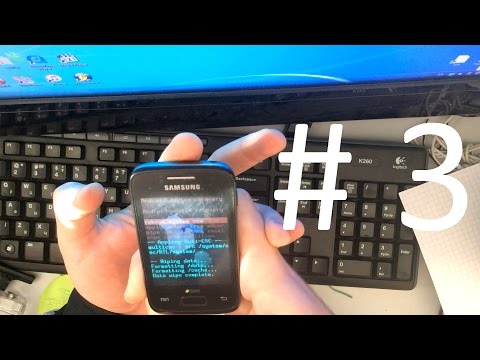
Если интернет отключен или доступ к аккаунту невозможен, придется выполнить Hard Reset. Это приведет к полной очистке всех пользовательских данных. Чтобы сделать сброс, выключите телефон и зажмите определенную комбинацию кнопок: обычно это кнопка увеличения громкости, кнопка вызова и кнопка включения. В открывшемся меню Recovery выберите пункт wipe data/factory reset.
Важно отметить, что после сброса на некоторых версиях прошивок может активироваться защита FRP (Factory Reset Protection), хотя на старых версиях Android это встречается реже. Если телефон запросит ввести последний использованный Google-аккаунт, а вы его не помните, ситуация усложнится. Вам потребуется использовать специализированное программное обеспечение для обхода FRP, что выходит за рамки данной инструкции.
| Шаг | Описание действия | Примечания |
|---|---|---|
| 1 | Включите телефон и перейдите в меню "Настройки". | Убедитесь, что устройство заряжено. |
| 2 | Найдите раздел "Безопасность" и выберите "Разблокировка экрана". | Здесь можно выбрать метод разблокировки. |
| 3 | Выберите метод разблокировки (PIN, пароль, графический ключ). | Запомните выбранный метод для дальнейшего использования. |
| 4 | Если забыли графический ключ, выполните сброс настроек через Recovery Mode. | Это приведет к удалению всех данных на устройстве. |
| 5 | Для сброса настроек выключите телефон, затем нажмите и удерживайте кнопки "Громкость вверх", "Домой" и "Питание". | После появления логотипа Samsung отпустите кнопки. |
| 6 | В меню Recovery выберите "Wipe data/factory reset" с помощью кнопок громкости и подтвердите выбор кнопкой питания. | Убедитесь, что у вас есть резервная копия данных. |
| 7 | После завершения сброса выберите "Reboot system now". | Устройство перезагрузится и будет разблокировано. |
Интересные факты
Вот несколько интересных фактов о разблокировке Samsung GT S6102:
Разнообразие методов разблокировки: Samsung GT S6102 можно разблокировать несколькими способами, включая использование кода разблокировки, программного обеспечения или даже через сервисные центры. Это делает процесс доступным для пользователей с разными уровнями технической подготовки.
Коды разблокировки: Для разблокировки телефона часто используются специальные коды, которые можно получить у операторов связи или через онлайн-сервисы. Эти коды уникальны для каждого устройства и зависят от его IMEI-номера, что делает процесс индивидуальным.
Риски и гарантии: При самостоятельной разблокировке устройства существует риск потери гарантии или повреждения программного обеспечения. Поэтому важно следовать инструкциям и, если есть сомнения, обращаться к профессионалам, чтобы избежать возможных проблем.
Удаление SIM-блокировки (Network Unlock)
Если ваш Samsung GT-S6102 не распознает сим-карты других операторов и требует код разблокировки сети, это означает, что устройство заблокировано. Такая ситуация часто возникает с телефонами, привезенными из-за границы или купленными у операторов связи по контракту. Наиболее легким и безопасным способом разблокировки является получение уникального кода (NCK) по IMEI.
Чтобы получить код, узнайте IMEI вашего устройства. Для этого наберите на клавиатуре телефона команду *#06#. На экране появится 15-значный номер. С этим номером и информацией о модели можно обратиться в специализированные сервисы по разблокировке или к официальному оператору, если срок контракта истек. Введенный код навсегда снимет ограничения на использование любых сим-карт.
Существуют также программные методы разблокировки, такие как изменение региона прошивки или патчинг модема, однако они требуют наличия root-прав. Для Galaxy Y Duos популярным инструментом был Galaxy Unlocker и аналогичные утилиты, которые работают в режиме Download. Тем не менее, использование таких программ может повредить радиомодуль.
| Метод разблокировки | Необходимые условия | Риск потери данных | Сложность |
|---|---|---|---|
| Код от оператора | Отсутствие долгов по контракту | Нет | Низкая |
| Сервисный код (NCK) | Оплата услуги, знание IMEI | Нет | Низкая |
| Программный патч | Root-права, ПК, кабель | Высокий | Высокая |
| Смена региона (CSC) | Odin, прошивка другого региона | Полный сброс | Средняя |
Получение Root-прав для глубокой настройки
Для опытных пользователей, стремящихся получить полный контроль над своим Samsung GT-S6102, ключевым инструментом становятся права суперпользователя, известные как Root. Обладание root-доступом открывает возможности для удаления системных приложений, блокировки рекламы на уровне системы и, что особенно актуально, использования мощных инструментов для снятия блокировок.
Одним из наиболее надежных методов получения root на этой модели является применение утилит SuperOneClick или GingerBreak. Процесс достаточно автоматизирован: нужно подключить телефон с активированной отладкой, запустить программу на компьютере и нажать кнопку «Root». Скрипт использует уязвимости в ядре Android 2.3 для установки бинарного файла su.
После успешного завершения процедуры в меню приложений появится иконка Superuser или SuperSU, что будет свидетельствовать о получении прав. Теперь вы сможете использовать файловые менеджеры с доступом к системному разделу, такие как Root Explorer, для ручного удаления файлов, отвечающих за блокировку экрана или сетевые ограничения, если стандартные методы не сработали.
⚠️ Важно: Получение Root-прав может аннулировать гарантию (если она еще действует) и потенциально привести к нестабильной работе системы при неправильных действиях.

Прошивка через Odin и смена региона
Если у вас возникли серьезные программные ошибки или нужно изменить регион устройства (CSC) для разблокировки функций, воспользуйтесь программой Odin. Это официальный инструмент от Samsung для прошивки их устройств. Для модели GT-S6102 подойдут версии Odin 1.85 или 3.07. Процесс прошивки позволяет заменить системный раздел на чистую версию, свободную от блокировок.
Чтобы начать, переведите телефон в режим Download. Выключите устройство и одновременно зажмите кнопки уменьшения громкости, кнопку вызова и кнопку питания. Когда появится предупреждающий экран, нажмите кнопку увеличения громкости для продолжения. Подключите телефон к компьютеру, запустите Odin и убедитесь, что в логах появилось сообщение ADDED.
В поле PDA (или AP) загрузите файл прошивки с расширением .tar или .tar.md5. Важно выбрать прошивку, соответствующую вашей модели (S6102), так как прошивка от S6100 или S6102B может не подойти и повредить устройство. После проверки всех настроек нажмите кнопку Start. Процесс займет несколько минут, после чего телефон автоматически перезагрузится.
Инженерное меню и скрытые настройки
Внутри устройства Samsung GT-S6102 есть инженерное меню, доступ к которому осуществляется через специальные USSD-коды. Это меню позволяет диагностировать состояние различных компонентов и выполнять скрытые операции. Например, код #0# открывает тестовое меню для проверки экрана, звука и сенсора. Это особенно полезно для оценки работоспособности аппаратной части перед программной разблокировкой.
Для работы с сетью используется код *#197328640#. В этом меню можно узнать статус блокировки сети. Путь Menu → UMTS → Debug → Screen (необходимо нажать несколько раз) показывает состояние SIM Lock. Однако прямая разблокировка из этого меню без кода обычно недоступна на стандартных прошивках, так как производитель ограничивает эту функцию.
Тем не менее, знание этих кодов полезно для диагностики. Если после ввода кода для разблокировки SIM-карты ваш телефон выдает сообщение «Неверно», но код получен из надежного источника, проблема может быть в программном сбое модема. В этом случае может помочь перепрошивка стандартного образа с помощью Odin.
Часто задаваемые вопросы (FAQ)
Можно ли бесплатно разблокировать Samsung GT-S6102?
Бесплатная разблокировка SIM-карты доступна только через официального оператора связи при соблюдении условий контракта. Программные решения «в один клик» для этой модели обычно платные или требуют сложных манипуляций с патчами, что может быть небезопасно.
Сбросится ли телефон при вводе неверного кода разблокировки?
Нет, ввод неправильного кода NCK не приведет к сбросу данных. Однако после определенного количества неудачных попыток (обычно 5 или 10) устройство может заблокировать возможность ввода кода на время или навсегда. В этом случае потребуется обратиться в сервисный центр с чеком.
Какая версия Android лучше подходит для разблокировки?
Для Samsung GT-S6102 официальная прошивка ограничена Android 2.3.6. Установка кастомных прошивок, таких как CyanogenMod, возможна, но на более новых версиях Android (4.0 и выше) механизмы защиты FRP и безопасности более строгие, что может усложнить сброс пароля в случае его повторной потери.
Насколько безопасно использовать программы для автоматической разблокировки?
Использование непроверенного программного обеспечения всегда связано с риском. Для устаревшей модели GT-S6102 многие современные «разблокировщики» могут оказаться несовместимыми или содержать вирусы. Лучше использовать проверенные инструменты, такие как Odin для прошивки или официальные коды.
Использование сторонних приложений для разблокировки
Разблокировка Samsung GT S6102 с помощью сторонних приложений может быть удобным и эффективным способом вернуть доступ к вашему устройству. Существует множество приложений, которые могут помочь в этом процессе, и в данном разделе мы рассмотрим несколько популярных вариантов, а также шаги, которые необходимо предпринять для успешной разблокировки.
1. Выбор приложения для разблокировки
Существует несколько приложений, которые могут помочь вам разблокировать Samsung GT S6102. Наиболее популярные из них:
- Dr.Fone - Разблокировка экрана: Это приложение предлагает простой и интуитивно понятный интерфейс, который позволяет разблокировать устройства без потери данных.
- iMyFone LockWiper: Это еще одно мощное приложение, которое может помочь разблокировать экран вашего телефона. Оно поддерживает множество моделей и версий Android.
- Tenorshare 4uKey for Android: Это приложение также предлагает возможность разблокировки устройства, а также восстановление паролей и других данных.
2. Подготовка к разблокировке
Перед тем как начать процесс разблокировки, убедитесь, что вы выполнили следующие шаги:
- Сделайте резервную копию всех важных данных, так как некоторые методы могут привести к потере информации.
- Убедитесь, что ваше устройство заряжено не менее чем на 50%, чтобы избежать отключения во время процесса.
- Скачайте и установите выбранное приложение на ваш компьютер.
3. Процесс разблокировки
Процесс разблокировки может варьироваться в зависимости от выбранного приложения, но в целом он включает следующие шаги:
- Запустите приложение на компьютере и подключите Samsung GT S6102 к компьютеру с помощью USB-кабеля.
- Следуйте инструкциям на экране, чтобы выбрать тип разблокировки. Обычно вам будет предложено выбрать «Разблокировка экрана».
- Приложение может запросить разрешение на доступ к вашему устройству. Убедитесь, что вы предоставили все необходимые разрешения.
- После этого приложение начнет процесс разблокировки. Это может занять некоторое время, поэтому наберитесь терпения.
- По завершении процесса ваше устройство будет разблокировано, и вы сможете получить доступ к нему без ввода пароля.
4. После разблокировки
После успешной разблокировки рекомендуется:
- Провести проверку всех функций устройства, чтобы убедиться, что все работает корректно.
- Если вы потеряли данные, попробуйте восстановить их из резервной копии.
- Настроить новый пароль или графический ключ для защиты вашего устройства.
Использование сторонних приложений для разблокировки Samsung GT S6102 может быть простым и эффективным решением, если вы следуете всем инструкциям и рекомендациям. Однако всегда помните о рисках, связанных с использованием стороннего программного обеспечения, и выбирайте только проверенные и надежные приложения.
Проверка работоспособности после разблокировки
После успешной разблокировки вашего Samsung GT S6102 важно убедиться, что устройство функционирует корректно и все его функции доступны. В этом разделе мы рассмотрим несколько шагов, которые помогут вам проверить работоспособность телефона после разблокировки.
1. Проверка SIM-карты
Первым делом вставьте SIM-карту, которая ранее не использовалась в вашем устройстве. Убедитесь, что она правильно установлена в лоток. Перезагрузите телефон и проверьте, распознается ли новая SIM-карта. Если на экране появится сообщение о сети, это означает, что разблокировка прошла успешно.
2. Проверка мобильной сети
После установки новой SIM-карты проверьте, есть ли доступ к мобильной сети. Зайдите в настройки телефона, выберите раздел Сеть и убедитесь, что режим сети установлен на Автоматический. Попробуйте сделать звонок или отправить SMS, чтобы удостовериться, что связь работает.
3. Проверка доступа к интернету
Подключите устройство к мобильной сети или Wi-Fi и проверьте доступ к интернету. Откройте браузер и попробуйте зайти на любой веб-сайт. Если интернет работает, значит, разблокировка прошла успешно и все функции устройства функционируют корректно.
4. Проверка функций телефона
После разблокировки важно протестировать основные функции телефона. Проверьте:
- Звонки: Попробуйте позвонить на другой номер и убедитесь, что связь стабильная.
- SMS: Отправьте текстовое сообщение и проверьте, что оно доставлено.
- Камера: Сделайте несколько фотографий и проверьте качество снимков.
- Звук: Убедитесь, что динамики и микрофон работают корректно, прослушав музыку или сделав голосовой вызов.
5. Обновление программного обеспечения
После разблокировки рекомендуется проверить наличие обновлений программного обеспечения. Зайдите в настройки, выберите О телефоне и нажмите Обновление ПО. Установка последних обновлений может улучшить производительность устройства и устранить возможные ошибки.
6. Сброс настроек (при необходимости)
Если после разблокировки вы заметили какие-либо проблемы с работой устройства, возможно, потребуется выполнить сброс настроек до заводских. Это действие удалит все данные с телефона, поэтому перед его выполнением обязательно сделайте резервную копию важной информации. Для сброса перейдите в Настройки > Резервное копирование и сброс > Сброс настроек.
Следуя этим шагам, вы сможете убедиться в том, что ваш Samsung GT S6102 работает корректно после разблокировки, и все его функции доступны для использования. Если возникнут какие-либо проблемы, рекомендуется обратиться в сервисный центр для получения профессиональной помощи.
Восстановление заводских настроек после разблокировки
После успешной разблокировки вашего Samsung GT S6102, может возникнуть необходимость восстановить заводские настройки устройства. Это может быть полезно для устранения возможных проблем, связанных с производительностью, или для подготовки телефона к продаже. Восстановление заводских настроек удалит все данные, приложения и настройки, поэтому перед началом процесса рекомендуется сделать резервную копию важных данных.
Вот пошаговая инструкция по восстановлению заводских настроек на Samsung GT S6102:
- Зарядите устройство: Убедитесь, что ваш телефон заряжен не менее чем на 50%. Это предотвратит случайное выключение устройства во время процесса восстановления.
- Создайте резервную копию данных: Перейдите в Настройки > Резервное копирование и сброс > Резервное копирование данных. Выберите необходимые данные для резервного копирования, такие как контакты, сообщения и фотографии.
- Откройте меню настроек: На главном экране найдите иконку Настройки и нажмите на нее.
- Перейдите в раздел "Резервное копирование и сброс": Прокрутите вниз и выберите Резервное копирование и сброс.
- Выберите "Сброс настроек": В этом разделе найдите опцию Сброс настроек и нажмите на нее.
- Подтвердите сброс: На экране появится предупреждение о том, что все данные будут удалены. Если вы готовы продолжить, нажмите Сбросить телефон или Сбросить настройки.
- Введите PIN-код или пароль: Если на вашем устройстве установлен блокировочный код, вам будет предложено ввести его для подтверждения действия.
- Начните процесс сброса: После подтверждения начнется процесс восстановления заводских настроек. Это может занять несколько минут.
- Перезагрузка устройства: После завершения сброса телефон автоматически перезагрузится. Вы увидите экран приветствия, как при первом включении устройства.
После завершения всех шагов, ваш Samsung GT S6102 будет возвращен к заводским настройкам. Вы сможете настроить его как новое устройство или восстановить данные из резервной копии, если это необходимо. Важно помнить, что восстановление заводских настроек — это необратимый процесс, поэтому убедитесь, что у вас есть резервные копии всех важных данных перед его выполнением.