
В этой статье мы подробно рассмотрим процесс сброса Samsung Galaxy A80 до заводских настроек, который может быть полезен в различных ситуациях, таких как удаление забытых паролей, устранение проблем с зависанием устройства или подготовка телефона к продаже. Вы узнаете, как выполнить Hard Reset и сброс через меню, что позволит вернуть ваш смартфон к первоначальным параметрам и обеспечить его стабильную работу. Следуя нашему пошаговому руководству, вы сможете легко и безопасно выполнить эту процедуру, не рискуя потерять важные данные.
Подготовка устройства к полному сбросу данных
Перед началом удаления данных важно выполнить несколько подготовительных шагов, чтобы сохранить ценную информацию. Создание резервной копии — это первый и самый важный этап. Вы можете воспользоваться облачными сервисами, такими как Samsung Cloud или Google Drive, для автоматического сохранения контактов, календаря и заметок. Для фотографий и видео идеально подойдет приложение Smart Switch, которое позволяет сделать полную копию системы на вашем компьютере.
Следующий шаг — проверка уровня заряда аккумулятора. Процесс форматирования внутренней памяти и переустановки системных файлов может занять от 10 до 30 минут, в зависимости от объема данных. Если устройство отключится во время этой процедуры, это может повредить раздел данных и сделать невозможной загрузку операционной системы. Убедитесь, что заряд батареи составляет не менее 60-70% перед началом.
Также обратите внимание на защиту FRP (Factory Reset Protection). Этот механизм безопасности связывает устройство с вашим аккаунтом Google. После сброса телефон запросит ввод логина и пароля от аккаунта, который был синхронизирован с устройством до сброса. Если вы забудете эти данные, разблокировать Samsung A80 будет сложно, поэтому убедитесь, что помните учетные данные или удалите аккаунт из настроек заранее.
Заключительным шагом подготовки является извлечение карт памяти и SIM-карт. Хотя современные версии Android обычно не затрагивают внешние накопители при сбросе, существует риск случайного форматирования или повреждения файловой системы microSD. Физическое извлечение карты обеспечит сохранность ваших архивов и медиафайлов, которые вы не хотите потерять.

Способ 1: Сброс через меню настроек Android
Наиболее надежный и простой способ вернуть устройство к заводским настройкам — воспользоваться интерфейсом операционной системы. Этот метод подходит, если ваш Samsung Galaxy A80 включен, экран реагирует на касания и вы можете зайти в меню. Процесс в оболочке One UI от Samsung стандартизирован, но требует внимательности при навигации.
Сначала откройте главное меню приложений и найдите иконку «Настройки» (в виде шестеренки). В открывшемся списке прокрутите вниз до раздела Общие настройки (General Management). Здесь находятся инструменты для управления памятью, языком и сбросом устройства. Выберите пункт Сброс, чтобы увидеть доступные варианты восстановления.
В появившемся меню выберите опцию Сброс данных (Factory Data Reset). Система предоставит список приложений и данных, которые будут удалены. Это последний момент, когда вы можете передумать. Если вы уверены в своем решении, нажмите кнопку Сброс в нижней части экрана. Устройство может запросить подтверждение, требуя ввести PIN-код, графический ключ или пароль разблокировки.
| Параметр | Описание действия | Влияние на данные |
|---|---|---|
| Сброс настроек | Возвращает системные параметры к заводским | Данные сохраняются |
| Сброс данных | Полное удаление всего содержимого | Все данные удаляются |
| Сброс сети | Очищает настройки Wi-Fi и Bluetooth | Данные сохраняются |
| Сброс доступности | Сбрасывает настройки специальных возможностей | Данные сохраняются |
После подтверждения телефон перезагрузится, и начнется процесс очистки. На экране может появиться логотип Samsung или анимация робота Android. Не пытайтесь прерывать этот процесс, даже если он кажется зависшим. Современные накопители eUFS, используемые в модели А80, работают быстро, но полное форматирование требует времени.
| Шаг | Описание действия | Примечания |
|---|---|---|
| 1 | Создайте резервную копию данных | Используйте Samsung Cloud или Google Drive для сохранения важных файлов. |
| 2 | Откройте "Настройки" | Найдите иконку "Настройки" на главном экране или в меню приложений. |
| 3 | Перейдите в раздел "Общие настройки" | Прокрутите вниз и выберите "Общие настройки". |
| 4 | Выберите "Сброс" | Найдите опцию "Сброс" в меню. |
| 5 | Нажмите "Сброс настроек" | Выберите "Сброс настроек" для начала процесса. |
| 6 | Подтвердите действие | Введите PIN-код или пароль, если потребуется, и подтвердите сброс. |
| 7 | Дождитесь завершения процесса | Устройство перезагрузится и начнет процесс восстановления заводских настроек. |
| 8 | Настройте устройство заново | После сброса следуйте инструкциям на экране для настройки телефона. |
Интересные факты
Вот несколько интересных фактов о сбросе Samsung A80 до заводских настроек:
Безопасность данных: Сброс до заводских настроек удаляет все данные с устройства, включая личные файлы, приложения и настройки. Это важный шаг перед продажей или передачей телефона другому человеку, так как он помогает защитить вашу личную информацию.
Восстановление производительности: Часто сброс до заводских настроек может помочь решить проблемы с производительностью устройства, такие как зависания или медленная работа. Это связано с тем, что сброс очищает кэш и удаляет ненужные файлы, которые могут замедлять работу телефона.
Разные способы сброса: На Samsung A80 существует несколько способов выполнить сброс до заводских настроек: через меню настроек, используя комбинацию клавиш при выключенном устройстве или через режим восстановления. Это дает пользователям гибкость в выборе наиболее удобного метода в зависимости от ситуации.

Способ 2: Hard Reset через Recovery Mode
Ситуации, когда устройство не загружается, экран заблокирован или сенсор не реагирует, требуют активации режима восстановления (Recovery Mode). На Samsung Galaxy A80, как и на многих современных смартфонах с Android 10 и выше, процесс входа в этот режим имеет свои особенности. Стандартное сочетание кнопок может не сработать без подключения к компьютеру.
Чтобы войти в режим восстановления на A80, выполните следующие шаги: сначала подключите телефон к работающему компьютеру или ноутбуку с помощью USB-кабеля. Это обязательное условие для новых версий прошивок. После подключения одновременно зажмите кнопку увеличения громкости и кнопку питания.
Удерживайте обе кнопки, пока не появится логотип Samsung, затем отпустите кнопку питания, но продолжайте удерживать кнопку громкости. Через несколько секунд на экране появится черное меню с текстом — это и есть Recovery Mode. Для навигации используйте кнопки громкости (вверх/вниз), а для выбора — кнопку питания.
⚠️ Важно: В меню Recovery сенсорный экран не работает. Все действия выполняются только с помощью механических кнопок на корпусе устройства. Будьте внимательны при выборе опций.
С помощью кнопки уменьшения громкости перейдите к пункту Wipe data/factory reset. Нажмите кнопку питания для подтверждения. На следующем экране система запросит подтверждение действия, выделив пункт Factory data reset. Снова используйте кнопки громкости для выбора и кнопку питания для подтверждения. После завершения процесса, который будет отображен в нижней части экрана, выберите пункт Reboot system now.
Удаление аккаунта Google перед сбросом
Одной из распространенных трудностей после сброса устройства является блокировка FRP (Защита от сброса к заводским настройкам). Этот механизм делает украденный телефон практически бесполезным, требуя подтверждения личности владельца. Если вы выполните сброс, не удалив аккаунт, при первой настройке потребуется ввести пароль от последнего синхронизированного Google-аккаунта.
Чтобы избежать этой проблемы, перейдите в Настройки -> Учетные записи и резервное копирование -> Управление учетными записями. Найдите свой Google-аккаунт в списке и нажмите Удалить учетную запись. Повторите эту процедуру для всех остальных аккаунтов, включая Samsung Account, если он используется.
Если вы забыли пароль от аккаунта, восстановите его через браузер на компьютере до сброса. Попытки обойти FRP с помощью сторонних приложений часто приводят к полной неработоспособности устройства или установке вредоносного ПО. Честный сброс через настройки с предварительным выходом из аккаунта — единственный надежный способ избежать проблем.
После удаления всех аккаунтов вы можете смело приступать к сбросу. При включении устройства после Hard Reset оно будет вести себя как новое, только что купленное в магазине, и предложит выбрать язык и подключиться к Wi-Fi без необходимости вводить старые пароли.
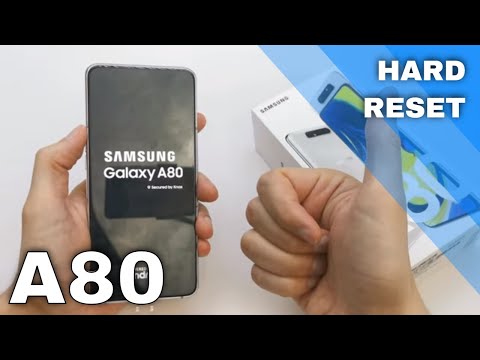
Что делать, если телефон заблокирован после сброса
После выполнения процедуры Hard Reset устройство может зависнуть на логотипе или начать циклическую перезагрузку. Если логотип Samsung отображается более 10-15 минут, это может указывать на повреждение кэша системного раздела. В этом случае снова войдите в режим Recovery (как описано ранее) и выберите опцию Wipe cache partition.
Эта процедура удаляет временные файлы системы, не затрагивая ваши личные данные (хотя после сброса они уже отсутствуют). Часто это помогает устранить проблемы с загрузкой, вызванные конфликтами обновлений. После очистки кэша выберите Reboot system now.
Если проблема связана с блокировкой FRP и вы не помните пароль, единственным законным способом разблокировки остается восстановление доступа через сайт Google (аккаунт.google.com) с другого устройства. Попытки воспользоваться платными сервисами разблокировки могут быть рискованными и не гарантируют успеха.
⚠️ Важно: Не пытайтесь прошивать телефон сторонними файлами из ненадежных источников без соответствующего опыта. Это может привести к необратимым повреждениям материнской платы.
Также важно различать программные и аппаратные сбои. Если после сброса и переустановки системы (с помощью программы Odin) телефон продолжает вести себя нестабильно, перезагружаться или не обнаруживать сеть, проблема может быть в аппаратной части. В таких случаях требуется диагностика в сервисном центре.
Настройка Samsung Galaxy A80 после сброса
После успешного завершения сброса и начальной настройки вы увидите экран приветствия. Выберите предпочитаемый язык и подключитесь к сети Wi-Fi. Система предложит проверить наличие обновлений — обязательно согласитесь, чтобы установить последние обновления безопасности и исправления для Android.
На этапе настройки аккаунтов введите данные от Google. Если вы создавали резервную копию через Smart Switch или облачное хранилище, система предложит восстановить приложения и настройки. Этот процесс может занять некоторое время, поэтому лучше оставить телефон на зарядке и подключенным к Wi-Fi.
Обратите внимание на настройки биометрической аутентификации. Для Samsung A80, который не оснащен сканером отпечатков пальцев на корпусе или экране (здесь используется только разблокировка по лицу), важно настроить надежный графический ключ или PIN-код. Перейдите в Настройки -> Биометрия и безопасность, чтобы выполнить конфигурацию.
Рекомендуется протестировать основные функции: камеру, динамики, микрофон и сенсор. Механизм поворотной камеры A80 — это сложный инженерный узел. После серьезных сбоев в программном обеспечении стоит убедиться, что моторчик привода работает исправно и не издает посторонних звуков.
Часто задаваемые вопросы (FAQ)
Удалится ли информация с карты памяти при сбросе?
По умолчанию операционная система Android не форматирует внешнюю SD-карту во время сброса настроек устройства. Однако, если вы выберете опцию «Очистить внутреннюю память и карту памяти» (что встречается редко), существует риск потери данных. Чтобы избежать этого, рекомендуется извлечь карту перед началом процедуры.
Сколько времени занимает процесс Hard Reset на Samsung A80?
Сброс и форматирование обычно занимают от 5 до 15 минут. Если на внутренней памяти хранится много данных (например, более 100 Гб), время выполнения может увеличиться. Первая загрузка после сброса также может занять до 10 минут.
Можно ли сбросить телефон, если экран разбит и не работает?
Если сенсор не реагирует, но изображение видно, можно попробовать подключить USB-мышь с помощью адаптера OTG. Если экран полностью черный и устройство не реагирует, потребуется войти в режим восстановления с помощью кнопок. Если не функционируют ни экран, ни кнопки, без замены дисплея или специального оборудования не обойтись.
Вернется ли телефон к версии Android, которая была при покупке?
Нет. Сброс до заводских настроек (Factory Reset) восстанавливает пользовательские данные и настройки до первоначального состояния, но версия операционной системы и уровень безопасности остаются прежними. Для отката версии Android потребуется перепрошивка через компьютер, что является сложной и рискованной процедурой.
Резервное копирование данных перед сбросом
Перед тем как приступить к сбросу вашего Samsung A80 до заводских настроек, крайне важно сделать резервное копирование всех данных. Это поможет избежать потери важной информации, такой как фотографии, контакты, сообщения и приложения. В этом разделе мы рассмотрим несколько способов, как можно сохранить ваши данные.
1. Использование Samsung Cloud
Samsung предлагает встроенный сервис облачного хранения, который позволяет легко создавать резервные копии данных. Чтобы воспользоваться этой функцией, выполните следующие шаги:
- Откройте Настройки на вашем устройстве.
- Перейдите в раздел Учетные записи и резервное копирование.
- Выберите Резервное копирование данных.
- Включите опцию Резервное копирование в Samsung Cloud.
- Нажмите на Резервное копирование и выберите данные, которые хотите сохранить.
После завершения процесса ваши данные будут загружены в облако, и вы сможете восстановить их после сброса.
2. Использование Google Диска
Если вы предпочитаете использовать Google для резервного копирования, вы можете воспользоваться Google Диском. Для этого:
- Откройте Настройки и перейдите в раздел Учетные записи и резервное копирование.
- Выберите Резервное копирование данных.
- Включите опцию Резервное копирование на Google Диск.
- Выберите, какие данные вы хотите сохранить, и нажмите Резервное копирование.
Ваши контакты, календари и другие данные будут сохранены в вашем Google-аккаунте.
3. Ручное копирование данных
Если вы хотите иметь полный контроль над процессом резервного копирования, вы можете вручную скопировать данные на компьютер или внешнее хранилище. Для этого:
- Подключите ваш Samsung A80 к компьютеру с помощью USB-кабеля.
- Выберите режим Передача файлов на вашем устройстве.
- Откройте проводник на компьютере и найдите ваше устройство.
- Скопируйте необходимые файлы, такие как фотографии, видео и документы, на ваш компьютер.
Этот метод позволяет сохранить данные в том виде, в котором они есть, и гарантирует, что вы не потеряете ничего важного.
4. Использование сторонних приложений
Существует множество сторонних приложений, которые могут помочь вам создать резервную копию данных. Некоторые из популярных приложений включают:
- Helium - позволяет создавать резервные копии приложений и данных без необходимости рутирования устройства.
- My Backup Pro - предлагает широкий спектр функций для резервного копирования и восстановления данных.
- Super Backup & Restore - простое в использовании приложение для резервного копирования контактов, сообщений и других данных.
Перед использованием сторонних приложений убедитесь, что они имеют хорошие отзывы и надежную репутацию.
После того как вы завершите процесс резервного копирования, вы будете готовы перейти к сбросу вашего Samsung A80 до заводских настроек. Не забывайте, что восстановление данных после сброса можно будет выполнить только в том случае, если вы сделали резервную копию.
Проверка обновлений программного обеспечения после сброса
После того как вы сбросили свой Samsung A80 до заводских настроек, важно убедиться, что ваше устройство работает на последней версии программного обеспечения. Это поможет избежать возможных ошибок и обеспечит оптимальную производительность устройства. В этом разделе мы рассмотрим, как проверить наличие обновлений программного обеспечения и установить их при необходимости.
Шаг 1: Подключение к Wi-Fi
Перед тем как проверить обновления, убедитесь, что ваш Samsung A80 подключен к Wi-Fi. Это необходимо, так как обновления могут занимать значительное количество данных, и использование мобильного интернета может привести к дополнительным расходам.
Шаг 2: Открытие настроек
На главном экране вашего устройства найдите иконку приложения "Настройки". Это обычно иконка в виде шестеренки. Нажмите на нее, чтобы открыть меню настроек.
Шаг 3: Переход в раздел "Обновление ПО"
В меню настроек прокрутите вниз и найдите раздел "Обновление ПО". Нажмите на него, чтобы перейти к настройкам обновлений. В некоторых версиях интерфейса этот раздел может находиться в категории "О телефоне".
Шаг 4: Проверка наличия обновлений
В разделе "Обновление ПО" вы увидите кнопку "Проверить обновления". Нажмите на нее, чтобы инициировать процесс проверки. Устройство свяжется с серверами Samsung и проверит, есть ли доступные обновления для вашей модели.
Шаг 5: Установка обновлений
Если обновления доступны, вы увидите информацию о них, включая размер файла и список изменений. Нажмите на кнопку "Загрузить" или "Установить", чтобы начать процесс загрузки. Убедитесь, что ваше устройство заряжено или подключено к зарядному устройству, так как процесс обновления может занять некоторое время.
Шаг 6: Перезагрузка устройства
После завершения загрузки обновления ваше устройство может автоматически перезагрузиться для установки обновлений. Если этого не произошло, вам может быть предложено вручную перезагрузить устройство. После перезагрузки ваше Samsung A80 будет работать на последней версии программного обеспечения.
Шаг 7: Проверка обновлений после установки
После установки обновлений рекомендуется снова проверить наличие обновлений, чтобы убедиться, что вы получили все последние исправления и улучшения. Повторите шаги 2-4, чтобы удостовериться, что ваше устройство полностью обновлено.
Следуя этим шагам, вы сможете легко проверить и установить обновления программного обеспечения на вашем Samsung A80 после сброса до заводских настроек. Это обеспечит стабильную работу устройства и доступ к новым функциям и улучшениям.
Восстановление данных после сброса
После выполнения сброса до заводских настроек на вашем Samsung A80 все данные, включая фотографии, контакты, приложения и настройки, будут удалены. Однако, если вы хотите восстановить свои данные после сброса, есть несколько методов, которые могут помочь вам в этом процессе.
1. Использование резервной копии Samsung Cloud
Если вы использовали Samsung Cloud для резервного копирования данных, вы сможете восстановить их после сброса. Для этого выполните следующие шаги:
- После сброса устройства, при первом запуске выберите опцию Восстановить данные.
- Войдите в свою учетную запись Samsung.
- Выберите резервную копию, которую хотите восстановить, и следуйте инструкциям на экране.
2. Использование Google Диска
Если вы синхронизировали свои данные с Google, вы можете восстановить их следующим образом:
- При настройке устройства выберите Восстановить из резервной копии Google.
- Войдите в свою учетную запись Google.
- Выберите резервную копию, которую хотите восстановить, и дождитесь завершения процесса.
3. Восстановление данных с помощью сторонних приложений
Существуют различные сторонние приложения, которые могут помочь восстановить удаленные данные. Некоторые из популярных приложений включают:
- Dr.Fone — это мощное приложение для восстановления данных, которое поддерживает множество типов файлов.
- EaseUS MobiSaver — еще одно популярное приложение, которое позволяет восстанавливать фотографии, видео и другие файлы.
Для использования этих приложений вам потребуется подключить устройство к компьютеру и следовать инструкциям на экране.
4. Восстановление контактов
Если ваши контакты были синхронизированы с Google или другим облачным сервисом, вы сможете восстановить их следующим образом:
- Зайдите в приложение Контакты.
- Нажмите на меню и выберите Настройки.
- Выберите Импорт/Экспорт и затем Импортировать из учетной записи.
5. Восстановление медиафайлов
Если вы потеряли фотографии или видео, которые не были сохранены в облаке, вы можете попробовать восстановить их с помощью приложений для восстановления данных, как упоминалось ранее. Однако имейте в виду, что успех восстановления зависит от того, насколько активно вы использовали устройство после сброса, так как новые данные могут перезаписать удаленные файлы.
Восстановление данных после сброса может быть сложным процессом, и не всегда возможно вернуть все файлы. Поэтому рекомендуется регулярно создавать резервные копии важных данных, чтобы избежать их потери в будущем.