
В данной статье мы подробно рассмотрим, как выполнить Hard Reset на Samsung Galaxy S4, что является важной процедурой для восстановления устройства до заводских настроек. Hard Reset может помочь решить множество проблем, таких как зависание системы, медленная работа телефона или необходимость удаления забытого пароля. Мы представим все доступные способы сброса, включая использование меню настроек и Recovery Mode, что позволит вам выбрать наиболее удобный и эффективный метод для вашей ситуации.
Подготовка устройства к полному сбросу данных
Перед принятием серьезных мер важно выполнить несколько подготовительных шагов. Это поможет избежать утраты важных контактов и обеспечит успешное завершение процесса. Пренебрежение этими действиями может оставить вас без необходимых телефонных номеров после перезагрузки.
Прежде всего, проверьте уровень заряда батареи — он должен быть не менее 50-60%. Если устройство выключится во время сброса, который может занять несколько минут, это может повредить файловую систему. Также убедитесь, что SIM-карта и карта памяти microSD извлечены перед началом операции, чтобы избежать случайного форматирования внешнего хранилища.
Создание резервной копии — ключевой этап. Вы можете воспользоваться облачными сервисами или специальным программным обеспечением для компьютера. Для владельцев Samsung подойдут следующие способы сохранения данных:
- 📱 Синхронизация контактов и календаря через аккаунт Google или Samsung Account.
- 💻 Использование программ Samsung Kies или Smart Switch для полного резервного копирования на ПК.
- ☁️ Ручное копирование фотографий и документов в облачные хранилища, такие как Google Drive или Dropbox.
После того как вы убедились в сохранности всех данных, можно переходить к выбору метода сброса. Существует два основных варианта: программный (через настройки) и аппаратный (через режим восстановления).
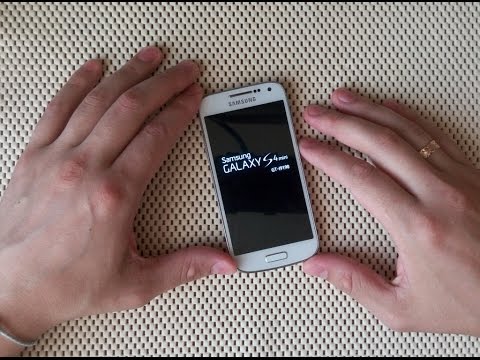
Сброс через стандартное меню настроек Android
Если ваш Samsung Galaxy S4 работает стабильно и вы можете получить доступ к рабочему столу, это самый простой и безопасный метод сброса. Он не требует знания сочетаний клавиш и выполняется всего за несколько кликов. Этот способ подходит всем пользователям, чьи устройства функционируют без сбоев.
Сначала откройте главное меню приложений и найдите иконку Настройки (Settings). В открывшемся меню прокрутите вниз до раздела Общие (General), где находятся основные параметры управления системой.
Далее следуйте этому алгоритму:
- 🔍 Найдите и выберите пункт
Сброс данных(Backup and reset). - 🗑️ Нажмите на опцию
Сброс данных(Factory data reset). - ✅ Подтвердите действие, нажав кнопку
Сброс устройства(Reset device).
Система уведомит вас о том, что все данные будут стерты. Если вы готовы продолжить, нажмите Удалить все (Delete all). Устройство перезагрузится, и начнется процесс очистки, который может занять от 5 до 15 минут. После завершения телефон включится в исходном состоянии, как будто он только что сошел с конвейера.
| Способ | Описание | Шаги выполнения |
|---|---|---|
| Через меню настроек | Выполнение сброса через настройки устройства. | 1. Откройте "Настройки". 2. Перейдите в "Резервное копирование и сброс". 3. Выберите "Сброс данных". 4. Подтвердите действие. |
| Комбинация клавиш | Использование аппаратных кнопок для выполнения сброса. | 1. Выключите устройство. 2. Нажмите и удерживайте кнопки "Громкость вверх", "Домой" и "Питание". 3. Отпустите кнопки, когда появится логотип Samsung. 4. Выберите "Wipe data/factory reset" с помощью кнопок громкости и подтвердите "Yes". |
| Через Recovery Mode | Сброс через режим восстановления. | 1. Выключите устройство. 2. Зажмите кнопки "Громкость вверх", "Домой" и "Питание". 3. Выберите "Recovery mode". 4. Используйте кнопки для навигации и выберите "Wipe data/factory reset". |
Интересные факты
Вот несколько интересных фактов о том, как сделать Hard Reset на Samsung Galaxy S4:
Разные способы сброса: На Samsung Galaxy S4 существует несколько способов выполнить Hard Reset. Это можно сделать через меню настроек, используя комбинацию клавиш при загрузке устройства или через режим восстановления. Каждый из этих методов может быть полезен в зависимости от состояния телефона, например, если он не загружается или заблокирован.
Удаление данных: При выполнении Hard Reset на Samsung Galaxy S4 все данные на устройстве будут удалены, включая приложения, фотографии и настройки. Поэтому важно заранее создать резервную копию важных данных, чтобы избежать их потери. Некоторые пользователи не осознают, что сброс устройства приведет к полной очистке памяти.
Использование режима восстановления: Если устройство не реагирует на обычные команды или не загружается, Hard Reset можно выполнить через режим восстановления. Для этого нужно одновременно зажать кнопки "Увеличение громкости", "Домой" и "Питание". Это позволяет получить доступ к меню, где можно выбрать опцию сброса до заводских настроек, что может быть полезно в случае программных сбоев.

Hard Reset через Recovery Mode (комбинация кнопок)
Этот метод становится незаменимым, когда ваш телефон не реагирует, зависает на логотипе Samsung или вы забыли графический код доступа. Режим Recovery позволяет взаимодействовать с системой на более глубоком уровне, минуя стандартный интерфейс Android. Для модели Galaxy S4 существует определенная последовательность действий.
Имейте в виду, что для различных версий прошивок и модификаций (например, I9505 и I9500) комбинации могут немного отличаться, но основной алгоритм остается прежним. Убедитесь, что устройство полностью выключено. Если оно зависло, извлеките аккумулятор, установите его обратно и переходите к следующему шагу.
Инструкция по активации режима восстановления:
- 🔘 Зажмите одновременно три кнопки:
Громкость Вверх(Volume Up),Домой(Home) иВключение(Power). - ⚡ Как только вы почувствуете вибрацию или увидите логотип Samsung, отпустите кнопку
Включение, но продолжайте удерживать остальные две. - 📟 Когда на экране появится меню с текстом на черном или синем фоне, отпустите все кнопки.
Для навигации в этом меню используйте кнопки громкости (вверх/вниз), а для подтверждения выбора нажмите кнопку Включение. Найдите пункт wipe data/factory reset. Подтвердите свой выбор, затем выберите Yes -- delete all user data. После завершения процесса выберите reboot system now.
Удаление забытого пароля или графического ключа
Пользователи часто прибегают к Hard Reset, когда не могут разблокировать экран устройства. Если вы забыли PIN-код, пароль или графический ключ, сброс через Recovery может стать единственным решением, если не настроены аккаунты Google для восстановления. Однако важно помнить о защите FRP (Factory Reset Protection).
На устройствах с Android версии 5.0 и выше (включая S4) после сброса телефон запросит ввод аккаунта Google, ранее синхронизированного с устройством. Это мера безопасности против кражи. Если вы помните свои учетные данные от Google, проблем не возникнет. В противном случае разблокировка устройства может оказаться сложной без специализированного программного обеспечения.
Процедура сброса пароля аналогична методу через Recovery Mode, описанному ранее. Главное отличие заключается в цели: здесь мы не устраняем системные ошибки, а обходим защиту экрана блокировки. После выполнения этой процедуры все данные будут потеряны, но доступ к системе будет восстановлен.
⚠️ Важно: На некоторых моделях Galaxy S4 с определенными версиями прошивок комбинация кнопок может не сработать, если в меню разработчика была активирована отладка по USB или установлены специфические настройки загрузки. В таких случаях может потребоваться перепрошивка устройства с помощью Odin.

Решение проблем с циклической перезагрузкой
Ситуация, когда Samsung Galaxy S4 застревает в цикле перезагрузки и не доходит до рабочего стола, называется bootloop. Это часто происходит после неудачного обновления, установки несовместимых приложений или повреждения системных файлов. В таких случаях Hard Reset может помочь очистить кэш и устранить поврежденные временные файлы.
Если стандартный сброс данных не решает проблему, попробуйте очистить раздел кэша Dalvik. Эта процедура не затронет ваши личные данные, но может помочь устранить ошибки при запуске. Для этого в меню Recovery выберите опцию wipe cache partition. После завершения операции выберите reboot system now.
В таблице ниже представлены основные симптомы и рекомендуемые действия для различных неисправностей:
| Симптом неисправности | Рекомендуемое действие | Риск потери данных |
|---|---|---|
| Телефон завис на логотипе | Hard Reset через Recovery | Высокий (все данные удаляются) |
| Система работает медленно | Очистка кэш-раздела (Wipe Cache) | Низкий (данные сохраняются) |
| Забыт пароль экрана | Сброс данных (Factory Reset) | Высокий (требуется аккаунт Google) |
| Ошибки при установке приложений | Сброс настроек через меню | Средний (зависит от бэкапа) |
Если после полного сброса проблема с циклической перезагрузкой не исчезает, это может указывать на аппаратную неисправность, например, поломку кнопки включения или повреждение материнской платы.
Возможные ошибки и способы их устранения
Во время выполнения Hard Reset могут возникнуть неожиданные ситуации. Например, телефон может зависнуть на экране с логотипом Android или появиться изображение робота с красным треугольником. Не стоит паниковать, так как в большинстве случаев это можно исправить, повторив процедуру или подождав некоторое время.
Если после сброса на экране появляется сообщение "Android is updating" и устройство зависает более 30 минут, попробуйте принудительно перезагрузить телефон, удерживая кнопки Громкость Вниз и Питание в течение 10 секунд. Если проблема сохраняется, возможно, поврежден системный раздел, и потребуется перепрошивка через компьютер.
Кроме того, пользователи часто сталкиваются с необходимостью активации устройства после сброса. Это стандартная мера безопасности от Google. Вводите только тот аккаунт, который использовался в качестве основного на данном устройстве до сброса. Ввод новых учетных данных не поможет разблокировать телефон.
⚠️ Важно: Не прерывайте процесс сброса, даже если он кажется зависшим. Остановка записи на диск может привести к поломке устройства (кирпич), восстановление которого возможно только в сервисном центре.
Часто задаваемые вопросы (FAQ)
Удалится ли информация с карты памяти microSD при выполнении Hard Reset?
Стандартный сброс к заводским настройкам затрагивает только внутреннюю память устройства. Однако в некоторых меню восстановления может быть доступна опция форматирования SD-карты. Будьте внимательны при выборе пунктов меню. Рекомендуется извлекать карту памяти перед началом процедуры, чтобы гарантировать безопасность ваших файлов.
Можно ли восстановить данные после Hard Reset?
Восстановить данные стандартными средствами Android невозможно. Информация помечается как свободное место, но физически может оставаться на устройстве до перезаписи. Для восстановления данных потребуются сложные и дорогостоящие процедуры в специализированных лабораториях, что для обычного пользователя S4 может оказаться экономически нецелесообразным.
Что делать, если телефон требует аккаунт, который я не помню?
Это связано с защитой FRP. Без ввода правильных данных Google-аккаунта, который был синхронизирован ранее, использовать телефон невозможно. Единственный законный способ — восстановление доступа к аккаунту Google через сайт поисковой системы. Обход этой защиты с помощью сторонних методов может быть незаконным и сложным.
Сколько времени занимает процесс сброса на Galaxy S4?
Процедура очистки обычно занимает от 3 до 10 минут, в зависимости от объема заполненной памяти. Однако первая загрузка после сброса может занять больше времени — до 15-20 минут, так как система заново создает файлы конфигурации.
Создание резервной копии данных перед сбросом
Перед выполнением Hard Reset на вашем Samsung Galaxy S4 крайне важно создать резервную копию всех данных. Это поможет избежать потери важной информации, такой как контакты, фотографии, сообщения и приложения. В этом разделе мы рассмотрим несколько способов, как можно сделать резервную копию данных на вашем устройстве.
1. Использование Samsung Smart Switch
Samsung Smart Switch — это официальное приложение от Samsung, которое позволяет легко создавать резервные копии данных и восстанавливать их на вашем устройстве. Чтобы использовать Smart Switch, выполните следующие шаги:
- Скачайте и установите Samsung Smart Switch на ваш компьютер.
- Подключите ваш Galaxy S4 к компьютеру с помощью USB-кабеля.
- Запустите приложение Smart Switch и дождитесь его обнаружения вашего устройства.
- Выберите опцию "Резервное копирование" и следуйте инструкциям на экране.
После завершения процесса резервного копирования вы сможете восстановить данные на устройстве после Hard Reset.
2. Использование Google Диска
Если вы предпочитаете облачные решения, Google Диск — отличный вариант для создания резервной копии данных. Для этого выполните следующие шаги:
- Откройте настройки вашего Galaxy S4 и перейдите в раздел "Учетные записи".
- Выберите "Google" и войдите в свою учетную запись, если вы еще этого не сделали.
- Перейдите в "Резервное копирование и восстановление".
- Активируйте опцию "Резервное копирование моих данных".
- Выберите, какие данные вы хотите сохранить в облаке, и дождитесь завершения процесса.
После этого ваши контакты, календари и другие данные будут сохранены в Google Диске и доступны для восстановления после сброса.
3. Ручное копирование данных
Если вы хотите иметь полный контроль над тем, какие данные сохранять, вы можете вручную скопировать файлы на компьютер или внешние носители. Для этого:
- Подключите ваш Galaxy S4 к компьютеру с помощью USB-кабеля.
- Выберите режим передачи файлов на устройстве.
- Откройте папку вашего устройства на компьютере и скопируйте необходимые файлы, такие как фотографии, видео и документы, на жесткий диск или внешний накопитель.
Этот метод требует больше времени, но позволяет сохранить только те данные, которые вам действительно нужны.
4. Использование сторонних приложений
Существует множество сторонних приложений, которые могут помочь вам создать резервную копию данных на вашем Galaxy S4. Некоторые из популярных приложений включают:
- Helium — позволяет создавать резервные копии приложений и данных без необходимости рутирования устройства.
- My Backup Pro — платное приложение, которое предлагает широкий спектр функций для резервного копирования.
- Super Backup & Restore — бесплатное приложение, которое позволяет быстро создавать резервные копии контактов, сообщений и других данных.
Перед использованием сторонних приложений убедитесь, что они имеют хорошие отзывы и соответствуют вашим требованиям.
Создание резервной копии данных — это важный шаг перед выполнением Hard Reset на вашем Samsung Galaxy S4. Убедитесь, что вы выбрали наиболее подходящий для вас метод и сохранили все необходимые данные, чтобы избежать их потери.
Восстановление данных после Hard Reset
После выполнения Hard Reset на Samsung Galaxy S4 все данные, хранящиеся на устройстве, будут удалены. Это включает в себя контакты, сообщения, фотографии, приложения и настройки. Поэтому крайне важно заранее позаботиться о резервном копировании важных данных. Однако, если вы уже выполнили сброс и хотите восстановить данные, есть несколько способов, которые могут помочь.
1. Восстановление из резервной копии Google
Если вы использовали функцию резервного копирования Google, то после сброса вы сможете восстановить свои данные при первом запуске устройства. Для этого:
- Включите устройство и следуйте инструкциям на экране.
- Когда дойдете до экрана "Копирование приложений и данных", выберите "Восстановить из резервной копии Google".
- Войдите в свою учетную запись Google и выберите резервную копию, которую хотите восстановить.
2. Восстановление из резервной копии Samsung
Если вы использовали Samsung Smart Switch для создания резервной копии, вы можете восстановить данные следующим образом:
- Установите и откройте Samsung Smart Switch на вашем компьютере.
- Подключите ваш Galaxy S4 к компьютеру с помощью USB-кабеля.
- Выберите "Восстановить" и следуйте инструкциям на экране для восстановления данных из резервной копии.
3. Использование программ для восстановления данных
Если резервные копии не были созданы, вы можете попробовать использовать сторонние программы для восстановления данных. Существует множество приложений, которые могут помочь восстановить удаленные файлы, такие как:
- Dr.Fone
- EaseUS MobiSaver
- Tenorshare UltData
Для использования таких программ, как правило, необходимо подключить устройство к компьютеру и следовать инструкциям на экране. Однако стоит отметить, что успех восстановления данных зависит от того, насколько активно использовалось устройство после сброса, так как новые данные могут перезаписать удаленные файлы.
4. Обратитесь в сервисный центр
Если вы не смогли восстановить данные самостоятельно, вы можете обратиться в специализированный сервисный центр. Профессионалы могут использовать более сложные методы восстановления данных, которые недоступны для обычных пользователей. Однако стоит учитывать, что такие услуги могут быть дорогими и не всегда гарантируют успех.
Восстановление данных после Hard Reset может быть сложной задачей, но с правильным подходом и инструментами у вас есть шанс вернуть хотя бы часть утраченной информации. Всегда помните о важности регулярного резервного копирования, чтобы избежать потери данных в будущем.
Сравнение Hard Reset с другими методами сброса настроек
Hard Reset, или полный сброс настроек, является одним из самых эффективных способов восстановления заводских настроек устройства. Однако, существует несколько других методов сброса, которые могут быть полезны в различных ситуациях. В этом разделе мы рассмотрим различия между Hard Reset и другими методами сброса настроек, такими как Soft Reset и Factory Reset, а также их преимущества и недостатки.
Hard Reset — это процесс, при котором все данные на устройстве удаляются, и телефон возвращается к состоянию, в котором он находился при первом включении. Этот метод часто используется, когда устройство работает медленно, возникают постоянные сбои или если вы хотите подготовить телефон к продаже. Hard Reset удаляет все пользовательские данные, включая приложения, фотографии и настройки, поэтому перед его выполнением рекомендуется создать резервную копию важной информации.
Soft Reset — это более мягкий подход, который не приводит к удалению данных. Он используется для перезагрузки устройства, когда оно зависает или работает некорректно. Soft Reset можно выполнить, просто перезагрузив телефон, что позволяет устранить временные сбои без потери информации. Этот метод подходит для решения мелких проблем, таких как зависание приложений или замедление работы устройства.
Factory Reset (фабричный сброс) — это процесс, который также возвращает устройство к заводским настройкам, но может быть выполнен через меню настроек. В отличие от Hard Reset, который осуществляется через комбинацию клавиш, Factory Reset требует доступа к интерфейсу устройства. Этот метод также удаляет все данные, но может быть более удобным для пользователей, которые предпочитают графический интерфейс. Factory Reset может быть полезен, если устройство работает некорректно, но вы хотите сохранить некоторые настройки, такие как учетные записи и пароли.
Таким образом, выбор между Hard Reset, Soft Reset и Factory Reset зависит от конкретной ситуации. Если вы сталкиваетесь с серьезными проблемами и хотите полностью очистить устройство, Hard Reset будет наиболее подходящим вариантом. Если же устройство просто зависло, попробуйте Soft Reset. А если вам нужно вернуть телефон к заводским настройкам, но с возможностью сохранить некоторые данные, воспользуйтесь Factory Reset.