
В данной статье мы подробно рассмотрим, как сделать общий сброс на смартфоне Samsung J7, что является важной процедурой для восстановления устройства к заводским настройкам. Общий сброс может помочь устранить различные ошибки, улучшить производительность и освободить память, а также подготовить телефон к продаже или передаче другому пользователю. Мы предложим пошаговые инструкции для выполнения сброса как через меню настроек, так и в режиме Recovery, а также ответим на часто задаваемые вопросы, чтобы вы могли уверенно выполнить эту процедуру и сохранить важные данные.
Подготовка устройства к процедуре сброса
Перед началом очистки устройства выполните несколько ключевых шагов. Создание резервной копии — это первый и важнейший этап, который нельзя пропустить. После сброса все ваши контакты, фотографии, сообщения и установленные приложения будут безвозвратно удалены.
Убедитесь, что уровень заряда батареи составляет не менее 50-60%. Прерывание процесса из-за разряда аккумулятора может повредить системные файлы и сделать телефон непригодным для использования. Рекомендуется также извлечь карты памяти SD и SIM, чтобы избежать случайного форматирования внешнего накопителя или повреждения контактной группы.
- 📱 Синхронизируйте контакты с аккаунтом Google или сохраните их на SIM-карте через меню телефонной книги.
- ☁️ Используйте облачные сервисы Samsung Cloud или Google Drive для хранения фотографий и документов.
- 🔑 Запишите или запомните данные учетной записи Google и Samsung Account, связанные с вашим устройством.
- 🔋 Подключите смартфон к зарядному устройству или убедитесь в достаточном уровне заряда аккумулятора.
Особое внимание уделите учетным записям. Система безопасности Android включает защиту от кражи, которая после сброса потребует ввести логин и пароль последнего использованного аккаунта. Если вы не помните эти данные, восстановить доступ к телефону можно будет только при наличии чека о покупке или через сложные процедуры разблокировки.
Метод сброса через системное меню настроек
Наиболее надежный и простой способ вернуть Samsung J7 к заводским настройкам — воспользоваться встроенным меню. Этот метод подходит, если вы можете разблокировать экран и зайти в настройки устройства. Интерфейс может немного отличаться в зависимости от версии Android и оболочки TouchWiz или Samsung Experience.
Для начала откройте список всех приложений и найдите иконку «Настройки» (в виде шестеренки). В открывшемся меню прокрутите вниз до раздела «Общие настройки» или «Система». Нас интересует пункт «Архивация и сброс» или «Сброс данных». Здесь находятся инструменты для управления памятью и состоянием системы.
Выберите опцию «Сброс данных». Система предупредит вас о том, что все файлы, аккаунты и настройки будут удалены. Тщательно ознакомьтесь со списком удаляемого контента, который обычно отображается на экране. Если вы уверены в своем решении, нажмите кнопку «Сброс устройства» или «Удалить все».
После подтверждения действия телефон может попросить ввести PIN-код или графический ключ для разблокировки экрана. Это мера безопасности, предотвращающая случайный или несанкционированный сброс. После ввода кода начнется процесс очистки, который займет от одной до пяти минут. Устройство автоматически перезагрузится, и вы увидите экран первоначальной настройки, как при первом включении.
| Шаг | Действие | Примечание |
|---|---|---|
| 1 | Откройте меню "Настройки" | Найдите иконку шестеренки на главном экране или в меню приложений. |
| 2 | Перейдите в раздел "Общие настройки" | Прокрутите вниз и выберите "Общие настройки". |
| 3 | Выберите "Сброс" | Найдите опцию "Сброс" или "Восстановление". |
| 4 | Нажмите "Сброс настроек" | Выберите "Сброс настроек" для общего сброса. |
| 5 | Подтвердите действие | Прочитайте предупреждение и подтвердите, нажав "Сброс". |
| 6 | Введите PIN-код (если требуется) | Если установлен, введите код для подтверждения. |
| 7 | Дождитесь завершения процесса | Устройство перезагрузится и начнет процесс сброса. |
Интересные факты
Вот несколько интересных фактов о процессе общего сброса на Samsung J7:
Безопасность данных: Перед выполнением общего сброса важно помнить, что все данные на устройстве будут удалены, включая фотографии, контакты и приложения. Поэтому рекомендуется заранее сделать резервную копию важных данных. Это можно сделать с помощью облачных сервисов, таких как Samsung Cloud или Google Drive.
Режим восстановления: Если устройство не включается или зависло, можно выполнить общий сброс через режим восстановления. Для этого нужно одновременно зажать кнопки "Увеличение громкости", "Домой" и "Питание", что позволяет получить доступ к меню восстановления, где можно выбрать опцию сброса к заводским настройкам.
Проблемы с производительностью: Общий сброс может помочь решить множество проблем с производительностью устройства, таких как зависания, медленная работа или сбои в приложениях. Это связано с тем, что сброс очищает кэш и удаляет ненужные файлы, что может значительно улучшить работу телефона.

Hard Reset с помощью кнопок (Recovery Mode)
Если ваш телефон завис, не реагирует на нажатия или не загружается до рабочего экрана, можно воспользоваться методом принудительного сброса через режим Recovery. Этот способ более глубокий и позволяет очистить устройство даже при неработающем интерфейсе. Для модели Samsung J7 комбинация клавиш может варьироваться в зависимости от версии процессора, однако общий алгоритм остается неизменным.
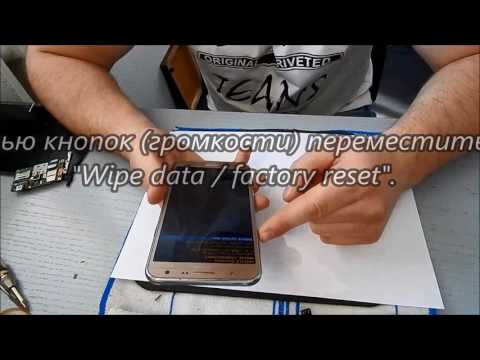
Сначала полностью выключите смартфон. Если устройство зависло и не выключается стандартным способом, зажмите одновременно обе кнопки громкости и кнопку питания на 10-15 секунд, пока экран не потухнет. Как только телефон выключится, зажмите одновременно кнопку увеличения громкости (Volume Up) и кнопку питания (Power). Удерживайте их, пока не появится логотип Samsung, затем отпустите кнопку питания, продолжая удерживать кнопку громкости.
На экране должно появиться меню с черным фоном и текстом (обычно синим или оранжевым). Это и есть Recovery Mode. Навигация осуществляется с помощью кнопок громкости (вверх/вниз), а выбор подтверждается кнопкой питания. Найдите пункт Wipe data/factory reset.
⚠️ Важно: В режиме Recovery сенсорный экран не работает. Все действия выполняются только с помощью механических кнопок. Будьте внимательны при выборе пунктов меню, чтобы случайно не удалить системный раздел.
После выбора пункта сброса данных система запросит подтверждение. Выберите Yes или Factory data reset. Процесс пройдет быстро. По завершении появится сообщение Data wipe complete. Теперь выберите пункт Reboot system now для перезагрузки. Первый запуск после сброса может занять больше времени, чем обычно — до 10 минут.
Удаление аккаунта Google перед сбросом
Одной из распространенных проблем после сброса устройства является активация защиты от сброса к заводским настройкам (FRP). Этот механизм безопасности требует ввода данных аккаунта, синхронизированного с телефоном до сброса. Если вы забудете пароль, разблокировать Samsung J7 будет сложно.
Чтобы избежать таких ситуаций, рекомендуется заранее удалить аккаунт перед началом процедуры. Для этого зайдите в настройки, найдите раздел «Аккаунты» или «Пользователи и аккаунты». Выберите свой адрес электронной почты Google и нажмите «Удалить аккаунт». Если вы используете Samsung Account, повторите ту же процедуру и для него.
| Действие | Риск игнорирования | Сложность |
|---|---|---|
| Удаление Google аккаунта | Блокировка FRP (необходимость ввода пароля) | Низкая |
| Удаление Samsung аккаунта | Блокировка функции Find My Mobile | Низкая |
| Извлечение SD карты | Потеря личных фотографий и файлов | Низкая |
| Зарядка батареи | Возможное повреждение прошивки при разрядке | Низкая |
Если ваш телефон уже сброшен и требует ввод аккаунта, а вы не помните его данные, единственным законным способом восстановления доступа будет обращение в службу поддержки Google с подтверждением права собственности на аккаунт или в сервисный центр Samsung с чеком о покупке устройства. Использование обходных методов, описываемых в интернете, может быть небезопасным и не гарантирует успеха.

Решение типичных проблем после сброса
После общего сброса на Самсунге J7 ваше устройство может вести себя необычно в первые минуты. Это нормально, так как происходит перестройка системных файлов. Однако иногда необходимо предпринять дополнительные шаги для нормализации работы смартфона.
Одной из распространенных проблем является зависание телефона на логотипе при загрузке. Это может указывать на то, что сброс был прерван или в системе остались поврежденные файлы. В таком случае рекомендуется снова войти в Recovery Mode и выполнить сброс еще раз. Иногда помогает извлечение батареи (если конструкция устройства это позволяет) на 10-15 секунд.
- 🔋 Быстрое разряжение: после первого включения дайте телефону зарядиться в течение 30-60 минут без использования. В этот период система выполняет индексацию файлов, что создает значительную нагрузку на процессор.
- 📶 Проблемы с сетью: убедитесь, что SIM-карта установлена правильно. Если сеть не ловит, попробуйте сбросить настройки сети через меню
Настройки → Общие настройки → Сброс. - ❄️ Перегрев устройства: в первые 15-20 минут активной работы после сброса нагрев является нормальным. Если устройство продолжает греться в простое, это может указывать на аппаратные проблемы или наличие фонового вируса, восстановившегося из резервной копии.
⚠️ Важно: Не устанавливайте все приложения одновременно в первые минуты после сброса. Дайте системе полностью загрузиться и стабилизироваться, иначе это может привести к циклической перезагрузке.
Если после сброса сенсор работает некорректно (например, пропускает нажатия или возникают «фантомные» нажатия), попробуйте откалибровать экран через инженерное меню или с помощью сторонних приложений из магазина. В редких случаях неправильная работа тачскрина может указывать на физическую неисправность шлейфа или дисплея.
Частые вопросы и ответы (FAQ)
Пользователи часто задают вопросы о процедуре сброса. В этом разделе мы собрали ответы на наиболее распространенные из них, чтобы помочь избежать ошибок и лучше разобраться в процессе восстановления Samsung J7.
Удалится ли информация с SD-карты при сбросе?
По умолчанию стандартный сброс через меню настроек не затрагивает внешнюю карту памяти. Однако в меню сброса может быть опция «Очистить SD-карту». Если вы не отметили эту галочку, ваши файлы останутся нетронутыми. При сбросе через Recovery (с помощью кнопок) карта памяти обычно не форматируется, но лучше всего извлечь её перед началом процедуры для полной безопасности.
Сколько времени занимает сброс данных?
Процесс очистки занимает от 2 до 5 минут. Однако первый запуск системы после сброса (инициализация) на модели J7 может занять от 5 до 15 минут. Не стоит паниковать, если телефон долго остается на логотипе в этот период.
Можно ли остановить сброс, если я передумал?
Нет. Как только начинается процесс удаления данных (появляется шкала прогресса или процентное отображение), прерывать его нельзя. Это может повредить файловую систему. Остановить процесс можно только до подтверждения действия.
Сбросится ли версия Android до более ранней?
Нет. Общий сброс (Factory Reset) возвращает только пользовательские настройки и данные к заводским параметрам текущей версии прошивки. Он не изменяет версию операционной системы. Для отката Android потребуется перепрошивка через компьютер.
В заключение, стоит подчеркнуть, что общий сброс — это мощный инструмент, который следует использовать только при необходимости. Для Samsung J7 эта процедура часто помогает продлить срок службы устройства, избавляя его от накопленного программного мусора. Соблюдая осторожность и создавая резервные копии, вы защитите свои данные и сохраните спокойствие.
Создание резервной копии данных перед сбросом
Перед тем как выполнить общий сброс на вашем Samsung J7, крайне важно создать резервную копию всех данных. Это поможет избежать потери важной информации, такой как контакты, фотографии, сообщения и приложения. В этом разделе мы рассмотрим несколько способов, как можно сохранить ваши данные перед сбросом.
1. Использование Samsung Cloud
Samsung предлагает встроенную функцию облачного хранения, которая позволяет легко создавать резервные копии данных:
- Откройте Настройки на вашем устройстве.
- Прокрутите вниз и выберите Учетные записи и резервное копирование.
- Нажмите на Резервное копирование данных.
- Включите опцию Резервное копирование в Samsung Cloud.
- Выберите данные, которые вы хотите сохранить, и нажмите Резервное копирование.
После завершения процесса ваши данные будут сохранены в облаке, и вы сможете восстановить их после сброса.
2. Использование Google Диска
Если вы предпочитаете использовать Google для хранения данных, вы можете создать резервную копию через Google Диск:
- Откройте Настройки и выберите Учетные записи и резервное копирование.
- Нажмите на Резервное копирование и восстановление.
- Включите Резервное копирование на Google Диск.
- Выберите данные, которые вы хотите сохранить, такие как контакты, календари и приложения.
- Нажмите Создать резервную копию.
После завершения резервного копирования ваши данные будут доступны в вашем аккаунте Google.
3. Ручное копирование данных
Если вы хотите более контролируемый способ, вы можете вручную скопировать данные на компьютер:
- Подключите ваш Samsung J7 к компьютеру с помощью USB-кабеля.
- Выберите режим Передача файлов на вашем телефоне.
- Откройте Мой компьютер на вашем ПК и найдите ваше устройство.
- Скопируйте необходимые файлы, такие как фотографии, видео и документы, на ваш компьютер.
Этот метод позволяет вам сохранить только те данные, которые вам действительно нужны, и избежать ненужной информации.
4. Использование сторонних приложений
Существует множество сторонних приложений, которые могут помочь вам создать резервную копию данных:
- Helium - приложение, которое позволяет создавать резервные копии приложений и данных без необходимости рутирования устройства.
- SMS Backup & Restore - приложение, которое позволяет сохранять и восстанавливать SMS и журналы звонков.
Перед использованием сторонних приложений убедитесь, что они имеют хорошие отзывы и безопасны для использования.
Создание резервной копии данных перед выполнением общего сброса на Samsung J7 - это важный шаг, который поможет вам избежать потери информации. Выберите наиболее удобный для вас способ и убедитесь, что все важные данные сохранены перед продолжением процесса сброса.
Проверка обновлений ПО перед выполнением сброса
Перед тем как выполнить общий сброс на вашем Samsung J7, рекомендуется проверить наличие обновлений программного обеспечения. Это поможет избежать возможных проблем и обеспечит стабильную работу устройства после сброса. Следуйте приведенным ниже шагам для проверки обновлений:
- Подключите устройство к Wi-Fi: Убедитесь, что ваш Samsung J7 подключен к стабильной сети Wi-Fi. Это необходимо для загрузки обновлений, так как они могут занимать значительное количество данных.
- Откройте настройки: Найдите иконку "Настройки" на главном экране или в меню приложений. Нажмите на нее, чтобы открыть меню настроек вашего устройства.
- Перейдите в раздел "Обновление ПО": Прокрутите вниз и найдите пункт "Обновление ПО". В некоторых версиях интерфейса он может находиться в разделе "О телефоне". Нажмите на него, чтобы открыть настройки обновлений.
- Проверьте наличие обновлений: Нажмите на кнопку "Проверить обновления". Устройство начнет поиск доступных обновлений. Если обновления найдены, следуйте инструкциям на экране для их загрузки и установки.
- Перезагрузите устройство: После установки обновлений рекомендуется перезагрузить телефон. Это поможет завершить процесс обновления и подготовить устройство к дальнейшему использованию.
Проверка обновлений перед выполнением общего сброса важна, так как это может помочь устранить некоторые проблемы, которые вы могли испытывать с устройством. Обновления могут содержать исправления ошибок, улучшения производительности и новые функции, которые сделают использование вашего Samsung J7 более комфортным и эффективным.
Восстановление данных после сброса
После выполнения общего сброса на вашем Samsung J7 все данные, включая контакты, сообщения, фотографии и приложения, будут удалены. Однако, если вы хотите восстановить свои данные, есть несколько способов сделать это. Важно помнить, что успешность восстановления зависит от того, были ли сделаны резервные копии данных до сброса.
Вот несколько методов, которые могут помочь вам восстановить данные после сброса:
1. Восстановление из резервной копии Google
Если вы использовали функцию резервного копирования Google, ваши данные могут быть восстановлены автоматически при первом запуске устройства после сброса. Для этого:
- Включите устройство и следуйте инструкциям на экране.
- Когда дойдете до экрана "Копирование приложений и данных", выберите "Восстановить из резервной копии Google".
- Войдите в свою учетную запись Google и выберите резервную копию, которую хотите восстановить.
2. Восстановление из резервной копии Samsung
Если вы использовали Samsung Cloud для резервного копирования данных, вы можете восстановить их следующим образом:
- Перейдите в "Настройки" на вашем устройстве.
- Выберите "Облако и учетные записи".
- Нажмите на "Samsung Cloud" и войдите в свою учетную запись Samsung.
- Выберите "Восстановление" и выберите данные, которые хотите восстановить.
3. Использование программ для восстановления данных
Если вы не сделали резервные копии, вы можете попробовать использовать сторонние программы для восстановления данных. Существует множество приложений, которые могут помочь восстановить удаленные файлы, но их эффективность может варьироваться. Некоторые популярные программы включают:
- Dr.Fone
- EaseUS MobiSaver
- Tenorshare UltData
Для использования таких программ вам потребуется подключить устройство к компьютеру и следовать инструкциям на экране. Обратите внимание, что успешность восстановления данных не гарантирована, особенно если устройство было перезаписано новыми данными.
4. Обратитесь в сервисный центр
Если вы не смогли восстановить данные самостоятельно, вы можете обратиться в авторизованный сервисный центр Samsung. Специалисты могут предложить профессиональные услуги по восстановлению данных, однако это может быть дорогостоящим вариантом.
Восстановление данных после общего сброса может быть сложной задачей, но с правильными методами и инструментами у вас есть шанс вернуть важную информацию. Помните, что регулярное создание резервных копий поможет избежать потери данных в будущем.