
В данной статье мы подробно рассмотрим процесс сброса Samsung Galaxy J3 (2016) до заводских настроек, который может быть полезен в различных ситуациях, таких как забытый пароль, зависания устройства или необходимость очистки данных перед продажей. Вы узнаете, как выполнить Hard Reset как через меню настроек, так и с помощью комбинации кнопок, что позволит вам вернуть телефон в исходное состояние и устранить возможные проблемы. Эта инструкция станет незаменимым помощником для пользователей, стремящихся восстановить работоспособность своего устройства или подготовить его к дальнейшему использованию.
Подготовка устройства к полному сбросу данных
Перед началом очистки памяти важно выполнить несколько подготовительных шагов. Пренебрежение ими может привести к утрате важных данных или проблемам с активацией устройства после перезагрузки. Создание резервной копии — это первый и самый важный шаг, который нельзя игнорировать.
Убедитесь, что все ваши контакты синхронизированы с аккаунтом Google или сохранены на SIM-карте. Фотографии и видео лучше перенести на компьютер или в облачное хранилище, так как внутренняя память будет полностью очищена. Также проверьте уровень заряда батареи.
Для успешного завершения процедуры заряд устройства должен составлять не менее 50-60%. Если в процессе сброса телефон разрядится и выключится, это может повредить системные файлы и сделать невозможной дальнейшую загрузку операционной системы.
Особое внимание уделите аккаунту Google. После сброса система запросит ввод логина и пароля учетной записи, которая была последней использована на устройстве. Это механизм защиты от кражи ( FRP), и без этих данных вы не сможете использовать телефон.

Сброс настроек через меню смартфона
Наиболее надежный и простой способ восстановить Samsung J3 2016 до заводских настроек — воспользоваться встроенным меню настроек. Этот метод подходит, если устройство работает без сбоев, экран реагирует на прикосновения, и вы можете свободно перемещаться по интерфейсу.
Сначала разблокируйте экран и найдите иконку Настройки. Обычно она выглядит как шестеренка и может находиться на главном экране или в списке приложений. После входа в меню прокрутите вниз до раздела «Архивация и сброс» или «Общие настройки», в зависимости от версии прошивки.
В появившемся списке выберите пункт Сброс данных. Система уведомит вас о том, что все файлы будут удалены. Также будет представлен список аккаунтов, для которых потребуется повторная авторизация. Внимательно ознакомьтесь с этим предупреждением.
⚠️ Важно: Если в вашем телефоне установлена карта памяти SD, система может предложить её отформатировать. Будьте осторожны: если вы не извлекли карту заранее, все фотографии и документы на ней будут стерты вместе с данными телефона.
Нажмите кнопку Сброс устройства, а затем подтвердите действие, выбрав Удалить все. После этого начнется процесс очистки, который займет несколько минут. Телефон автоматически перезагрузится, и вы увидите экран первоначальной настройки, как при первом включении.
| Шаг | Описание действия | Примечания |
|---|---|---|
| 1 | Сделайте резервную копию данных | Сохраните важные файлы и настройки |
| 2 | Откройте "Настройки" | Найдите иконку шестеренки на главном экране |
| 3 | Перейдите в раздел "Общие настройки" | Прокрутите вниз до нужного раздела |
| 4 | Выберите "Сброс" | Найдите опцию сброса настроек |
| 5 | Нажмите "Сброс к заводским настройкам" | Подтвердите действие |
| 6 | Введите PIN-код (если требуется) | Это может быть необходимо для подтверждения |
| 7 | Подтвердите сброс | Убедитесь, что вы готовы к удалению данных |
| 8 | Дождитесь завершения процесса | Устройство перезагрузится автоматически |
Интересные факты
Вот несколько интересных фактов о сбросе Samsung J3 2016 до заводских настроек:
Безопасность данных: Сброс до заводских настроек удаляет все данные с устройства, включая личные файлы, приложения и настройки. Это полезно, если вы планируете продать или подарить телефон, так как помогает защитить вашу личную информацию.
Режим восстановления: Если телефон не включается или зависает, вы можете выполнить сброс до заводских настроек через режим восстановления. Для этого нужно одновременно нажать и удерживать кнопки "Увеличение громкости", "Домой" и "Питание", что позволяет получить доступ к меню восстановления.
Восстановление после проблем: Сброс до заводских настроек может помочь решить множество проблем с производительностью, такими как зависания, медленная работа или сбои приложений. Это своего рода "чистка" устройства, которая может вернуть его к первоначальному состоянию.
Hard Reset через Recovery Mode (кнопками)
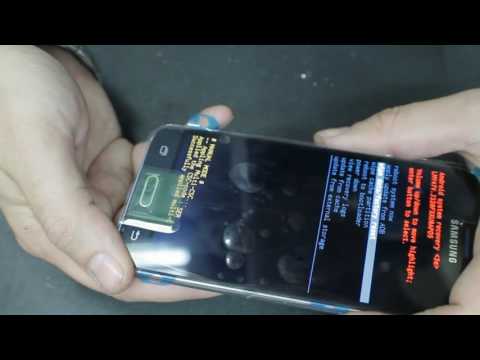
Если ваш экран не реагирует, устройство зависает на логотипе или вы забыли графический код, стандартные методы не помогут. В таких случаях используется режим восстановления, известный как Recovery Mode. Для его активации необходимо воспользоваться комбинацией физических кнопок.
Сначала полностью выключите смартфон Samsung J3 2016. Убедитесь, что устройство отключено, а не просто находится в спящем режиме. Если телефон завис и не выключается обычным образом, удерживайте кнопку питания в течение 10-15 секунд для принудительной перезагрузки. В момент выключения быстро переходите к следующему шагу.
Зажмите одновременно три кнопки: Громкость Вверх (левая боковая), Домой (центральная под экраном) и Питание (правая боковая). Удерживайте их, пока не появится логотип Samsung. После этого отпустите только кнопку питания, продолжая удерживать две другие.
Когда на черном экране отобразится меню с текстом на английском языке (Recovery), все кнопки можно отпустить. Для навигации в этом меню используйте кнопки громкости (вверх-вниз), а для подтверждения выбора нажмите кнопку Питание.
1. Зажать Volume Up + Home + Power


Отпустить Power при появлении логотипа
Держать Volume Up + Home до появления меню
С помощью кнопок громкости опуститесь до пункта wipe data/factory reset. Нажмите кнопку питания для подтверждения. На следующем экране выберите Yes -- delete all user data. Процесс пройдет быстро, и в нижней части экрана появится сообщение о завершении.
Удаление аккаунта Google перед сбросом
Система безопасности Google FRP (Защита от сброса до заводских настроек) защищает данные владельца в случае утери устройства. Если вы выполните сброс настроек без предварительного удаления аккаунта, при следующем включении телефона потребуется ввести пароль от последнего использованного почтового ящика.
Чтобы избежать трудностей с разблокировкой, зайдите в Настройки и найдите раздел Учетные записи (или «Пользователи и аккаунты»). В списке выберите свой аккаунт Google, нажмите на него, чтобы открыть информацию, и выберите опцию Удалить аккаунт.
Система уведомит вас, что удаление аккаунта приведет к утрате связанных с ним данных на устройстве, но поскольку мы собираемся выполнить полный сброс, это не имеет значения. Важно лишь разорвать связь между устройством и облачным профилем перед форматированием.
| Действие | Результат без удаления аккаунта | Результат после удаления |
|---|---|---|
| Сброс настроек | Запрос пароля при включении | Чистая настройка без вопросов |
| Продажа телефона | Новый владелец не сможет пользоваться | Новый владелец настроит свой профиль |
| Забыт пароль Google | Телефон станет «кирпичом» | Возможность войти в новый аккаунт |
Если вы собираетесь продать или передать телефон, удаление аккаунта — важный шаг для ответственного пользователя. Это защитит ваши личные данные и предотвратит блокировку для нового владельца.
Решение проблем с забытым паролем
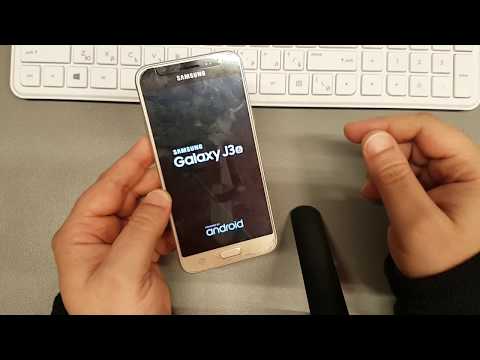
Ситуация, когда пользователь забывает графический ключ или PIN-код, часто приводит к необходимости выполнения Hard Reset. К сожалению, в современных версиях Android нет универсальной кнопки «забыл пароль», которая позволила бы сбросить защиту через SMS или электронную почту без потери данных.
Единственный эффективный способ в такой ситуации — принудительный сброс через Recovery Mode. Это действие приведет к безвозвратному удалению всех файлов, но позволит восстановить доступ к системе. После перезагрузки устройство будет очищено, и вы сможете установить новый, более запоминающийся код.
⚠️ Важно: После сброса пароля и включения устройства оно может быть заблокировано на 1 час (или дольше) для обеспечения безопасности, если вы несколько раз введете неверные данные аккаунта Google. Проявите терпение и не пытайтесь угадать пароль.
Существуют специальные сервисные программы для компьютеров, такие как Odin или SamFw Tool, которые могут помочь обойти блокировку FRP, если вы не помните данные своего Google-аккаунта. Однако их использование требует определенных технических знаний и поиска актуальных версий программного обеспечения.
Частые ошибки и их устранение
Во время сброса устройства могут возникнуть неожиданные ситуации. Понимание причин ошибок поможет избежать паники и потери функциональности телефона. Одной из наиболее распространенных проблем является прерывание процесса.
Если в момент форматирования (когда отображается полоса загрузки или текст на черном экране) ваш телефон разрядился, может потребоваться перепрошивка с использованием компьютера. Чтобы этого избежать, всегда начинайте процедуру с полностью заряженным устройством.
Еще одной распространенной ошибкой является неправильный выход из режима Recovery. После завершения сброса (появляется сообщение Data wipe complete) необходимо выбрать опцию reboot system now. Если просто зажать кнопку питания, телефон может вернуться в режим восстановления или зависнуть.
Иногда после сброса устройство может долго (до 10-15 минут) оставаться на логотипе Samsung или Android. Это нормально для первого запуска, так как система индексирует файлы и настраивает компоненты. Не спешите извлекать батарею (если она несъемная) или перезагружать устройство.
Что делать после сброса настроек
Когда вы увидите экран приветствия, поздравляем: процесс завершен успешно. Перед вами пустой экран. Не торопитесь устанавливать все приложения сразу. Начните с подключения к Wi-Fi и входа в свой Google-аккаунт.
Система предложит восстановить резервную копию. Если вы заранее создали бэкап, согласитесь на восстановление контактов и настроек. Приложения придется загружать заново из Google Play, но ваши данные внутри них (при условии синхронизации) останутся.
Рекомендуется сразу после настройки зайти в раздел обновлений и проверить наличие новых версий Android или патчей безопасности. Для модели J3 2016 официальные обновления могут уже не поступать, но актуальная версия прошивки обеспечит стабильную работу устройства.
Устанавливайте только необходимые приложения. Избегайте «тяжелых» программ, которые могут замедлить работу процессора. Регулярная очистка кэша и контроль за установленным программным обеспечением помогут продлить срок службы устройства.
Можно ли прервать сброс, если он длится слишком долго?
Прерывать процесс не рекомендуется, если прошло менее 30-40 минут. Система выполняет низкоуровневое форматирование разделов памяти. Принудительная перезагрузка в этот момент может повредить загрузчик, и телефон перестанет включаться, что потребует сложного восстановления через ПК.
Удалится ли операционная система при Hard Reset?
Нет, операционная система Android и заводская прошивка Samsung останутся на месте. Сбрасываются только пользовательские данные, настройки, установленные приложения и их кэш. Телефон вернется в состояние, в котором он находился сразу после покупки.
Как сбросить настройки, если экран не работает?
Если сенсор не реагирует, но изображение отображается, можно попробовать подключить USB-мышь через адаптер OTG. Если экран полностью черный и телефон не реагирует на кнопки, потребуется помощь сервисного центра или использование специальных инженерных кабелей для входа в режим Download.
Исчезнет ли IMEI после сброса?
Нет, уникальный идентификатор устройства IMEI записан в защищенном разделе памяти и не затрагивается процедурой сброса до заводских настроек. Он сохранится даже после перепрошивки устройства официальным программным обеспечением.
Создание резервной копии данных перед сбросом
Перед тем как приступить к сбросу Samsung J3 2016 до заводских настроек, крайне важно создать резервную копию всех ваших данных. Это поможет избежать потери важной информации, такой как контакты, фотографии, сообщения и приложения. В этом разделе мы рассмотрим несколько способов, как можно сделать резервную копию данных на вашем устройстве.
1. Использование Samsung Cloud
Samsung предлагает встроенную функцию облачного хранения, которая позволяет сохранять данные на сервере. Чтобы использовать Samsung Cloud, выполните следующие шаги:
- Откройте Настройки на вашем устройстве.
- Прокрутите вниз и выберите Облако и учетные записи.
- Нажмите на Samsung Cloud.
- Войдите в свою учетную запись Samsung, если вы еще не сделали этого.
- Выберите данные, которые вы хотите сохранить, такие как Контакты, Фотографии, Сообщения и другие.
- Нажмите Резервное копирование и дождитесь завершения процесса.
2. Использование Google Drive
Если вы предпочитаете использовать Google для резервного копирования, вы можете воспользоваться Google Drive. Для этого выполните следующие шаги:
- Откройте Настройки на вашем устройстве.
- Перейдите в раздел Google.
- Выберите Резервное копирование.
- Включите опцию Резервное копирование на Google Диск.
- Выберите данные, которые вы хотите сохранить, и нажмите Создать резервную копию.
3. Ручное резервное копирование данных
Если вы хотите сохранить данные вручную, вы можете подключить телефон к компьютеру и скопировать необходимые файлы. Для этого:
- Подключите Samsung J3 2016 к компьютеру с помощью USB-кабеля.
- На экране телефона выберите режим Передача файлов.
- Откройте папку вашего устройства на компьютере и скопируйте нужные файлы, такие как фотографии, видео и документы, на ваш компьютер.
4. Использование сторонних приложений
Существует множество сторонних приложений, которые могут помочь вам создать резервную копию данных. Например, приложения, такие как Helium или My Backup Pro, позволяют сохранять данные на SD-карту или в облако. Убедитесь, что вы выбрали надежное приложение с хорошими отзывами.
После того как вы создали резервную копию всех важных данных, вы можете смело переходить к процессу сброса устройства до заводских настроек. Помните, что сброс приведет к удалению всех данных на устройстве, поэтому наличие резервной копии является обязательным шагом.
Проверка обновлений ПО перед сбросом
Перед тем как сбросить Samsung J3 2016 до заводских настроек, рекомендуется проверить наличие обновлений программного обеспечения. Это поможет избежать возможных проблем и обеспечит более стабильную работу устройства после сброса. Следуйте приведенным ниже шагам для проверки обновлений:
- Подключите устройство к Wi-Fi: Убедитесь, что ваш Samsung J3 2016 подключен к стабильной сети Wi-Fi. Это необходимо для загрузки обновлений, так как они могут занимать значительное количество данных.
- Откройте настройки: Найдите иконку "Настройки" на главном экране или в меню приложений. Нажмите на нее, чтобы открыть меню настроек вашего устройства.
- Перейдите в раздел "Обновление ПО": Прокрутите вниз и найдите пункт "Обновление ПО". Обычно он находится в разделе "О телефоне" или "Система". Нажмите на него, чтобы открыть настройки обновлений.
- Проверьте наличие обновлений: В разделе "Обновление ПО" нажмите на кнопку "Проверить обновления". Устройство начнет сканирование на наличие доступных обновлений. Если обновления найдены, следуйте инструкциям на экране для их загрузки и установки.
- Перезагрузите устройство: После установки обновлений рекомендуется перезагрузить устройство. Это поможет применить изменения и улучшить производительность системы.
Проверка обновлений перед сбросом устройства поможет вам убедиться, что ваш Samsung J3 2016 работает на последней версии программного обеспечения, что может значительно улучшить его функциональность и безопасность. После завершения проверки и установки всех доступных обновлений вы можете переходить к процессу сброса устройства до заводских настроек.
Восстановление данных после сброса
После выполнения сброса Samsung J3 2016 до заводских настроек все данные на устройстве будут удалены. Это может включать фотографии, видео, контакты, сообщения и приложения. Поэтому важно заранее позаботиться о восстановлении данных, если они вам понадобятся в будущем.
Существует несколько способов восстановления данных после сброса:
- Резервное копирование данных: Перед тем как выполнять сброс, рекомендуется создать резервную копию всех важных данных. Это можно сделать с помощью встроенной функции резервного копирования в настройках устройства. Вы можете сохранить данные на облачном сервисе Samsung Cloud или Google Drive. После сброса вы сможете восстановить данные из резервной копии.
- Использование сторонних программ: Существуют различные программы для восстановления данных, которые могут помочь вам вернуть утерянные файлы после сброса. Некоторые из популярных программ включают Dr.Fone, EaseUS MobiSaver и другие. Эти приложения могут сканировать ваше устройство на наличие удаленных данных и восстанавливать их, однако их эффективность может варьироваться.
- Обращение в сервисный центр: Если вы не смогли восстановить данные самостоятельно, вы можете обратиться в специализированный сервисный центр. Профессионалы могут использовать более сложные методы восстановления данных, которые могут быть недоступны для обычных пользователей. Однако стоит учитывать, что такие услуги могут быть дорогими и не всегда гарантируют успех.
Важно помнить, что чем быстрее вы попытаетесь восстановить данные после сброса, тем выше вероятность их успешного восстановления. При использовании устройства после сброса новые данные могут перезаписать удаленные файлы, что сделает их восстановление невозможным.
Также стоит отметить, что некоторые данные, такие как сообщения и контакты, могут быть синхронизированы с вашим аккаунтом Google или Samsung. Если вы использовали синхронизацию, после входа в аккаунт на устройстве вы сможете восстановить эти данные автоматически.
В заключение, восстановление данных после сброса Samsung J3 2016 возможно, но требует предварительной подготовки и, в некоторых случаях, использования специализированных инструментов или услуг. Всегда лучше заранее позаботиться о резервном копировании, чтобы избежать потери важных данных.