
В данной статье мы подробно рассмотрим процесс форматирования телефона Samsung A3, который может быть необходим в различных ситуациях, таких как сброс настроек для устранения ошибок системы, удаление забытого пароля или подготовка устройства к продаже. Вы узнаете, как выполнить сброс через меню, с помощью комбинации кнопок и при помощи ПК, что позволит вам выбрать наиболее удобный способ в зависимости от ваших обстоятельств. Эта инструкция станет полезным руководством для пользователей, стремящихся восстановить работоспособность своего устройства или очистить его от личных данных.
Подготовка Samsung A3 к полному сбросу
Перед началом форматирования выполните несколько подготовительных шагов. Этот этап крайне важен, так как после сброса восстановить удаленные файлы стандартными способами будет невозможно. Убедитесь, что все необходимые контакты, фотографии и документы сохранены на внешних носителях или в облачных сервисах.
Проверьте уровень заряда аккумулятора. Форматирование занимает время, и внезапное отключение питания может повредить системные файлы и кирпичевать устройство. Если батарея разряжена, подключите смартфон к зарядному устройству.
⚠️ Важно: Удаление аккаунта Google перед сбросом обязательно для устройств с Android 5.1 и выше. Если вы просто отформатируете телефон, не выйдя из аккаунта, при следующем включении система потребует ввести пароль от этого Google-аккаунта (защита FRP).
Также имейте в виду, что после сброса вам придется заново настраивать Wi-Fi, Bluetooth и устанавливать необходимые приложения. Заранее вспомните пароли от важных учетных записей, чтобы избежать трудностей на этапе первоначальной настройки.

Метод 1: Сброс через меню настроек Android
Самый надежный и простой способ выполнить форматирование — через стандартное меню вашей операционной системы. Этот метод подходит, если телефон включен, экран реагирует на прикосновения и вы можете получить доступ к настройкам. Интерфейс может немного варьироваться в зависимости от версии Android на вашем Samsung Galaxy A3.
Сначала откройте главное меню приложений и найдите иконку Настройки. В открывшемся списке прокрутите вниз до раздела, который может называться "Общие", "Система" или "Обслуживание устройства". Здесь находятся инструменты для управления памятью и сброса.
Найдите пункт "Архивация и сброс" или "Сброс данных". Система предупредит вас, что все данные будут удалены. Если вы готовы продолжить, нажмите кнопку "Сброс устройства" или "Удалить все". Процесс может занять от 5 до 15 минут в зависимости от объема накопленной информации.
- 📱 Перейдите в
Настройки → Общие → Сброс. - 🗑️ Выберите опцию
Сброс данныхилиFactory Data Reset. - 🔒 Подтвердите действие, введя PIN-код или графический ключ блокировки экрана.
- ⏳ Дождитесь завершения процесса и автоматической перезагрузки.
Важно не прерывать процесс и не нажимать кнопки во время очистки. После перезагрузки вы увидите экран приветствия, как на новом устройстве. Теперь ваш смартфон полностью очищен от пользовательских данных и готов к новой настройке.
| Шаг | Описание действия | Примечания |
|---|---|---|
| 1 | Создайте резервную копию данных | Используйте Samsung Cloud или Google Drive |
| 2 | Откройте "Настройки" | Найдите иконку шестеренки в меню |
| 3 | Перейдите в раздел "Общие настройки" | Прокрутите вниз до нужного раздела |
| 4 | Выберите "Сброс" | Найдите опцию "Сброс настроек" |
| 5 | Нажмите "Сброс данных" | Подтвердите действие |
| 6 | Введите PIN-код (если требуется) | Это может быть необходимо для подтверждения |
| 7 | Подтвердите сброс | Убедитесь, что вы готовы к удалению данных |
| 8 | Дождитесь завершения процесса | Устройство перезагрузится автоматически |
| 9 | Настройте телефон как новый | Следуйте инструкциям на экране |
Интересные факты
Вот несколько интересных фактов о форматировании телефона Samsung A3:
Разные способы форматирования: На Samsung A3 существует несколько способов форматирования устройства, включая сброс настроек через меню, использование комбинации клавиш при загрузке и даже удаление данных через режим восстановления. Каждый из этих методов может быть полезен в различных ситуациях, например, если телефон не загружается или если вы хотите удалить все данные перед продажей.
Безопасность данных: Перед форматированием телефона важно помнить о безопасности данных. Форматирование удаляет все данные с устройства, включая личные файлы, фотографии и приложения. Поэтому рекомендуется заранее создать резервную копию важных данных, чтобы избежать их потери.
Восстановление после сброса: После форматирования Samsung A3 устройство возвращается к заводским настройкам, что может помочь решить проблемы с производительностью или программным обеспечением. Однако, после сброса, пользователи могут столкнуться с необходимостью повторной настройки устройства и восстановления приложений, что может занять некоторое время, но также дает возможность начать с "чистого листа".
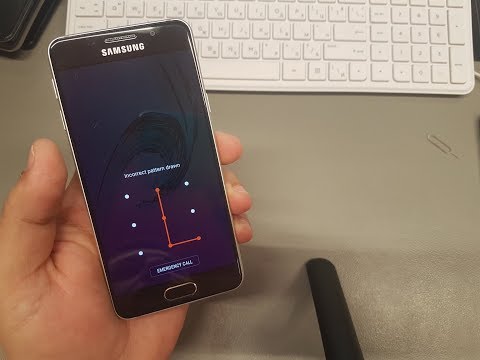
Метод 2: Hard Reset через Recovery Mode
Если ваше устройство не включается, зависает на логотипе или сенсорный экран не реагирует, можно воспользоваться методом принудительного сброса, известным как Hard Reset. Этот процесс выполняется через режим восстановления (Recovery Mode) с использованием физических кнопок и подходит для всех моделей серии A3.
Чтобы войти в режим восстановления, сначала выключите телефон. Если устройство зависло и не выключается стандартным способом, одновременно зажмите кнопки Громкость вниз и Питание на 10-15 секунд до появления вибрации, затем переходите к комбинации для Recovery.
Когда на экране появится логотип Samsung или меню с черным фоном и цветным текстом, отпустите кнопки. Для навигации в этом меню используйте кнопки громкости (вверх/вниз), а для выбора пункта — кнопку питания. Найдите строку wipe data/factory reset.
⚠️ Важно: В режиме Recovery сенсорный экран не работает. Все действия выполняются только с помощью механических кнопок. Будьте внимательны при выборе пунктов, чтобы не удалить системный раздел вместо пользовательских данных.
После выбора пункта сброса данных система запросит подтверждение. Выберите Yes -- delete all user data. После завершения процесса очистки выберите пункт reboot system now для перезагрузки. Обратите внимание, что первый запуск после Hard Reset может занять больше времени, чем обычно.
Специфика моделей Samsung Galaxy A3 (2015, 2016, 2017)
Линейка Samsung A3 выпускалась в разные годы, и между моделями есть отличия в аппаратных характеристиках и программном обеспечении. Знание этих нюансов поможет избежать ошибок при сбросе настроек конкретного устройства.
Модели 2015 и 2016 годов чаще работают на более ранних версиях Android с более простым интерфейсом. В то же время, версия 2017 года (SM-A320F) уже имеет защиту от влаги и более современный интерфейс. Тем не менее, процесс сброса настроек остается одинаковым для всей серии.
| Модель | Год выпуска | Версия Android (сток) | Особенности сброса |
|---|---|---|---|
| Samsung A300F | 2015 | 4.4 / 5.0 | Стандартное меню, физическая кнопка Home |
| Samsung A310F | 2016 | 5.1 / 6.0 | Необходим выход из аккаунта Google |
| Samsung A320F | 2017 | 6.0 / 7.0 | Защита IP68, улучшенное Recovery |
Владельцам старых моделей (2015 года) следует внимательно следить за уровнем заряда батареи, так как аккумуляторы в этих устройствах могут быть сильно изношены. Внезапная разрядка во время сброса настроек для них более вероятна.

Удаление забытого пароля или графического ключа
Одной из распространенных причин, по которой пользователи хотят отформатировать Samsung A3, является забытый пароль для разблокировки экрана. Если вы не можете получить доступ к устройству, единственным вариантом остается выполнить Hard Reset через режим восстановления.
Важно помнить, что этот метод приведет к удалению всех данных с внутренней памяти, включая фотографии и контакты, которые не были сохранены в облаке. После сброса телефон запросит ввод учетной записи Google, синхронизированной с устройством до блокировки.
Если вы не помните пароль от своего Google-аккаунта, восстановление доступа к телефону станет сложным из-за системы безопасности FRP (Защита от сброса до заводских настроек). В такой ситуации форматирование с помощью кнопок не поможет обойти блокировку, а лишь приведет к удалению данных.
- 🔑 Сброс удаляет пароль экрана, но требует учетную запись Google.
- ☁️ Данные можно восстановить только из резервной копии.
- ⚠️ FRP блокирует устройство при смене аккаунта после сброса.
Существуют специальные сервисные программы для ПК, которые могут помочь обойти FRP, однако их использование требует определенных технических навыков и может быть рискованным. Наилучший способ — попытаться вспомнить данные учетной записи или восстановить доступ к ней с помощью компьютера.
Использование ПО Odin для глубокой очистки
Опытные пользователи могут форматировать и перепрошивать устройство с помощью программы Odin на компьютере. Этот метод подходит, когда стандартные решения не работают или требуется полная замена программного обеспечения.
Сначала загрузите официальную прошивку для модели Samsung Galaxy A3 из надежных источников. Обычно файлы прошивки имеют расширение .tar или .tar.md5. Также убедитесь, что на компьютере установлены драйверы Samsung USB Driver.
1. Скачайте Odin3 и прошивку.


Выключите телефон и одновременно зажмите кнопки Volume Down + Home + Power.

Нажмите Volume Up для подтверждения перехода в режим загрузки (Download Mode).

Подключите USB-кабель к компьютеру и запустите Odin.

Загрузите файлы прошивки в соответствующие поля (AP, BL, CP, CSC).

Нажмите Start и дождитесь завершения процесса.
При использовании поля CSC (Country Specific Code) во время прошивки происходит полное очищение всех разделов памяти, включая системные настройки, что эквивалентно глубокому форматированию. Если выбрать поле HOME_CSC, данные пользователя останутся нетронутыми.
Решение и советы после форматирования
После форматирования и включения телефона вы можете заметить некоторые особенности в его работе. Например, в первые часы эксплуатации батарея может разряжаться быстрее обычного. Это нормально, так как системе нужно время для индексации файлов и настройки фоновых сервисов.
Не спешите устанавливать все приложения сразу. Лучше делать это поэтапно, внимательно следя за работой устройства. Такой подход поможет выявить, вызывает ли какое-то конкретное приложение сбои или перегрев. Также стоит сразу проверить наличие обновлений системы в разделе настроек.
⚠️ Важно: Если после форматирования телефон продолжает перегреваться или быстро теряет заряд, проблема может быть не в программном обеспечении, а в физическом состоянии аккумулятора или контроллера питания, что особенно актуально для старых моделей A3.
Чтобы продлить срок службы устройства, старайтесь не заполнять внутреннюю память полностью. Оставляйте 10-15% свободного пространства для нормальной работы операционной системы. Регулярная очистка кэша мессенджеров поможет поддерживать высокую производительность.
Часто задаваемые вопросы (FAQ)
Сколько времени занимает форматирование Samsung A3?
В среднем форматирование занимает от 5 до 15 минут. Длительность зависит от объема хранимых данных и скорости флеш-памяти. Первый запуск после сброса может занять до 10 минут.
Можно ли восстановить фотографии после форматирования?
Если резервная копия не была создана, восстановить данные после качественного форматирования практически невозможно. Проверьте наличие автосохраненных файлов в Google Фото или Samsung Cloud.
Безопасно ли форматировать телефон с зарядом 40%?
Это может быть рискованно. Рекомендуется зарядить устройство до уровня не менее 60-70%. Если процесс записи системных файлов прервется из-за разряда батареи, это может привести к серьезным ошибкам загрузки.
Удалится ли информация с карты памяти при сбросе?
При стандартном сбросе через меню данные на карте памяти обычно остаются нетронутыми. Однако при использовании метода Hard Reset или прошивки через Odin существует риск потери данных, поэтому лучше заранее извлечь карту.
Что делать, если после сброса телефон выдает сообщение "Остановка процесса"?
Если ошибка возникает постоянно, возможно, поврежден системный раздел или сброс прошел некорректно. В таком случае может потребоваться полная перепрошивка устройства с помощью компьютера.
Создание резервной копии данных перед форматированием
Перед тем как приступить к форматированию вашего Samsung A3, крайне важно создать резервную копию всех данных. Это поможет избежать потери важной информации, такой как контакты, фотографии, сообщения и приложения. В этом разделе мы рассмотрим несколько способов, как можно сделать резервную копию данных на вашем устройстве.
1. Использование Samsung Cloud
Samsung предлагает встроенный сервис облачного хранения, который позволяет сохранять данные на сервере. Чтобы использовать Samsung Cloud, выполните следующие шаги:
- Откройте Настройки на вашем телефоне.
- Прокрутите вниз и выберите Учетные записи и резервное копирование.
- Нажмите на Резервное копирование данных.
- Выберите Samsung Cloud и войдите в свою учетную запись, если это необходимо.
- Выберите данные, которые вы хотите сохранить, и нажмите Резервное копирование.
2. Использование Google Диска
Если вы предпочитаете использовать Google для резервного копирования, вы можете сохранить свои данные на Google Диске. Для этого:
- Перейдите в Настройки вашего устройства.
- Выберите Учетные записи и резервное копирование.
- Нажмите на Резервное копирование данных.
- Выберите Резервное копирование на Google Диск и войдите в свою учетную запись Google.
- Выберите данные, которые хотите сохранить, и нажмите Резервное копирование.
3. Ручное резервное копирование данных
Если вы хотите сохранить данные вручную, вы можете подключить телефон к компьютеру и скопировать нужные файлы:
- Подключите ваш Samsung A3 к компьютеру с помощью USB-кабеля.
- На экране телефона выберите режим Передача файлов.
- Откройте проводник на компьютере и найдите ваше устройство.
- Скопируйте необходимые файлы, такие как фотографии, видео и документы, на ваш компьютер.
4. Использование сторонних приложений
Существует множество приложений, которые могут помочь вам создать резервную копию данных. Некоторые из популярных приложений включают:
- Helium - позволяет делать резервные копии приложений и данных без необходимости рутирования устройства.
- My Backup Pro - платное приложение, которое предлагает широкий спектр возможностей для резервного копирования.
- Super Backup & Restore - бесплатное приложение для резервного копирования контактов, сообщений и других данных.
После того как вы создали резервную копию всех важных данных, вы можете смело переходить к процессу форматирования вашего Samsung A3. Помните, что резервное копирование — это важный шаг, который поможет вам избежать потери информации.
Восстановление данных после форматирования
После форматирования телефона Samsung A3, все данные, включая фотографии, контакты, сообщения и приложения, будут удалены. Однако, если вы хотите восстановить свои данные, есть несколько методов, которые могут помочь в этом процессе.
1. Использование резервной копии Samsung Cloud
Если вы заранее создали резервную копию своих данных в Samsung Cloud, восстановление будет простым. Для этого:
- Перейдите в Настройки.
- Выберите Учетные записи и резервное копирование.
- Нажмите на Восстановление данных.
- Выберите нужную резервную копию и следуйте инструкциям на экране.
2. Использование Google Диска
Если вы использовали Google Диск для резервного копирования, вы также можете восстановить данные через него:
- Зайдите в Настройки.
- Выберите Google, затем Резервное копирование.
- Нажмите на Восстановить данные и следуйте инструкциям.
3. Программы для восстановления данных
Если резервные копии не были созданы, вы можете попробовать использовать специальные программы для восстановления данных. Существует множество приложений, которые могут помочь в этом, например:
- Dr.Fone - программа, которая позволяет восстанавливать удаленные файлы с устройств Android.
- EaseUS MobiSaver - еще одно популярное приложение для восстановления данных.
- DiskDigger - приложение, которое может помочь восстановить удаленные фотографии и видео.
Для использования этих программ, вам потребуется подключить телефон к компьютеру и следовать инструкциям на экране.
4. Обратитесь к профессионалам
Если данные очень важны и вы не можете восстановить их самостоятельно, возможно, стоит обратиться к профессиональным сервисам по восстановлению данных. Они могут использовать более сложные методы и инструменты для извлечения информации из вашего устройства.
Важно помнить, что успех восстановления данных зависит от того, насколько активно использовался телефон после форматирования. Чем меньше данных было перезаписано, тем выше вероятность успешного восстановления.
В заключение, форматирование телефона Samsung A3 может привести к потере данных, но с помощью резервных копий и специализированных программ, вы можете попытаться восстановить свои файлы. Всегда рекомендуется регулярно создавать резервные копии важных данных, чтобы избежать подобных ситуаций в будущем.
Проверка работоспособности устройства после сброса
После завершения процесса форматирования вашего Samsung A3 важно убедиться, что устройство функционирует корректно. Это поможет избежать возможных проблем, которые могут возникнуть после сброса настроек. В этом разделе мы рассмотрим основные шаги, которые необходимо предпринять для проверки работоспособности вашего телефона.
1. Проверка загрузки устройства
Первым делом убедитесь, что ваш Samsung A3 загружается без проблем. После сброса настроек устройство должно автоматически перезагрузиться. Если вы видите логотип Samsung, это хороший знак. Дождитесь полной загрузки системы и перехода на экран приветствия.
2. Настройка устройства
После перезагрузки вам будет предложено пройти через процесс первоначальной настройки. Убедитесь, что вы можете успешно подключиться к Wi-Fi, войти в свою учетную запись Google и настроить основные параметры устройства. Это поможет проверить, что все сетевые функции работают корректно.
3. Проверка основных функций
После завершения настройки проверьте основные функции телефона:
- Звонки: Попробуйте совершить и принять звонок, чтобы убедиться, что модуль связи работает.
- Сообщения: Отправьте и получите SMS-сообщение, чтобы проверить работу модуля передачи данных.
- Камера: Откройте приложение камеры и сделайте несколько фотографий, чтобы убедиться, что камера функционирует правильно.
- Звук: Проверьте работу динамиков, воспроизведя музыку или видео.
- Сенсорный экран: Убедитесь, что экран реагирует на касания и работает без задержек.
4. Проверка приложений
После сброса настроек на вашем устройстве могут отсутствовать некоторые приложения. Убедитесь, что все необходимые приложения установлены и работают корректно. Зайдите в Google Play Store и обновите все приложения до последней версии. Это поможет избежать проблем с совместимостью.
5. Проверка обновлений системы
После сброса рекомендуется проверить наличие обновлений для операционной системы. Перейдите в Настройки > Об устройстве > Обновление ПО и проверьте, есть ли доступные обновления. Установка последних обновлений может улучшить производительность устройства и устранить возможные ошибки.
6. Тестирование производительности
Для окончательной проверки работоспособности устройства вы можете провести тестирование производительности. Установите специальные приложения, такие как Antutu или Geekbench, которые помогут вам оценить производительность вашего Samsung A3. Сравните результаты с предыдущими тестами, если они у вас есть, чтобы убедиться, что устройство работает на должном уровне.
Следуя этим шагам, вы сможете убедиться, что ваш Samsung A3 работает корректно после сброса настроек. Если вы заметили какие-либо проблемы, возможно, стоит обратиться в сервисный центр для диагностики и устранения неисправностей.