
В данной статье мы подробно рассмотрим процесс форматирования телефона Samsung Galaxy A5 2017, который может быть необходим в различных ситуациях, таких как замедление работы устройства, сбои в его функционировании или подготовка к продаже. Вы узнаете о двух основных методах сброса до заводских настроек: через меню настроек и с помощью режима Recovery. Этот гайд поможет вам не только вернуть телефон в исходное состояние, но и решить многие проблемы, связанные с его работой, что сделает использование устройства более комфортным и эффективным.
Подготовка устройства к полному сбросу данных
Первым и важнейшим этапом является создание полной резервной копии всех значимых данных. Владельцы Samsung Galaxy A5 2017 могут воспользоваться встроенным сервисом Samsung Cloud или альтернативными решениями, такими как Google Drive. Рекомендуется убедиться в синхронизации контактов и календаря с учетной записью Google, что позволит быстро восстановить их на новом устройстве.
Особое внимание стоит уделить мультимедийным файлам, которые занимают значительное пространство на внутренней памяти. Фотографии, видео и голосовые записи лучше перенести на компьютер с помощью USB-кабеля или загрузить в облачное хранилище. После форматирования внутренняя память будет полностью очищена, и восстановить данные стандартными способами не удастся.
Также важен учет защиты аккаунта Google FRP (Защита от сброса до заводских настроек). Если вы не удалите учетную запись Google перед сбросом, система запросит ввод пароля от последней синхронизированной учетной записи при первой загрузке. Эта мера безопасности предотвращает использование украденных устройств.
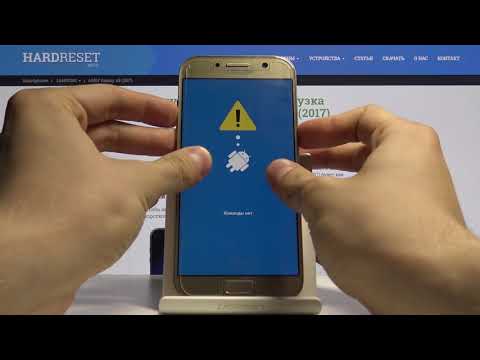
Метод форматирования через системное меню настроек
Наиболее безопасный и удобный способ вернуть Samsung A5 2017 к заводским настройкам доступен в интерфейсе операционной системы. Этот метод подходит для устройств, которые работают исправно, но нуждаются в очистке. Для начала откройте главное меню и найдите раздел Настройки, обычно обозначенный иконкой шестеренки.
В открывшемся меню прокрутите вниз до пункта Общие настройки или Система, в зависимости от версии прошивки. Затем выберите опцию Сброс, где вам предложат несколько вариантов. Выберите Сброс данных, чтобы начать процесс полного удаления информации.
Система предупредит вас о том, что все файлы будут удалены, а настройки вернутся к исходным. После этого может потребоваться ввести PIN-код разблокировки или графический ключ. Это последняя проверка прав доступа перед началом необратимого процесса.
После подтверждения телефон автоматически перезагрузится и начнет процесс удаления данных. Экран может несколько раз гаснуть и включаться — это нормально. По завершении процедуры устройство запустится как новое, предложив выбрать язык и подключиться к Wi-Fi.
| Шаг | Описание действия | Примечания |
|---|---|---|
| 1 | Создайте резервную копию данных | Используйте Samsung Cloud или Google Drive |
| 2 | Откройте настройки | Найдите иконку "Настройки" на главном экране |
| 3 | Перейдите в раздел "Общие настройки" | Прокрутите вниз до "Общие настройки" |
| 4 | Выберите "Сброс" | Найдите опцию "Сброс" в меню |
| 5 | Нажмите "Сброс настроек" | Подтвердите выбор, если потребуется |
| 6 | Выберите "Сброс данных" | Это удалит все данные на устройстве |
| 7 | Подтвердите сброс | Введите PIN-код или пароль, если требуется |
| 8 | Дождитесь завершения процесса | Устройство перезагрузится автоматически |
| 9 | Настройте телефон как новый | Следуйте инструкциям на экране |
Интересные факты
Вот несколько интересных фактов о форматировании телефона Samsung A5 2017:
Полное восстановление системы: Форматирование телефона не только очищает данные, но и восстанавливает заводские настройки, что может помочь решить проблемы с производительностью или программным обеспечением. Это особенно полезно, если устройство начинает зависать или работать медленно.
Безопасное удаление данных: При форматировании телефона данные не просто удаляются, а перезаписываются, что делает их восстановление сложным. Однако, для полной безопасности рекомендуется использовать специальные программы для удаления данных, если вы планируете продать или отдать устройство.
Разные способы форматирования: Существует несколько способов форматирования Samsung A5 2017, включая использование меню настроек, комбинации клавиш для входа в режим восстановления и использование программного обеспечения на компьютере. Это позволяет пользователям выбрать наиболее удобный для них метод в зависимости от ситуации.
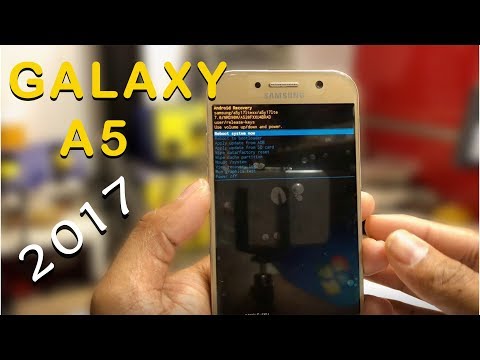
Сброс через режим Recovery (Hard Reset кнопками)
Если ваша операционная система Android не загружается или сенсорный экран не реагирует, вам поможет режим восстановления Recovery Mode. Чтобы войти в этот режим на устройстве Samsung A5 2017, сначала полностью выключите телефон. Убедитесь, что он действительно выключен, а не просто в спящем режиме.
Зажмите одновременно три кнопки: Громкость Вверх, Домой (центральная кнопка) и Питание. Удерживайте их до появления логотипа Samsung, после чего кнопку питания можно отпустить, продолжая удерживать остальные две. Когда на экране появится меню с текстом на черном или синем фоне, все кнопки можно отпустить.
Для навигации по меню Recovery используйте кнопки регулировки громкости, а для выбора пункта нажмите кнопку Питание. Найдите строку Wipe data/factory reset и активируйте ее. Система запросит подтверждение действия, выберите пункт Yes или Delete all user data.
После завершения процесса очистки в нижней части экрана появится сообщение о том, что форматирование завершено. Затем выберите пункт Reboot system now, чтобы перезагрузить телефон в обычном режиме. Обратите внимание, что первая загрузка может занять больше времени, чем обычно.
| Параметр | Через Настройки | Через Recovery |
|---|---|---|
| Требуемый доступ | Рабочий интерфейс | Выключенное состояние |
| Сложность | Низкая | Средняя |
| Риск ошибок | Минимальный | Средний |
| Удаление аккаунтов | Частичное (требует ручного удаления) | Полное (остается только FRP) |
Удаление аккаунта Google и защита FRP
Механизм защиты FRP (Защита от сброса до заводских настроек) был разработан компанией Google для предотвращения несанкционированного доступа к устройству после сброса. Если вы собираетесь продать или подарить свой Samsung A5 2017, важно правильно подготовить устройство, чтобы новый владелец не столкнулся с блокировкой.
Перед выполнением сброса через меню настроек рекомендуется вручную удалить свою учетную запись Google. Для этого зайдите в Настройки, выберите раздел Облако и учетные записи (или Пользователи и резервное копирование), затем нажмите на Учетные записи. Найдите свой Google-аккаунт и нажмите на кнопку Удалить учетную запись.
⚠️ Важно: Если вы сделали сброс через Recovery, не удалив аккаунт заранее, при первой настройке телефона потребуется ввести пароль от ранее синхронизированного Google-аккаунта. Без этого пароля активировать устройство будет невозможно.
Если вы потеряли пароль от своего аккаунта Google, восстановить доступ можно только через стандартную процедуру восстановления на сайте Google с другого устройства. Попытки обойти защиту FRP незаконными способами не рассматриваются, так как это нарушает политику безопасности.

Решение проблем при форматировании
Владельцы смартфонов Samsung A5 2017 могут столкнуться с проблемой, когда процесс сброса зависает или устройство попадает в цикл перезагрузки. Это часто происходит из-за повреждения системных файлов или недостаточного заряда аккумулятора. Если экран гаснет во время сброса, телефон может оказаться в состоянии, когда не сможет загрузиться.
Если ваш телефон завис на логотипе Samsung после попытки форматирования, выполните принудительную перезагрузку. Для этого одновременно зажмите кнопки Громкость Вниз и Питание и удерживайте их в течение 10-15 секунд, пока экран не потухнет и устройство не начнет вибрировать.
Если стандартный сброс не решает проблемы, возможно, потребуется перепрошивка устройства с использованием программы Odin и официальных файлов прошивки. Этот процесс более сложный и требует наличия компьютера и драйверов Samsung USB Driver, но он позволяет восстановить функциональность устройства даже при серьезных программных сбоях.
Действия после завершения форматирования
После завершения процесса и начальной настройки ваше устройство будет выглядеть так, словно вы только что его распаковали. Первым делом подключитесь к Wi-Fi и войдите в свою учетную запись Google, если планируете использовать сервисы этой компании.
Система предложит восстановить данные из резервной копии. Если вы ранее создавали бэкап в Google Drive или Samsung Cloud, у вас будет возможность вернуть контакты, историю звонков и список установленных приложений. Однако фотографии и видео, как правило, нужно загружать отдельно, если они не были синхронизированы автоматически.
Рекомендуется сразу проверить наличие обновлений операционной системы. Для этого перейдите в Настройки → Обновление ПО → Загрузка и установка. Для модели A5 2017 это позволит установить последние патчи безопасности для вашей версии Android.
⚠️ Важно: Не устанавливайте подозрительные приложения из неизвестных источников сразу после сброса. Сначала настройте базовую защиту и убедитесь, что антивирусное программное обеспечение (если используется) обновлено.
Теперь ваш Samsung Galaxy A5 2017 готов к быстрой и эффективной работе. Регулярная очистка кэша и удаление неиспользуемых приложений помогут поддерживать высокую производительность устройства без необходимости повторного форматирования.
Безопасно ли выполнять сброс телефона, если заряд батареи не полный?
Не рекомендуется начинать сброс, если уровень заряда батареи ниже 50%. Внезапное отключение питания во время форматирования может повредить загрузчик, и телефон может перестать включаться, что потребует сложного восстановления в сервисном центре.
Удалится ли информация с SIM-карты при сбросе?
Нет, стандартная процедура сброса до заводских настроек не затрагивает данные на SIM-карте (контакты, SMS). Однако для безопасности перед продажей устройства лучше извлечь SIM-карту.
Можно ли восстановить данные после сброса Samsung A5 2017?
Без заранее созданной резервной копии восстановить данные после полного сброса (Factory Reset) практически невозможно для обычного пользователя. Современные методы шифрования данных в Android делают восстановление удаленной информации крайне сложным и затратным процессом.
Создание резервной копии данных перед форматированием
Перед тем как приступить к форматированию вашего Samsung A5 2017, крайне важно создать резервную копию всех данных. Это поможет избежать потери важной информации, такой как контакты, фотографии, сообщения и приложения. В этом разделе мы рассмотрим несколько способов создания резервной копии данных на вашем устройстве.
1. Использование Samsung Cloud
Samsung Cloud предоставляет удобный способ для резервного копирования данных. Чтобы использовать этот сервис, выполните следующие шаги:
- Откройте Настройки на вашем телефоне.
- Прокрутите вниз и выберите Учетные записи и резервное копирование.
- Нажмите на Резервное копирование и восстановление.
- Выберите Резервное копирование данных.
- Выберите данные, которые вы хотите сохранить (например, контакты, календари, фотографии и т.д.).
- Нажмите Резервное копирование и дождитесь завершения процесса.
2. Использование Google Диска
Если вы предпочитаете использовать облачные сервисы, Google Диск также предлагает возможность резервного копирования данных:
- Убедитесь, что у вас есть учетная запись Google и вы вошли в нее на вашем устройстве.
- Перейдите в Настройки и выберите Учетные записи и резервное копирование.
- Нажмите на Резервное копирование данных.
- Выберите Резервное копирование на Google Диск.
- Выберите, какие данные вы хотите сохранить, и нажмите Резервное копирование.
3. Ручное резервное копирование
Если вы предпочитаете более традиционный способ, вы можете вручную скопировать данные на компьютер:
- Подключите ваш Samsung A5 2017 к компьютеру с помощью USB-кабеля.
- На экране телефона выберите режим Передача файлов.
- Откройте Мой компьютер на вашем ПК и найдите ваше устройство.
- Скопируйте необходимые файлы (фотографии, видео, документы) на ваш компьютер.
4. Использование сторонних приложений
Существуют также множество сторонних приложений, которые могут помочь вам создать резервную копию данных. Некоторые из популярных приложений включают:
- Helium - позволяет создавать резервные копии приложений и данных без необходимости рутирования устройства.
- Super Backup & Restore - простое в использовании приложение для резервного копирования контактов, сообщений и других данных.
После того как вы создали резервную копию всех необходимых данных, вы можете смело переходить к процессу форматирования вашего Samsung A5 2017. Помните, что резервное копирование данных - это важный шаг, который поможет вам избежать потери информации и упростит восстановление данных после форматирования.
Проверка обновлений ПО перед сбросом
Перед тем как приступить к форматированию вашего Samsung A5 2017, важно убедиться, что на устройстве установлены последние обновления программного обеспечения. Это поможет избежать возможных проблем, связанных с несовместимостью или ошибками в работе устройства после сброса. Следуйте приведенным ниже шагам для проверки обновлений ПО:
- Подключите устройство к Wi-Fi: Убедитесь, что ваш телефон подключен к стабильной сети Wi-Fi. Это необходимо, так как обновления могут занимать значительное количество данных.
- Откройте настройки: Найдите иконку приложения "Настройки" на главном экране или в меню приложений и нажмите на нее.
- Перейдите в раздел "Обновление ПО": Прокрутите вниз и найдите пункт "Обновление ПО". Нажмите на него, чтобы открыть соответствующий раздел.
- Проверьте наличие обновлений: В разделе "Обновление ПО" вы увидите кнопку "Проверить обновления". Нажмите на нее, и устройство начнет поиск доступных обновлений.
- Установите обновления: Если обновления доступны, следуйте инструкциям на экране для их загрузки и установки. Убедитесь, что устройство имеет достаточно заряда батареи или подключено к зарядному устройству во время обновления.
- Перезагрузите устройство: После установки обновлений рекомендуется перезагрузить телефон, чтобы изменения вступили в силу.
После завершения проверки и установки всех доступных обновлений, ваше устройство будет готово к форматированию. Это поможет обеспечить более стабильную работу телефона после сброса настроек до заводских.
Восстановление данных после форматирования
Форматирование телефона Samsung A5 2017 приводит к удалению всех данных, включая фотографии, контакты, сообщения и приложения. Поэтому перед тем, как приступить к процессу форматирования, важно понимать, как можно восстановить данные после этого действия.
Существует несколько способов восстановления данных, и каждый из них имеет свои особенности и ограничения. Рассмотрим наиболее распространенные методы:
1. Использование резервной копии
Если вы заранее создали резервную копию данных на вашем Samsung A5 2017, восстановление будет простым и быстрым. Вы можете использовать следующие способы для восстановления:
- Samsung Cloud: Если вы использовали Samsung Cloud для резервного копирования, просто войдите в свою учетную запись Samsung и выберите опцию восстановления данных.
- Google Диск: Если вы синхронизировали свои данные с Google, вы можете восстановить контакты, календари и другие данные через настройки Google.
- Программы для резервного копирования: Если вы использовали сторонние приложения для резервного копирования, такие как Helium или Titanium Backup, следуйте инструкциям в этих приложениях для восстановления данных.
2. Программы для восстановления данных
Если резервная копия не была создана, вы можете попробовать использовать специальные программы для восстановления данных. Вот несколько популярных вариантов:
- Recuva: Это бесплатная программа для восстановления данных, которая может помочь восстановить удаленные файлы с вашего устройства, если они еще не были перезаписаны.
- Dr.Fone: Это платное приложение, которое предлагает более продвинутые функции восстановления данных. Оно может восстанавливать различные типы файлов, включая фотографии, видео и сообщения.
- EaseUS MobiSaver: Еще одно популярное приложение, которое позволяет восстанавливать данные с Android-устройств. Оно имеет простой интерфейс и может восстановить данные в несколько кликов.
3. Обращение в сервисный центр
Если вы не смогли восстановить данные самостоятельно, вы можете обратиться в профессиональный сервисный центр. Специалисты имеют доступ к более сложным инструментам и технологиям, которые могут помочь восстановить данные даже после форматирования. Однако этот вариант может быть дорогим и не всегда гарантирует успех.
4. Профилактика потери данных
Чтобы избежать потери данных в будущем, рекомендуется регулярно создавать резервные копии. Вы можете настроить автоматическое резервное копирование в настройках вашего устройства, чтобы данные сохранялись без вашего участия. Также стоит использовать облачные сервисы для хранения важных файлов и документов.
Восстановление данных после форматирования может быть сложным процессом, но с правильными инструментами и подходом вы сможете вернуть свои файлы. Не забывайте о важности регулярного резервного копирования, чтобы минимизировать риски потери данных в будущем.