
В данной статье мы подробно рассмотрим, как убрать блокировку экрана на Samsung Galaxy A51, предоставив полные инструкции по различным методам. Независимо от того, забыли ли вы пароль, графический ключ или просто хотите изменить настройки безопасности, наше руководство поможет вам справиться с этой задачей. Мы обсудим способы снятия блокировки через меню устройства, использование функции Find My Mobile и восстановление через режим Recovery. Эта информация будет полезна не только для пользователей, столкнувшихся с проблемами доступа к своему телефону, но и для тех, кто хочет повысить уровень безопасности своего устройства.
Стандартное отключение через настройки безопасности
Если вы знаете свой текущий пароль или графический ключ и хотите изменить способ защиты или временно отключить его, сделайте это через стандартное меню. Перейдите в Настройки → Биометрия и безопасность → Тип блокировки экрана. Система запросит подтверждение вашей личности, после чего вы сможете выбрать подходящий вариант защиты.
В этом меню доступен режим Проведение пальцем, который фактически отключает блокировку, или вы можете установить новый сложный пароль. Помните, что отключение защиты снижает уровень безопасности ваших личных данных. Если телефон будет утерян, злоумышленники смогут получить доступ ко всей информации без препятствий.
После выбора опции Нет или Проведение пальцем система предупредит вас о возможных рисках. Подтвердите действие, и экран блокировки больше не будет запрашивать код при включении дисплея. Это стандартная процедура, не требующая специальных навыков.

Использование сервиса Find My Mobile для удаленного сброса
Наиболее надежный способ разблокировать Galaxy A51 без риска утраты данных — воспользоваться официальным сервисом от производителя. Для этого необходимо, чтобы на вашем устройстве был выполнен вход в Samsung Account и активирована функция удаленного управления. Этот метод подходит, если вы забыли пароль, но помните данные своего аккаунта.
Перейдите на официальный сайт сервиса с компьютера или другого мобильного устройства. После входа в личный кабинет выберите ваше устройство из списка доступных гаджетов. В разделе управления найдите кнопку Разблокировать (Unlock). Система запросит повторный ввод пароля от аккаунта для подтверждения действия.
После подтверждения смартфон должен получить сигнал и автоматически разблокироваться. Экран устройства может временно погаснуть или перезагрузиться. Если устройство подключено к сети, процесс займет всего несколько секунд. Это единственный официальный способ, который позволяет сохранить ваши файлы.
⚠️ Обратите внимание: Данная функция работает только при условии, что смартфон подключен к интернету (мобильному или Wi-Fi) и функция "Удаленное управление" была активирована в настройках безопасности до потери доступа.
| Метод | Описание | Примечания |
|---|---|---|
| Сброс пароля | Введите неправильный пароль несколько раз, затем выберите "Забыли пароль?" и следуйте инструкциям. | Необходимо подключение к интернету. |
| Использование Find My Mobile | Зайдите на сайт Samsung Find My Mobile, войдите в свою учетную запись и выберите "Разблокировка". | Услуга должна быть активирована заранее. |
| Сброс настроек | Выключите устройство, затем нажмите и удерживайте кнопки "Увеличение громкости" и "Питание" до появления логотипа. Выберите "Сброс настроек". | Все данные будут удалены. |
Интересные факты
Вот несколько интересных фактов о разблокировке экрана на Samsung Galaxy A51:
Многообразие методов разблокировки: Samsung Galaxy A51 предлагает несколько способов разблокировки, включая распознавание лица, сканер отпечатков пальцев и PIN-код. Это позволяет пользователям выбрать наиболее удобный и безопасный метод, а также менять его в зависимости от ситуации.
Безопасность данных: Использование биометрических методов, таких как распознавание лица и сканер отпечатков, обеспечивает высокий уровень безопасности. Эти технологии используют уникальные характеристики пользователя, что делает доступ к устройству более защищенным по сравнению с традиционными паролями.
Восстановление доступа: Если вы забыли PIN-код или графический ключ, Samsung Galaxy A51 предлагает возможность разблокировки через учетную запись Samsung. Это позволяет пользователям восстановить доступ к устройству без необходимости сброса настроек и потери данных.
Эти факты подчеркивают как удобство, так и безопасность, которые предлагает Samsung Galaxy A51 в процессе разблокировки экрана.

Сброс через меню Recovery Mode (Hard Reset)
Если удаленные сервисы управления не активированы, единственным выходом остается полный сброс настроек. Этот способ удаляет все пользовательские данные, включая фотографии, контакты и приложения, возвращая устройство к заводским параметрам. Перед началом процедуры убедитесь, что уровень заряда батареи составляет не менее 50%.
Чтобы войти в режим восстановления на устройствах с Android 11 и выше (включая обновленные модели A51), часто требуется подключение к компьютеру через USB-кабель. Полностью выключите смартфон. Подключите кабель к ПК, затем одновременно зажмите кнопки Громкость Вверх и Питание.
Держите кнопки нажатими до появления логотипа Samsung, после чего отпустите кнопку питания, продолжая удерживать кнопку громкости. Когда на экране появится меню Recovery (черный экран с текстом), отпустите все кнопки. Для навигации используйте кнопки громкости, а для выбора — кнопку питания.
В меню выберите опцию Wipe data/factory reset. Подтвердите действие, выбрав Factory data reset. После завершения процесса выберите Reboot system now. Устройство перезагрузится и запустится как новое.
⚠️ Важно: После сброса система безопасности Google (FRP) потребует ввести логин и пароль от Google-аккаунта, который был синхронизирован с устройством до блокировки. Без этих данных активировать телефон будет невозможно.
Сравнение методов разблокировки Samsung Galaxy A51
Разные методы восстановления доступа имеют свои плюсы и минусы. Выбор подходящего способа зависит от ваших приоритетов: важнее ли для вас сохранить данные или быстро решить проблему. Ниже представлена таблица, которая поможет вам определиться с выбором стратегии.
| Метод | Сохранение данных | Необходимые условия | Сложность |
|---|---|---|---|
| Find My Mobile | Да | Аккаунт Samsung, доступ в Интернет | Низкая |
| Smart Lock | Да | Предварительно настроенные доверенные места | Низкая |
| Жесткий сброс (Recovery) | Нет | Физический доступ к кнопкам устройства | Средняя |
| Режим безопасной загрузки | Да | Конфликт с приложениями сторонних разработчиков | Средняя |
Как видно из таблицы, удаленная разблокировка является наиболее щадящим вариантом. Однако, если у вас нет аккаунта Samsung, придется использовать жесткий сброс. Режим безопасной загрузки полезен только в случаях, когда блокировка вызвана сторонними приложениями, а не системными настройками.
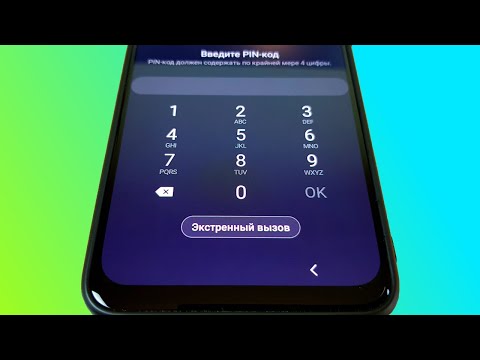
Решение проблем с сенсорным экраном и зависаниями
Иногда снять блокировку невозможно из-за технической неисправности, когда экран не реагирует на прикосновения или зависает на заставке. В таких случаях стандартный ввод пароля становится недоступным. Попробуйте выполнить принудительную перезагрузку, удерживая кнопки Громкость Вниз и Питание в течение 10-15 секунд.
Если проблема связана с поврежденным защитным стеклом или пленкой, которые мешают работе сенсора, попробуйте их удалить. Также проверьте разъем зарядки: если он забит пылью, это может привести к неправильной реакции телефона на подключение, создавая иллюзию блокировки.
В редких случаях может помочь очистка кэша системы через меню Recovery. Выберите опцию Wipe cache partition. Это действие не затрагивает ваши личные файлы, но очищает временные системные данные, которые могли вызвать проблемы.
Защита от блокировки: настройка Smart Lock
Чтобы избежать трудностей с вводом пароля в будущем, рекомендуется активировать функцию Smart Lock. Она позволяет держать телефон разблокированным в определенных ситуациях, например, когда устройство находится дома или подключено к часам Galaxy Watch. Это значительно упрощает повседневное использование.
Настройки можно найти по следующему пути: Настройки → Биометрия и безопасность → Smart Lock. Здесь доступны различные варианты разблокировки: по местоположению, доверенным Bluetooth-устройствам и распознаванию голоса. Включение этих функций делает использование смартфона более удобным.
Тем не менее, важно соблюдать баланс между удобством и безопасностью. Разблокировка в многолюдных местах с помощью Bluetooth-часов может быть менее надежной, чем ввод PIN-кода. Используйте умную блокировку только в безопасных условиях.
Что делать, если после сброса телефон требует аккаунт Google, а я его не помню?
Это связано с защитой FRP (Factory Reset Protection). Вам нужно вспомнить логин и пароль от любого Google-аккаунта, который ранее был синхронизирован с устройством. Если восстановить доступ к аккаунту не удается, обратитесь в авторизованный сервисный центр с чеком о покупке для подтверждения права собственности.
Можно ли разблокировать Samsung A51 через компьютер без потери данных?
Официально это возможно только через сервис Find My Mobile. Сторонние программы, обещающие разблокировку без потери данных через USB-кабель, в 99% случаев оказываются мошенническими или содержат вирусы. Не вводите данные своих аккаунтов на подозрительных сайтах.
Сколько раз можно неправильно ввести пароль на Самсунге?
После пяти неудачных попыток телефон блокируется на 30 секунд. При последующих ошибках время блокировки увеличивается (30 секунд, 1 минута, 5 минут и так далее). После множества попыток может потребоваться вход через аккаунт Google или полный сброс устройства.
Использование сторонних приложений для разблокировки
Если стандартные методы разблокировки экрана вашего Samsung Galaxy A51 не подходят или не работают, вы можете рассмотреть возможность использования сторонних приложений. Эти приложения могут помочь вам обойти блокировку экрана, если вы забыли пароль, PIN-код или графический ключ. Однако важно помнить, что использование сторонних приложений может нести определенные риски, включая потерю данных или нарушение безопасности устройства. Ниже представлены несколько популярных приложений и шаги по их использованию.
1. Приложение Find My Mobile
Samsung предлагает собственное приложение для удаленного управления устройствами, которое называется Find My Mobile. Это приложение позволяет разблокировать экран, если вы забыли пароль. Для его использования необходимо, чтобы вы заранее зарегистрировали устройство в Samsung Account.
- Перейдите на сайт Find My Mobile и войдите в свою учетную запись Samsung.
- Выберите ваше устройство из списка.
- Нажмите на опцию "Разблокировать" (Unlock).
- Следуйте инструкциям на экране, чтобы разблокировать устройство.
2. Приложение Dr.Fone - Screen Unlock
Dr.Fone - Screen Unlock является одним из популярных инструментов для разблокировки экранов Android-устройств. Это приложение требует установки на компьютер и может помочь разблокировать экран без потери данных.
- Скачайте и установите Dr.Fone на ваш компьютер.
- Запустите программу и выберите опцию "Screen Unlock".
- Подключите ваш Samsung Galaxy A51 к компьютеру с помощью USB-кабеля.
- Следуйте инструкциям на экране, чтобы разблокировать устройство.
3. Приложение iMyFone LockWiper
iMyFone LockWiper - еще одно приложение, которое может помочь вам разблокировать экран вашего устройства. Оно также требует подключения к компьютеру и может помочь восстановить доступ к устройству без потери данных.
- Скачайте и установите iMyFone LockWiper на ваш компьютер.
- Запустите приложение и выберите "Unlock Android Screen".
- Подключите Samsung Galaxy A51 к компьютеру.
- Следуйте инструкциям на экране для разблокировки устройства.
4. Важные замечания
Перед использованием сторонних приложений для разблокировки экрана, учтите следующие моменты:
- Убедитесь, что вы загружаете приложения только из официальных источников, чтобы избежать вредоносного ПО.
- Некоторые приложения могут потребовать рутирование устройства, что может аннулировать гарантию.
- Использование сторонних приложений может привести к потере данных, поэтому рекомендуется создать резервную копию, если это возможно.
Сторонние приложения могут быть полезным инструментом для разблокировки экрана, но всегда следует проявлять осторожность и осмотрительность при их использовании.
Обращение в сервисный центр для профессиональной помощи
Если вы попробовали все доступные методы для снятия блокировки экрана на вашем Samsung Galaxy A51, но не смогли решить проблему, возможно, стоит обратиться за помощью к профессионалам. Сервисные центры предлагают квалифицированные услуги, которые могут помочь в сложных ситуациях, когда стандартные методы не работают.
Прежде чем отправляться в сервисный центр, рекомендуется выполнить несколько шагов:
- Соберите информацию о проблеме: Подготовьте все детали, касающиеся блокировки экрана. Укажите, какой метод блокировки вы использовали (PIN, пароль, графический ключ), и какие действия вы уже предприняли для решения проблемы.
- Проверьте гарантию: Убедитесь, что ваш телефон все еще находится на гарантии. Если да, то обращение в авторизованный сервисный центр может быть бесплатным.
- Найдите надежный сервисный центр: Исследуйте местные сервисные центры, прочитайте отзывы и выберите тот, который имеет хорошую репутацию. Лучше всего обращаться в авторизованные сервисные центры Samsung, так как они имеют доступ к оригинальным запчастям и квалифицированным специалистам.
Когда вы посетите сервисный центр, вам могут предложить несколько вариантов решения проблемы:
- Сброс настроек: Если другие методы не помогли, специалисты могут выполнить сброс настроек к заводским. Это приведет к удалению всех данных на устройстве, поэтому важно заранее сделать резервную копию, если это возможно.
- Проверка аппаратных неисправностей: В некоторых случаях проблема может быть связана с аппаратными неисправностями, такими как повреждение экрана или внутренних компонентов. Специалисты смогут провести диагностику и предложить решение.
- Обновление программного обеспечения: Иногда проблемы с блокировкой экрана могут быть вызваны ошибками в программном обеспечении. Сервисный центр может предложить обновление или переустановку операционной системы.
Обращение в сервисный центр может быть самым надежным способом решения проблемы с блокировкой экрана, особенно если вы не уверены в своих силах или не хотите рисковать потерей данных. Профессионалы помогут вам быстро и эффективно восстановить доступ к вашему устройству.
Профилактика блокировки экрана: советы по безопасности
Чтобы избежать нежелательной блокировки экрана на вашем Samsung Galaxy A51, важно следовать нескольким простым рекомендациям по безопасности и управлению устройством. Эти советы помогут вам не только предотвратить случайные блокировки, но и защитить ваши данные от несанкционированного доступа.
1. Используйте надежные методы разблокировки: Выбор правильного метода разблокировки экрана может существенно снизить вероятность случайной блокировки. Рассмотрите возможность использования биометрических методов, таких как распознавание лица или отпечатка пальца. Эти методы не только удобны, но и обеспечивают высокий уровень безопасности.
2. Настройте автоматическую блокировку: В настройках безопасности вашего устройства вы можете установить время автоматической блокировки экрана. Рекомендуется установить это время на 1-2 минуты, чтобы экран не блокировался слишком быстро, но и не оставался открытым слишком долго. Это поможет избежать случайной блокировки, когда вы находитесь в процессе работы с устройством.
3. Избегайте сложных паролей: Если вы используете сложный пароль для разблокировки экрана, это может привести к частым ошибкам при вводе. Попробуйте выбрать более простой, но все же безопасный пароль, который будет легко запомнить. Также можно использовать графический ключ, который может быть более удобным для быстрого доступа.
4. Регулярно обновляйте программное обеспечение: Убедитесь, что ваше устройство всегда обновлено до последней версии программного обеспечения. Обновления часто содержат исправления ошибок и улучшения безопасности, которые могут помочь избежать проблем с блокировкой экрана.
5. Установите приложения для управления экраном: Существуют специальные приложения, которые могут помочь вам управлять блокировкой экрана более эффективно. Например, некоторые из них позволяют настроить различные параметры блокировки, такие как время ожидания, а также предлагают дополнительные функции, такие как управление жестами.
6. Будьте внимательны с сторонними приложениями: Установка приложений из ненадежных источников может привести к проблемам с безопасностью и блокировкой экрана. Всегда загружайте приложения только из официального магазина Google Play и проверяйте отзывы перед установкой.
Следуя этим рекомендациям, вы сможете значительно снизить вероятность случайной блокировки экрана на вашем Samsung Galaxy A51 и обеспечить безопасность ваших данных. Помните, что правильное управление настройками устройства — это залог его надежной работы и защиты вашей личной информации.