
В современном мире умение быстро переключать языки ввода на мобильных устройствах становится необходимостью, особенно для пользователей, работающих с несколькими языками. В данной статье мы подробно рассмотрим, как переключить клавиатуру на английский языке на смартфоне Samsung Galaxy A12. Вы узнаете, как настроить Samsung Keyboard, сменить раскладку и решить возможные проблемы, что позволит вам эффективно использовать устройство в любых ситуациях. Эта информация будет полезна как для новичков, так и для опытных пользователей, стремящихся оптимизировать свой опыт взаимодействия с телефоном.
Базовые методы смены раскладки на экране
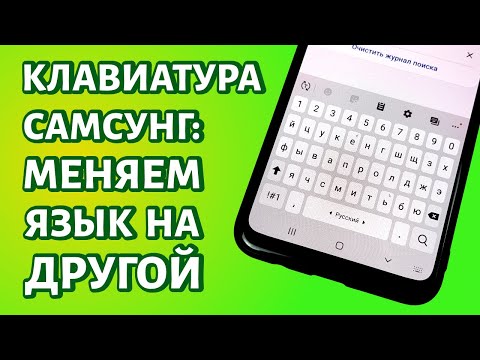
Самый эффективный способ смены языка — использование специального элемента управления на клавиатуре. На экране, где вы вводите текст, будь то в мессенджерах или браузере, в нижней части появится горизонтальная панель, известная как пробел. В стандартной версии Samsung Keyboard на этой панели отображаются сокращения текущих языков, такие как "РУС" и "ENG". Для переключения языков достаточно легкого касания по аббревиатуре языка, который вам не нужен, или провести пальцем влево или вправо по пробелу.
Если на пробеле виден только один язык, а свайпы не срабатывают, это значит, что в системе активирован лишь один языковой пакет. В этом случае зайдите в настройки. Обычно рядом с пробелом или чуть выше него находится кнопка с изображением глобуса или буквы "А". Нажав на эту кнопку, вы сможете открыть всплывающее меню и выбрать английский язык из списка доступных. Если такой кнопки нет, возможно, вам нужно вручную добавить второй язык в системные настройки.
Важно учитывать, что чувствительность сенсорного экрана и скорость вашего касания также имеют значение. Иногда система может не распознать свайп, если он выполнен слишком медленно или слишком резко. Технология распознавания жестов в интерфейсе One UI оптимизирована для большинства ситуаций, но требует времени для привыкания. Если стандартные методы не дают результата, проблема может быть связана с программным сбоем в конкретном приложении или самой клавиатуре, что потребует более глубокого вмешательства в настройки.
Настройка языков в системном меню
Чтобы английский язык появился в списке доступных для быстрого переключения, его нужно сначала активировать в настройках смартфона. Этот шаг ключевой, так как здесь определяется набор языковых пакетов, которые устройство считает приоритетными. Для доступа к нужному меню откройте приложение "Настройки" и найдите раздел "Общие настройки" или перейдите к пункту "Язык и ввод".
В открывшемся меню выберите опцию "Экранная клавиатура" (или "Управление клавиатурой"), затем нажмите на название используемой клавиатуры, обычно это Samsung Keyboard. Далее выберите пункт "Языки и типы". Здесь вы найдете список всех доступных языков. Если английский язык отсутствует в списке "Выбранные языки", нажмите кнопку "Добавить язык" и найдите "English (US)" или "English (UK)". После выбора система предложит загрузить необходимые данные, если они еще не сохранены на устройстве.
Важно правильно настроить порядок языков. Язык, который стоит первым в списке "Выбранные языки", будет активироваться по умолчанию при вводе текста в любом поле. Вы можете изменять их порядок, удерживая палец на значке меню (три полоски) справа от названия языка и перетаскивая его вверх или вниз. Это позволяет сделать английскую раскладку основной, если вы чаще пишете на латинице, или оставить ее вторым вариантом для быстрого доступа.
| Шаг | Действие | Примечание |
|---|---|---|
| 1 | Откройте "Настройки" | Найдите иконку шестеренки на главном экране или в меню приложений. |
| 2 | Выберите "Общие настройки" | Прокрутите вниз и найдите этот раздел. |
| 3 | Нажмите "Язык и ввод" | Здесь вы сможете управлять языковыми настройками. |
| 4 | Выберите "Экранная клавиатура" | Найдите клавиатуру, которую вы используете (например, Gboard). |
| 5 | Нажмите "Языки" | Здесь можно добавить или изменить языки. |
| 6 | Добавьте английский язык | Выберите "Добавить язык" и выберите "Английский". |
| 7 | Переключите язык на клавиатуре | Во время ввода текста нажмите и удерживайте пробел для выбора языка. |
Интересные факты
Вот несколько интересных фактов о переключении клавиатуры на английский языке на Samsung A12:
Многоязычная поддержка: Samsung A12 поддерживает множество языков, и вы можете легко переключаться между ними. Это позволяет пользователям, говорящим на нескольких языках, быстро адаптироваться к различным языковым настройкам без необходимости постоянно менять устройства.
Голосовое управление: На Samsung A12 вы можете использовать голосовой ввод для переключения языков. Если вы активируете функцию голосового ввода, вы можете просто сказать "Переключить на английский", и устройство выполнит команду, что делает процесс еще более удобным.
Настройки клавиатуры: В настройках клавиатуры Samsung A12 вы можете не только переключать языки, но и настраивать дополнительные параметры, такие как автозамена, предсказание текста и стиль ввода. Это позволяет пользователям адаптировать клавиатуру под свои предпочтения и улучшить скорость набора текста.

Использование функции Smart Switch и голосового ввода
Современные клавиатуры от Samsung предлагают множество функций, влияющих на процесс переключения языков. Одной из таких возможностей является Smart Switch, которая в контексте клавиатуры подразумевает интеллектуальное переключение или функцию Gboard, если она установлена. Однако для стандартной клавиатуры стоит отметить функцию голосового ввода, которая может перехватывать управление. Если при нажатии на пробел активируется микрофон вместо смены языка, проверьте настройки панели инструментов клавиатуры.
Чтобы получить доступ к этим настройкам, нажмите и удерживайте значок настроек (шестеренка) на клавиатуре или воспользуйтесь системным меню. В разделе "Панель инструментов" можно добавить или удалить кнопку для переключения языка, сделав её всегда доступной. Это удобно для пользователей, предпочитающих физические кнопки или не желающих полагаться на жесты свайпа. Активация отдельной кнопки обеспечивает мгновенное переключение языка при первом касании.
⚠️ Важно: Не путайте язык интерфейса смартфона с языком ввода. Изменение языка системы (меню, настройки) в разделе "Язык" не добавляет автоматически английскую раскладку на клавиатуру, так как эти настройки функционируют независимо друг от друга.
Также обратите внимание на функцию предиктивного ввода текста. При переключении на английский язык словарь автоматически обновляется, предлагая соответствующие слова. Если этого не происходит, возможно, языковой пакет загружен не полностью или поврежден. В таком случае рекомендуется удалить язык из списка и добавить его заново, чтобы обновить базу данных слов и устранить возможные ошибки в работе алгоритмов Samsung.
Установка сторонних клавиатур для расширенных возможностей
Если стандартная клавиатура Samsung вас не устраивает или работает нестабильно, вы можете установить альтернативное приложение из магазина Google Play. Одним из популярных вариантов является Gboard от Google, который поддерживает многоязычный ввод и удобное переключение с помощью свайпа по пробелу. Установка сторонней клавиатуры безопасна и не требует root-прав.
После загрузки приложения оно появится в списке доступных методов ввода. Чтобы начать использовать новую клавиатуру, система запросит необходимые разрешения. В настройках приложения вы сможете добавить английский и русский языки, настроить оформление и изменить высоту клавиатуры. Многие пользователи отмечают, что сторонние решения работают быстрее и предлагают более точный автокоррект для английского языка.
Процесс активации сторонней клавиатуры аналогичен настройке стандартной: зайдите в "Настройки" -> "Общие настройки" -> "Язык и ввод" -> "Экранная клавиатура" и переключите тумблер в положение "Вкл" напротив названия нового приложения (например, Gboard). После этого, при наборе текста, система предложит выбрать новую клавиатуру, и вы сможете легко переключаться между языками, используя привычные жесты или кнопки.

Решение проблем с переключением языков
Иногда пользователи сталкиваются с проблемой, когда клавиатура "залипает" на одном языке, и никакие действия не помогают вернуть английский. В таком случае первым шагом стоит очистить кэш приложения клавиатуры. Для этого зайдите в "Настройки" → "Приложения", найдите в списке Samsung Keyboard (или другую используемую вами клавиатуру), выберите "Память" и нажмите "Очистить кэш". Это действие безопасно и не приведет к удалению ваших личных данных или словарей.
Если очистка кэша не помогла, попробуйте перезагрузить устройство. Это простое, но эффективное действие часто устраняет временные сбои в работе операционной системы Android. Также убедитесь, что у вас установлены все обновления системы. Компания Samsung регулярно выпускает обновления, которые исправляют ошибки в работе интерфейса One UI и встроенных приложений.
В редких случаях проблема может быть связана с конкретным приложением, в котором вы вводите текст. Попробуйте открыть другой текстовый редактор или браузер. Если там язык переключается без проблем, причина кроется в кэше проблемного приложения. Если же клавиатура не работает нигде, возможно, существует конфликт с недавно установленными программами или системный сбой, требующий более серьезного вмешательства.
Сравнение методов ввода и их особенности
Разные способы ввода текста имеют свои плюсы и минусы, которые стоит учитывать при выборе основного метода общения. Стандартная клавиатура Samsung интегрирована в операционную систему, что обеспечивает надежную работу и экономию заряда батареи. В то же время сторонние приложения, такие как Gboard или SwiftKey (принадлежащий Microsoft и часто предустановленный на устройствах Samsung), могут предложить более широкий функционал, но иногда требуют больше ресурсов.
В таблице ниже представлены основные характеристики стандартной и сторонних клавиатур в контексте работы с языками:
| Характеристика | Samsung Keyboard | Gboard (Google) | SwiftKey |
|---|---|---|---|
| Интеграция с системой | Максимальная | Высокая | Средняя |
| Переключение свайпом | Поддерживается | Поддерживается | Поддерживается |
| Точность автокоррекции (EN) | Хорошая | Отличная | Отличная |
| Потребление ресурсов | Низкое | Среднее | Среднее |
Выбор наилучшего варианта зависит от ваших предпочтений. Если для вас важны простота и скорость работы родного интерфейса, оставайтесь на Samsung Keyboard. Однако, если вы часто пишете на английском и нуждаетесь в дополнительных функциях, таких как мгновенный перевод текста или поиск GIF-изображений без выхода из клавиатуры, установка Gboard станет отличным вариантом. В любом случае, возможность быстрой смены языка остается важной функцией для каждого пользователя.
Часто задаваемые вопросы (FAQ)
Почему на клавиатуре Samsung A12 исчезла кнопка смены языка?
Кнопка могла пропасть, если в настройках клавиатуры активен только один язык. Чтобы решить эту проблему, перейдите в Настройки -> Общие настройки -> Язык и ввод -> Экранная клавиатура -> Samsung Keyboard -> Языки и типы. Убедитесь, что в списке добавлены русский и английский языки.
Можно ли настроить клавиатуру так, чтобы она автоматически определяла язык?
Да, в настройках клавиатуры Samsung есть опция "Автоматическое переключение". Если она активирована, клавиатура будет распознавать язык на основе вводимых слов. Однако для надежной работы рекомендуется добавить оба языка в список.
Как удалить английский язык, если он не нужен?
Зайдите в меню управления языками клавиатуры (через Настройки), найдите English в разделе "Выбранные языки" и нажмите на значок удаления (корзина или крестик) рядом с ним. После этого английский язык исчезнет из списка доступных для ввода.
Влияет ли наличие английской раскладки на производительность телефона?
Нет, установка дополнительных языковых пакетов не влияет на производительность Samsung Galaxy A12. Файлы словарей занимают незначительное количество памяти и не нагружают процессор, если вы не используете сложные функции распознавания речи в фоновом режиме постоянно.
Что делать, если клавиатура не отображается при вводе сообщения?
Это может быть временная проблема системы. Попробуйте свернуть приложение и открыть его снова. Если проблема сохраняется, перезагрузите смартфон. Также проверьте, не включен ли режим "Одной рукой", который может смещать клавиатуру за пределы видимой области экрана.
Обновление программного обеспечения для улучшения функционала
Обновление программного обеспечения на вашем Samsung A12 может значительно улучшить функционал устройства, включая работу клавиатуры. Регулярные обновления не только исправляют ошибки, но и добавляют новые функции, которые могут упростить процесс переключения языков на клавиатуре.
Чтобы проверить наличие обновлений, выполните следующие шаги:
- Откройте Настройки на вашем устройстве. Это можно сделать, нажав на иконку шестеренки в меню приложений или проведя вниз по экрану, чтобы открыть панель уведомлений, и нажав на значок шестеренки.
- Прокрутите вниз и выберите Обновление ПО.
- Нажмите на Загрузить и установить. Устройство начнет проверку наличия доступных обновлений.
- Если обновления доступны, следуйте инструкциям на экране, чтобы загрузить и установить их. Убедитесь, что ваше устройство подключено к Wi-Fi и имеет достаточный заряд батареи.
После завершения обновления перезагрузите устройство. Это поможет применить все изменения и улучшения, которые были внесены в систему. Теперь вы можете проверить, улучшилась ли работа клавиатуры и процесс переключения языков.
Если после обновления программного обеспечения у вас все еще возникают трудности с переключением клавиатуры на английский язык, возможно, стоит рассмотреть дополнительные настройки клавиатуры или установить сторонние приложения для ввода текста, которые могут предложить более гибкие функции переключения языков.
Персонализация клавиатуры под свои нужды
Персонализация клавиатуры на вашем Samsung A12 позволяет не только переключать языки ввода, но и настраивать ее под свои предпочтения. Это может быть особенно полезно, если вы часто используете несколько языков в повседневной жизни. В этой статье мы рассмотрим, как легко и быстро переключить клавиатуру на английский язык, а также как настроить дополнительные параметры для удобства использования.
Для начала, убедитесь, что у вас установлены необходимые языковые пакеты. Обычно, английский язык уже предустановлен на большинстве устройств, но если вы не можете его найти, следуйте этим шагам:
- Откройте Настройки на вашем Samsung A12.
- Прокрутите вниз и выберите Система.
- Нажмите на Язык и ввод.
- Выберите Клавиатура на экране или Физическая клавиатура, в зависимости от того, какую клавиатуру вы используете.
- Нажмите на Управление клавиатурами.
- Если английский язык отсутствует в списке, выберите Добавить язык и выберите Английский из списка доступных языков.
Теперь, когда английский язык добавлен, вы можете легко переключаться между языками ввода. Для этого выполните следующие шаги:
- Когда клавиатура открыта, обратите внимание на значок глобуса или пробела, который обычно находится в нижнем левом углу клавиатуры.
- Нажмите на этот значок, чтобы переключиться между установленными языками. Каждый раз, когда вы нажимаете на него, язык будет меняться на следующий в списке.
- Если вы хотите настроить порядок языков, вернитесь в Настройки > Система > Язык и ввод, выберите Клавиатура на экране и затем Управление клавиатурами. Здесь вы можете изменить порядок языков, перетаскивая их.
Кроме того, вы можете настроить дополнительные параметры клавиатуры для улучшения удобства ввода. Например, вы можете включить автозамену, предсказание текста и другие функции, которые помогут вам быстрее и удобнее набирать текст на английском языке. Для этого:
- В Настройках перейдите в раздел Язык и ввод.
- Выберите Клавиатура Samsung или ту клавиатуру, которую вы используете.
- Здесь вы найдете различные параметры, такие как Автозамена, Предсказание текста и Коррекция ошибок. Настройте их по своему усмотрению.
Следуя этим простым шагам, вы сможете легко переключать клавиатуру на английский язык и настраивать ее под свои нужды, что сделает использование вашего Samsung A12 более комфортным и эффективным.
Советы по быстрому переключению языков при наборе текста
Переключение языков на клавиатуре Samsung A12 может быть выполнено несколькими способами, что позволяет пользователям быстро адаптироваться к различным языковым требованиям при наборе текста. Вот несколько советов, которые помогут вам быстро переключать языки при вводе текста.
1. Использование сочетаний клавиш: Один из самых быстрых способов переключения языков — это использование сочетаний клавиш. На большинстве устройств Samsung, включая A12, вы можете настроить комбинацию клавиш для переключения между языками. Обычно это комбинация Shift + Space или Ctrl + Space. Чтобы настроить это, перейдите в Настройки > Язык и ввод > Клавиатура Samsung > Языки и типы и выберите нужные сочетания.
2. Быстрый доступ через панель уведомлений: Вы также можете быстро переключать языки через панель уведомлений. Для этого проведите вниз по экрану, чтобы открыть панель уведомлений, и найдите значок клавиатуры. Нажмите на него, чтобы выбрать нужный язык. Этот метод особенно удобен, если вы часто меняете язык ввода.
3. Настройка языков в клавиатуре: Убедитесь, что все необходимые языки добавлены в настройки клавиатуры. Для этого зайдите в Настройки > Язык и ввод > Клавиатура Samsung > Языки и типы. Здесь вы можете добавить или удалить языки, а также изменить порядок их отображения. Это поможет вам быстрее находить нужный язык при переключении.
4. Использование функции автозамены: Если вы часто используете определенные фразы на разных языках, рассмотрите возможность использования функции автозамены. Вы можете создать собственные сокращения для фраз на разных языках, что значительно ускорит процесс ввода текста.
5. Практика и привычка: Как и в любом другом навыке, практика играет ключевую роль. Регулярно переключая языки, вы привыкнете к процессу и сможете делать это быстрее. Попробуйте установить язык, который вы используете реже, в качестве основного на некоторое время, чтобы улучшить свои навыки переключения.
Следуя этим советам, вы сможете значительно упростить процесс переключения языков на клавиатуре вашего Samsung A12, что сделает набор текста более эффективным и комфортным.