
В современном мире умение общаться на английском языке становится все более важным, особенно в условиях глобализации и международного общения. Если вы являетесь владельцем смартфона Samsung Galaxy и хотите научиться писать сообщения на английском, эта статья предоставит вам подробную инструкцию по смене языка ввода. Мы рассмотрим, как изменить раскладку клавиатуры, настроить параметры ввода и решить возможные проблемы, чтобы вы могли легко и комфортно общаться на английском языке с друзьями, коллегами и партнерами.
Быстрое переключение раскладки в поле ввода
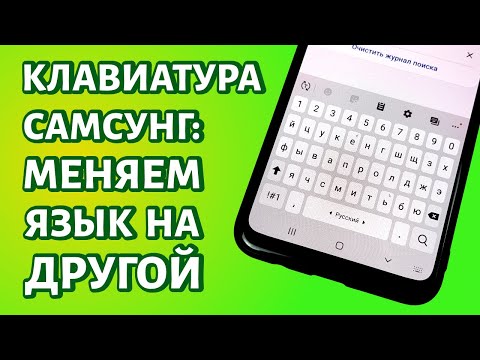
Наиболее популярный и быстрый способ смены языка ввода текста доступен во время написания сообщения. Когда вы запускаете приложение для обмена сообщениями, браузер или текстовый редактор, на экране появляется виртуальная клавиатура. На панели инструментов над клавишами часто можно увидеть значок в виде глобуса или земного шара. Нажатие на этот символ 🌐 позволяет циклически переключать доступные языки ввода.
Если значок глобуса не отображается, попробуйте удерживать пробел. Эта функция по умолчанию активирована на большинстве современных устройств Samsung и позволяет быстро выбрать нужный язык из всплывающего меню. В списке будут показаны все языки, добавленные в системные настройки. После выбора английского языка раскладка клавиш изменится на стандартную латинскую QWERTY.
⚠️ Обратите внимание: если удерживание пробела не открывает меню выбора языка, возможно, эта функция отключена в настройках клавиатуры. Проверьте раздел управления языками, чтобы включить опцию быстрого переключения.
Количество языков для быстрого переключения не ограничено. Вы можете добавить русский, английский, немецкий, французский и любые другие языки, которые вам нужны. Система One UI запоминает язык, использованный в последнем приложении, и может автоматически предлагать его при следующем открытии того же текстового поля. Это особенно удобно для пользователей, которые ведут переписку на нескольких языках одновременно.
Настройка языков ввода через системное меню
Если функция быстрого переключения языков не работает или необходимо добавить новый язык, которого нет в списке, обратитесь к системным настройкам вашего устройства. Этот способ универсален и подходит для всех моделей смартфонов Samsung Galaxy, включая серии A, S и Z. Для начала откройте главное меню приложений и найдите иконку «Настройки», обычно изображенную в виде шестеренки.
В открывшемся меню перейдите в раздел «Общие настройки» (General Management). Здесь собраны все параметры, связанные с вводом текста, голосом и переводом. Выберите пункт «Настройки клавиатуры Samsung» (Samsung Keyboard settings). В появившемся списке опций выберите раздел «Языки и типы» (Languages and types). Нажав на него, вы попадете в меню управления языковыми пакетами.
В верхней части экрана вы увидите список «Управлять языками ввода» (Manage input languages). Здесь отображаются все языки, которые активны на вашем устройстве. Если английский язык отсутствует в списке активных, найдите его в разделе «Все языки» (All languages) ниже и переместите ползунок вправо или нажмите кнопку «+» рядом с названием. После активации английский язык станет доступен для выбора при вводе текста.
Важно отметить, что для некоторых языков система может предложить загрузить дополнительные пакеты для распознавания речи или рукописного ввода. Загрузка этих данных может потребовать подключения к Wi-Fi, так как файлы могут занимать значительный объем памяти. Однако для базового набора текста на английском языке достаточно активировать стандартный пакет, который занимает минимальное пространство на диске.
| Шаг | Описание действия | Советы |
|---|---|---|
| Открыть приложение | Найдите иконку "Сообщения" на главном экране | Обычно она выглядит как конверт |
| Создать новое сообщение | Нажмите на кнопку "Создать" или "+" | Обычно находится в правом нижнем углу |
| Ввести номер получателя | Введите номер телефона или выберите контакт | Используйте адресную книгу для удобства |
| Написать текст сообщения | Введите текст в поле для сообщения | Будьте краткими и ясными |
| Отправить сообщение | Нажмите кнопку "Отправить" (обычно выглядит как стрелка) | Убедитесь, что сообщение готово к отправке |
Интересные факты
Вот несколько интересных фактов о том, как написать сообщение на английском языке на телефоне Samsung:
Автозамена и предсказание текста: Телефоны Samsung используют функцию автозамены и предсказания текста, которая помогает пользователям быстрее набирать сообщения. Эта функция может предлагать слова и фразы на основе вашего предыдущего ввода, что особенно полезно при написании на английском языке.
Поддержка нескольких языков: В настройках клавиатуры Samsung можно легко переключаться между языками. Это позволяет пользователям писать сообщения на английском и других языках, не меняя клавиатуру. Вы можете добавить английский язык в настройки клавиатуры и быстро переключаться между языками с помощью специальной клавиши.
Голосовой ввод: Телефоны Samsung поддерживают голосовой ввод, что позволяет пользователям диктовать сообщения на английском языке. Эта функция особенно полезна, если вы спешите или у вас есть трудности с набором текста. Просто активируйте голосовой ввод и говорите, а телефон преобразует вашу речь в текст.

Добавление и удаление языковых пакетов
Управление языковыми пакетами на устройствах Samsung позволяет не только активировать или деактивировать языки, но и выбирать конкретные раскладки. Например, английский язык имеет различные варианты: US (США), UK (Великобритания), Australia (Австралия) и другие. Основные отличия заключаются в расположении некоторых символов и особенностях автокоррекции. Чтобы выбрать нужный вариант, нажмите на название языка в списке активных.
В появившемся окне вы увидите доступные раскладки. Стандартной считается раскладка QWERTY, но для английского языка также распространены QWERTZ и 3x4 (для удобного ввода одной рукой). Выберите подходящий вариант и нажмите «Готово». Если хотите удалить язык для освобождения места или упрощения списка, просто переведите переключатель в положение «Выкл» в общем списке языков ввода.
| Параметр | Описание | Рекомендация |
|---|---|---|
| English (US) | Американская раскладка | Оптимальный выбор для большинства пользователей |
| English (UK) | Британская раскладка | Подходит тем, кто предпочитает европейскую пунктуацию |
| QWERTY | Стандартная клавиатура | Рекомендуется для быстрого ввода текста двумя руками |
| 3x4 | Компактная клавиатура | Удобна для набора текста одной рукой на больших экранах |
Удаление неиспользуемых языков может значительно улучшить скорость работы функции предиктивного ввода. Когда система обрабатывает меньшее количество словарей, она быстрее предлагает варианты слов и реже допускает ошибки в автокоррекции. Регулярно проверяйте список активных языков и очищайте его от тех, которые больше не используете.
Использование голосового ввода и диктовки
Современные смартфоны Samsung предлагают мощные возможности для голосового ввода, позволяя пользователям диктовать сообщения на английском языке без использования пальцев. Чтобы активировать эту функцию, нажмите на иконку микрофона на клавиатуре. Убедитесь, что в настройках выбран правильный язык для распознавания.
Для настройки голосового ввода откройте настройки клавиатуры и выберите раздел «Языки и типы». Убедитесь, что английский язык включен. Затем вернитесь в меню настроек клавиатуры и найдите опцию «Голосовой ввод» (Voice input). Здесь вы сможете выбрать движок распознавания, например, Google Voice Typing или Samsung Voice Input.
При использовании голосового набора старайтесь диктовать текст четко и с умеренной скоростью. Система автоматически распознает окончания предложений и может добавлять знаки препинания, если вы произносите их вслух (например, «точка» или «вопросительный знак»). Точность распознавания зависит от качества вашей дикции и уровня шума в окружающей среде.
⚠️ Обратите внимание: для корректной работы голосового ввода необходимо активное интернет-соединение, если не установлен оффлайн-пакет для распознавания речи. В оффлайн-режиме функциональность может быть ограничена базовыми командами.

Решение проблем с английской раскладкой
Иногда пользователи сталкиваются с проблемой исчезновения английского языка из списка доступных или неправильной работы клавиатуры. Это часто происходит после обновления операционной системы или установки новых приложений, которые могут конфликтовать с системным вводом. Первое, что стоит сделать для диагностики проблемы, — проверить активные языки в настройках клавиатуры.
Если язык включен, но не переключается, попробуйте очистить кэш приложения клавиатуры. Для этого зайдите в Настройки → Приложения, найдите «Samsung Keyboard» (или «Клавиатура Samsung») и выберите опцию «Память». Нажмите на кнопку «Очистить кэш». Это действие не затронет ваши личные словари, но может помочь устранить программные сбои.
В более сложных ситуациях, когда стандартная клавиатура перестает работать, можно временно использовать альтернативный метод ввода. В разделе «Язык и ввод» выберите «Экранная клавиатура» и активируйте Google Клавиатуру (Gboard). Это позволит вам продолжать вводить текст на английском языке, пока не восстановится работа основной клавиатуры.
Расширенные возможности и горячие клавиши
Для опытных пользователей Samsung предусмотрены дополнительные функции, которые ускоряют ввод текста на английском языке. Одной из таких возможностей является функция «Проведите для ввода» (Swipe typing). Она позволяет набирать слова, не отрывая палец от экрана. Просто проводите пальцем от одной буквы к другой, и клавиатура автоматически распознает вводимый текст.
Не менее важна панель символов. При переключении на английскую раскладку нажатие на кнопку символов ?123 открывает доступ к цифрам и специальной пунктуации. Долгое нажатие на некоторые клавиши предоставляет дополнительные варианты символов. Например, долго нажав на точку, можно быстро выбрать другие варианты доменных зон или сокращений.
Еще одной ключевой функцией является автозамена и персонализированный словарь. Система запоминает слова, которые вы часто используете, даже если их нет в стандартном словаре. Если вы регулярно вводите специфические термины на английском, со временем система перестанет подчеркивать их красным и начнет предлагать при наборе. Вы также можете вручную добавлять слова в личный словарь через настройки клавиатуры.
Таким образом, управление языками на Samsung Galaxy представляет собой гибкий и интуитивно понятный процесс. Знание скрытых настроек и правильная настройка клавиатуры позволяют сделать ввод текста на английском языке быстрым и комфортным, экономя ваше время в повседневном использовании смартфона.
Почему английская раскладка не отображается после обновления?
После обновления прошивки настройки клавиатуры могут сброситься к заводским. В таком случае необходимо заново активировать английский язык в разделе «Управление языками ввода». Также убедитесь, что клавиатура Samsung не отключена в списке активных методов ввода.
Как изменить раскладку на QWERTZ или AZERTY?
В меню «Языки и типы» нажмите на название активного языка (например, English). В открывшемся списке выберите нужный тип раскладки. Если нужная раскладка отсутствует, возможно, ее можно загрузить, нажав кнопку «Загрузить».
Можно ли использовать английскую клавиатуру без подключения к интернету?
Да, базовый набор текста на английском языке полностью функционирует в оффлайн-режиме. Интернет необходим только для первоначальной загрузки языкового пакета, работы голосового ввода (если оффлайн-пакет не установлен) и функций интеллектуального предсказания следующего слова в облаке.
Как отключить автокоррекцию на английском?
Перейдите в настройки клавиатуры Samsung, выберите «Замена текста» (Auto replace) или «Автозамена». Здесь вы можете отключить эту функцию полностью или настроить список исключений. Также в разделе «Умный набор» можно отключить прогнозирование текста.
Использование автозамены и предсказания текста
Современные смартфоны, такие как Samsung, оснащены функциями автозамены и предсказания текста, которые значительно упрощают процесс написания сообщений. Эти функции помогают пользователям быстро и удобно вводить текст, минимизируя количество ошибок и ускоряя набор.
Автозамена — это функция, которая автоматически заменяет определенные слова или фразы на более подходящие варианты. Например, если вы начнете вводить слово "привет", система может предложить завершить его, заменив на "Привет!" с заглавной буквы и добавлением восклицательного знака. Чтобы использовать автозамену, убедитесь, что она включена в настройках клавиатуры. Для этого перейдите в Настройки > Общие настройки > Язык и ввод > Клавиатура Samsung > Текстовый ввод и активируйте опцию автозамены.
Предсказание текста работает на основе анализа вводимого вами текста и предлагает слова, которые могут следовать за уже написанным. Эта функция позволяет значительно сократить время на набор сообщений. Например, если вы начали вводить слово "как", система может предложить завершить его словами "как дела?", "как ты?" и т.д. Чтобы активировать предсказание текста, также зайдите в настройки клавиатуры и убедитесь, что опция предсказания текста включена.
Важно отметить, что автозамена и предсказание текста могут адаптироваться к вашему стилю общения. Чем больше вы используете эти функции, тем точнее они становятся. Если вы заметили, что система часто предлагает неправильные слова, вы можете вручную исправить их, нажав на слово и выбрав нужный вариант из предложенных. Также можно добавить собственные слова в словарь, чтобы они не заменялись на нежелательные варианты.
Кроме того, Samsung предлагает возможность настройки клавиатуры под ваши предпочтения. Вы можете изменить размер клавиатуры, выбрать различные темы и даже добавить эмодзи для более выразительного общения. Все эти настройки можно найти в разделе Настройки > Общие настройки > Язык и ввод > Клавиатура Samsung.
Использование автозамены и предсказания текста на телефонах Samsung делает процесс написания сообщений более эффективным и удобным. Эти функции помогают не только ускорить набор текста, но и сделать его более грамотным и выразительным.
Настройка клавиатуры для удобства набора
Перед тем как начать писать сообщения на английском языке на вашем телефоне Samsung, важно правильно настроить клавиатуру. Это поможет вам избежать ошибок и сделает процесс набора текста более удобным и быстрым.
Первым шагом является проверка текущих настроек клавиатуры. Для этого откройте Настройки вашего устройства. Прокрутите вниз и выберите раздел Система, затем перейдите в Язык и ввод. Здесь вы увидите список доступных клавиатур. Убедитесь, что выбрана клавиатура Samsung или любая другая, которую вы предпочитаете.
После выбора клавиатуры, нажмите на Настройки клавиатуры. В этом разделе вы можете изменить язык ввода. Найдите опцию Язык и выберите Добавить язык. В списке языков выберите Английский (English). Это позволит вам переключаться между языками во время набора текста.
Для удобства набора текста также рекомендуется включить функцию Автозамены и Предсказания текста. Эти функции помогут вам быстрее вводить слова и исправлять опечатки. Чтобы активировать их, вернитесь в настройки клавиатуры и найдите раздел Текст и ввод. Здесь вы сможете включить автозамену и предсказания, что значительно упростит процесс написания сообщений.
Не забудьте также настроить Размер клавиатуры и Шрифт в зависимости от ваших предпочтений. Это можно сделать в тех же настройках клавиатуры. Выберите размер клавиатуры, который вам удобен, и настройте шрифт так, чтобы он был легко читаемым.
После завершения всех настроек, вы можете протестировать клавиатуру, открыв любое приложение для сообщений. Попробуйте написать несколько фраз на английском языке, чтобы убедиться, что все функции работают корректно и вам удобно набирать текст.
Таким образом, правильная настройка клавиатуры на вашем телефоне Samsung поможет вам легко и быстро писать сообщения на английском языке, избегая ошибок и повышая комфортность общения.
Советы по улучшению навыков написания на английском
Чтобы улучшить свои навыки написания сообщений на английском языке на телефоне Samsung, следует учитывать несколько важных аспектов. Во-первых, важно регулярно практиковаться. Чем больше вы пишете, тем лучше будете осваивать язык. Попробуйте общаться с носителями языка или другими изучающими английский через мессенджеры, такие как WhatsApp или Telegram.
Во-вторых, используйте встроенные функции вашего телефона. На устройствах Samsung есть функция автозамены и предсказания текста, которая может помочь вам быстрее набирать сообщения и избегать ошибок. Убедитесь, что у вас включены эти функции в настройках клавиатуры.
Третьим важным аспектом является расширение словарного запаса. Читайте книги, статьи и смотрите фильмы на английском языке. Это поможет вам не только запомнить новые слова, но и увидеть, как они используются в контексте. Вы также можете использовать приложения для изучения языков, такие как Duolingo или Memrise, которые помогут вам учить новые слова и фразы.
Четвертым советом является использование грамматических и орфографических проверок. На телефонах Samsung вы можете установить приложения, которые помогут вам проверять написанное на наличие ошибок. Это особенно полезно, если вы не уверены в правильности написания слов или грамматических конструкций.
Наконец, не бойтесь ошибаться. Ошибки — это естественная часть процесса обучения. Если вы получаете обратную связь от собеседника, используйте её для улучшения своих навыков. Постепенно вы будете чувствовать себя более уверенно при написании сообщений на английском языке.