
В современном мире, где общение на разных языках стало обыденностью, умение быстро переключаться между раскладками клавиатуры на смартфоне является важным навыком. В этой статье мы подробно рассмотрим, как включить латинские буквы на клавиатуре телефона Samsung, что позволит вам легко вводить текст на английском языке, общаться с иностранными друзьями и использовать приложения, требующие английской раскладки. Следуя нашему пошаговому руководству, вы сможете настроить язык клавиатуры, переключать раскладку и избежать ошибок ввода, что значительно упростит вашу работу с устройством.
Проверка текущего списка активных языков
Перед началом любых действий необходимо провести диагностику состояния системы ввода. Часто пользователи ищут скрытые переключатели, не замечая, что нужный языковой пакет просто не активирован в настройках. Операционная система Android позволяет использовать множество языков, но для удобства на клавиатуре обычно оставляют два или три основных.
Чтобы проверить доступные языки, зайдите в главное меню настроек вашего устройства. Найдите раздел Общие настройки или выберите пункт Язык и ввод. В открывшемся окне обратите внимание на блок Экранная клавиатура или Управление клавиатурой. Нажав на название активной клавиатуры (чаще всего это Samsung Keyboard), вы попадете в меню её настройки.
В этом меню найдите пункт Языки и типы или просто Языки. Здесь представлен полный список доступных раскладок. Если в списке отсутствует английский язык (English US или English UK), добавьте его вручную. Если он присутствует, но не работает, возможно, сбиты приоритеты или активен режим одной клавиши.
⚠️ Обратите внимание: Убедитесь, что переключатель рядом с нужным языком (например, English) включен. Если ползунок серый или выключен, система не будет учитывать эту раскладку при вводе текста.
Важно понимать разницу между языком интерфейса и языком ввода. Вы можете использовать телефон на русском языке, но печатать на английском, и наоборот. Настройка языков клавиатуры не изменяет язык меню вашего Samsung Galaxy, она влияет только на символы, которые появляются при наборе текста.
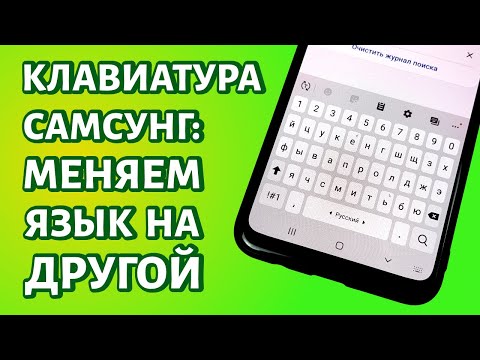
Добавление английского языка через настройки
Если в предыдущем разделе вы заметили, что латиница отсутствует в списке активных языков, ее нужно установить. Этот процесс займет всего несколько секунд и не требует подключения к компьютеру или прав суперпользователя. Все необходимые файлы уже встроены в прошивку вашего устройства.
В меню управления языками клавиатуры найдите кнопку Добавить язык, обычно обозначаемую знаком «+». После этого откроется список всех поддерживаемых языков. В алфавитном порядке найдите English и выберите нужный вариант, например, English (US) или English (UK). После выбора система предложит подтвердить действие.
После подтверждения английский язык будет добавлен в список активных раскладок. Теперь при вводе текста на экране появится кнопка для переключения, обычно обозначаемая символом глобуса или земного шара. Нажимая на нее, вы сможете циклически переключать язык с русского на английский и обратно.
В некоторых случаях, особенно на старых версиях One UI, может потребоваться загрузка дополнительных данных для корректного отображения специфических символов или словарей. Если система запросит подключение к интернету для завершения установки языкового пакета, согласитесь с этим. Без этого шага функции автокоррекции и предиктивного ввода могут работать некорректно.
| Шаг | Действие | Примечание |
|---|---|---|
| 1 | Откройте настройки телефона | Найдите иконку "Настройки" на главном экране или в меню приложений. |
| 2 | Перейдите в раздел "Язык и ввод" | Обычно находится в разделе "Система" или "Дополнительные настройки". |
| 3 | Выберите клавиатуру | Найдите используемую клавиатуру (например, Samsung Keyboard). |
| 4 | Настройте язык ввода | Выберите "Языки и типы" и добавьте нужный язык (например, английский). |
| 5 | Переключите язык на клавиатуре | Во время ввода текста нажмите и удерживайте пробел или используйте специальную клавишу для переключения языков. |
Интересные факты
Вот несколько интересных фактов о том, как включить латинские буквы на клавиатуре телефона Samsung:
Многоязычная поддержка: Телефоны Samsung поддерживают множество языков и раскладок клавиатуры. Чтобы переключиться на латинские буквы, достаточно зайти в настройки клавиатуры и выбрать нужный язык, например, английский. Это позволяет легко переключаться между языками, что особенно удобно для многоязычных пользователей.
Горячие клавиши: На некоторых моделях телефонов Samsung можно использовать комбинацию клавиш для быстрого переключения между языками. Например, на клавиатуре Samsung можно нажать и удерживать клавишу пробела, чтобы быстро выбрать нужный язык, что значительно ускоряет процесс ввода текста.
Настройки автозамены: В настройках клавиатуры Samsung есть функция автозамены, которая может помочь при вводе текста на латинице. Если вы часто используете определенные слова или фразы, вы можете добавить их в словарь, чтобы ускорить ввод и избежать ошибок. Это особенно полезно для пользователей, которые часто переключаются между кириллицей и латиницей.

Настройка быстрого переключения раскладок
Комфорт при наборе текста во многом зависит от скорости переключения между языками. По умолчанию клавиатура Samsung предлагает использовать свайп (проведение пальцем) по пробелу для смены языка. Однако этот жест может оказаться неудобным или не сработать в нужный момент. К счастью, в настройках можно гибко настроить этот параметр.
Чтобы изменить способ переключения, вернитесь в главное меню настроек клавиатуры. Найдите раздел Переключение языков. Здесь вам предложат несколько вариантов управления:
- 🌍 Свайп по пробелу: самый распространенный метод, позволяющий быстро менять язык, проводя пальцем влево или вправо по клавише пробела.
- 🖱️ Отдельная кнопка: на клавиатуре появляется специальный значок глобуса, нажатие на который меняет раскладку.
- ⌨️ Долгое нажатие на пробел: смена языка осуществляется при удерживании пальца на клавише пробела.
Выберите наиболее удобный для вас способ. Многие пользователи предпочитают комбинированный режим, когда доступны и свайп, и отдельная кнопка. Это позволяет адаптироваться к различным ситуациям, например, когда вы печатаете одной рукой или в перчатках.
Имейте в виду, что при активации более двух языков логика переключения может измениться. В этом случае свайп или нажатие кнопки будет последовательно проходить через все активированные языки в установленном порядке. Порядок языков можно изменить в меню управления языками, перетаскивая их за специальные «ручки» или используя кнопки вверх/вниз.
Использование сторонних клавиатур для расширенных функций
Штатная клавиатура Samsung обладает хорошей функциональностью, но иногда пользователям нужны более широкие возможности, которые предлагают сторонние приложения. Клавиатуры, такие как Gboard от Google или SwiftKey (принадлежащий Microsoft и часто интегрированный в устройства Samsung), обеспечивают более продвинутые алгоритмы предсказания ввода и большую гибкость в настройке языков.
Чтобы установить альтернативную клавиатуру, воспользуйтесь магазином приложений Google Play Store. После загрузки и установки приложения активируйте новую клавиатуру в настройках устройства. Система предложит установить её в качестве основного метода ввода. Добавление языков будет происходить аналогично описанным ранее шагам, хотя интерфейс настроек может отличаться.
Основное преимущество сторонних клавиатур — возможность одновременного отображения нескольких языков без необходимости переключения. Например, клавиатура может предлагать слова на русском и английском языках одновременно, анализируя контекст вводимой фразы. Это особенно удобно для пользователей, которые часто используют смешанную речь или профессиональные термины на латинице.
⚠️ Важно: При установке сторонних клавиатур внимательно ознакомьтесь с запрашиваемыми разрешениями. Некоторые приложения могут требовать доступ к «вводимым данным», что теоретически позволяет им считывать пароли. Рекомендуется использовать только проверенные приложения от известных разработчиков.
Если вы решили вернуться к стандартной клавиатуре Samsung, просто отключите стороннее приложение в меню Управление клавиатурой или выберите Samsung Keyboard в качестве основного метода ввода в системных настройках Android.

Решение проблем с исчезновением языковой панели
Иногда панель языков или кнопка для смены раскладки исчезают с экрана, даже если языки добавлены в настройки. Это распространенная проблема, возникающая из-за переполнения кэша или конфликтов после обновлений. Не стоит паниковать, так как ситуацию можно решить с помощью программных методов.
Первое и наиболее эффективное действие — очистка кэша приложения клавиатуры. Для этого откройте Настройки → Приложения. Найдите в списке Samsung Keyboard (или название вашей клавиатуры). Перейдите в раздел Память и нажмите на кнопку Очистить кэш. Будьте внимательны: не нажимайте Очистить данные, так как это приведет к удалению личного словаря и настроек.
Если очистка кэша не помогла, попробуйте принудительно завершить работу приложения. В том же меню информации о приложении нажмите на кнопку Остановить или Закрыть. Затем откройте любое текстовое поле. Система автоматически перезапустит процесс клавиатуры, и панель языков должна появиться.
| Проблема | Возможная причина | Метод решения |
|---|---|---|
| Нет кнопки смены языка | Активен только один язык | Добавить второй язык в настройках |
| Печатает не теми буквами | Неверный приоритет языков | Изменить порядок языков в списке |
| Клавиатура не появляется | Сбой процесса или кэша | Очистить кэш и перезагрузить телефон |
| Пропал английский после обновления | Сброс настроек ПО | Повторно активировать язык в меню |
Специфика работы с многоязычным вводом
Для опытных пользователей, владеющих несколькими языками, важным аспектом является эффективное управление раскладками. Samsung позволяет одновременно активировать до 10 языков. Однако чрезмерное использование этой функции может привести к перегрузке интерфейса и случайным переключениям.
Оптимизировать процесс можно с помощью настройки «умного» переключения. В некоторых версиях прошивки доступна функция, которая автоматически распознает язык вводимого текста и предлагает соответствующие слова, даже если вы не переключили раскладку вручную. Для этого нужно активировать опцию Автоматическая замена в настройках интеллектуального ввода.
Не забывайте и о голосовом вводе, который поддерживает работу с несколькими языками. Нажав на иконку микрофона, вы можете диктовать текст, комбинируя русские и английские слова. Система распознает вашу речь и преобразует её в текст, соблюдая правила орфографии обоих языков.
Регулярное обновление словаря также имеет большое значение. Клавиатура адаптируется к вашему стилю общения. Если вы часто используете определенные латинские термины, со временем она начнет предлагать их автоматически, даже если вы в основном пишете на русском.
Часто задаваемые вопросы (FAQ)
Почему после обновления прошивки исчез английский язык?
При значительных обновлениях системы One UI иногда сбрасываются пользовательские настройки клавиатуры до заводских значений. В этом случае вам нужно заново открыть настройки клавиатуры и активировать необходимый языковой пакет, как указано в начале статьи.
Можно ли убрать русский язык и оставить только английский?
Да, это возможно. В разделе управления языками клавиатуры вы можете отключить любой язык, включая русский. Однако для полноценного функционирования системы рекомендуется оставить хотя бы один язык интерфейса активным.
Как вернуть клавиатуру Samsung, если я установил другую?
Перейдите в Настройки → Общие настройки → Язык и ввод → Экранная клавиатура. Выберите Клавиатура Samsung из списка. Если она не отображается, нажмите «+» или «Управление клавиатурами» и активируйте её.
Влияет ли изменение языка клавиатуры на язык интерфейса телефона?
Нет, эти настройки независимы. Вы можете использовать меню телефона на русском языке, в то время как сообщения печатаются на английском, французском или любом другом поддерживаемом языке.
Что делать, если клавиатура тормозит при переключении языков?
Попробуйте сократить количество активных языков до 2-3 основных. Также рекомендуется очистить кэш клавиатуры и убедиться, что на устройстве достаточно свободной памяти для нормальной работы системных процессов.
Обновление программного обеспечения устройства
Перед тем как включить латинские буквы на клавиатуре телефона Samsung, важно убедиться, что ваше устройство работает на последней версии программного обеспечения. Обновления могут содержать исправления ошибок и улучшения, которые могут повлиять на работу клавиатуры и доступные языковые настройки.
Чтобы проверить наличие обновлений программного обеспечения, выполните следующие шаги:
- Откройте Настройки на вашем устройстве. Это можно сделать, найдя иконку шестеренки на главном экране или в меню приложений.
- Прокрутите вниз и выберите Об устройстве или Система, в зависимости от модели вашего телефона.
- Найдите и нажмите на Обновление ПО или Обновление программного обеспечения.
- Выберите Проверить обновления. Устройство начнет поиск доступных обновлений.
- Если обновление доступно, следуйте инструкциям на экране, чтобы загрузить и установить его. Убедитесь, что ваше устройство подключено к Wi-Fi и имеет достаточный заряд батареи.
После завершения процесса обновления перезагрузите устройство. Это поможет убедиться, что все изменения вступили в силу. Теперь вы можете перейти к настройкам клавиатуры, чтобы включить латинские буквы.
Регулярное обновление программного обеспечения не только улучшает функциональность устройства, но и обеспечивает безопасность, поэтому рекомендуется проверять наличие обновлений хотя бы раз в месяц.
Сброс настроек клавиатуры до заводских
Если вы столкнулись с проблемой, когда на клавиатуре вашего телефона Samsung не отображаются латинские буквы, возможно, вам потребуется сбросить настройки клавиатуры до заводских. Это может помочь восстановить стандартные параметры и устранить любые сбои, которые могли возникнуть в процессе использования устройства.
Для начала, откройте настройки вашего телефона. Это можно сделать, найдя иконку "Настройки" на главном экране или в меню приложений. После этого выполните следующие шаги:
- Перейдите в раздел "Язык и ввод". В зависимости от версии вашей операционной системы, этот раздел может находиться в разных местах, но обычно он находится в меню "Система" или "Дополнительные настройки".
- Выберите "Клавиатура на экране". Здесь вы увидите список всех клавиатур, установленных на вашем устройстве. Найдите ту клавиатуру, которую вы используете (чаще всего это "Samsung Keyboard").
- Откройте настройки клавиатуры. Нажмите на название клавиатуры, чтобы открыть её настройки. Здесь вы найдете различные параметры, которые можно изменить.
- Найдите опцию "Сбросить настройки". В настройках клавиатуры прокрутите вниз и найдите пункт, который называется "Сбросить настройки" или "Сбросить до заводских". Нажмите на него.
- Подтвердите сброс. После нажатия на опцию сброса, вам может быть предложено подтвердить ваше действие. Подтвердите, что вы хотите сбросить настройки клавиатуры, и дождитесь завершения процесса.
После завершения сброса, ваша клавиатура вернется к заводским настройкам. Это означает, что все изменения, которые вы могли внести ранее, будут отменены, и вы сможете снова использовать латинские буквы. Если проблема не исчезла, попробуйте перезагрузить устройство или обновить программное обеспечение, так как это также может повлиять на работу клавиатуры.
Если вы хотите настроить клавиатуру заново, вернитесь в настройки и выберите нужные языки и параметры ввода. Убедитесь, что латинский алфавит включен в список доступных языков. Это позволит вам без проблем переключаться между разными раскладками и использовать латинские буквы при необходимости.
Настройка автозамены и предсказания текста
Для того чтобы включить латинские буквы на клавиатуре телефона Samsung, необходимо правильно настроить функции автозамены и предсказания текста. Эти функции позволяют не только вводить текст на латинице, но и значительно ускоряют процесс набора, предлагая слова и исправляя ошибки. Рассмотрим, как это сделать шаг за шагом.
Первым делом откройте настройки вашего устройства. Для этого найдите иконку «Настройки» на главном экране или в меню приложений. После этого выполните следующие действия:
- Выбор языка ввода: Перейдите в раздел «Язык и ввод». Здесь вы увидите список доступных языков и клавиатур. Убедитесь, что у вас установлена клавиатура Samsung или любая другая, поддерживающая латинский алфавит.
- Добавление языка: Если латинский язык отсутствует в списке, нажмите на «Добавить язык» и выберите нужный вам язык, например, «Английский (США)». После добавления языка, он появится в списке доступных.
- Настройка клавиатуры: Вернитесь в меню «Язык и ввод» и выберите клавиатуру, которую вы используете. Нажмите на «Настройки» рядом с названием клавиатуры. Здесь вы сможете настроить автозамену и предсказание текста.
Теперь перейдем к настройкам автозамены и предсказания текста:
- Автозамена: В настройках клавиатуры найдите раздел «Автозамена» и включите эту функцию. Это позволит вашей клавиатуре автоматически исправлять ошибки и заменять слова на более подходящие варианты.
- Предсказание текста: Включите функцию предсказания текста, чтобы клавиатура могла предлагать слова во время ввода. Это значительно упростит набор текста на латинице, так как вы сможете выбирать предложенные слова, не вводя их полностью.
- Настройка словаря: В некоторых клавиатурах есть возможность добавления собственных слов в словарь. Это может быть полезно, если вы часто используете специфические термины или имена, которые не распознаются стандартным словарем.
После завершения всех настроек, вы сможете легко переключаться между языками ввода, просто нажав на иконку языка на клавиатуре. Это позволит вам быстро вводить текст как на русском, так и на латинском алфавите.
Не забывайте периодически проверять настройки клавиатуры, так как обновления системы могут вносить изменения в доступные функции и настройки. Если у вас возникли трудности с настройкой, вы всегда можете обратиться к официальной документации Samsung или в службу поддержки.