
В современном мире запись телефонных разговоров может быть полезной функцией для многих пользователей, позволяя сохранять важные моменты общения, подтверждать договоренности или просто фиксировать интересные беседы. В данной статье мы подробно рассмотрим, как включить запись звонков на Samsung Galaxy J4, включая настройку встроенной функции, а также использование сторонних приложений для достижения этой цели. Вы найдете полезные советы и рекомендации, которые помогут вам избежать возможных проблем и максимально эффективно использовать данную опцию.
Проверка наличия встроенной функции диктофона
Первым шагом стоит проверить стандартные возможности интерфейса One UI или Samsung Experience, установленного на вашем устройстве. Если телефон был официально выпущен для стран СНГ или некоторых регионов Европы, нужный инструмент уже интегрирован в приложение "Телефон". Вам не потребуется ничего загружать, достаточно правильно настроить параметры.
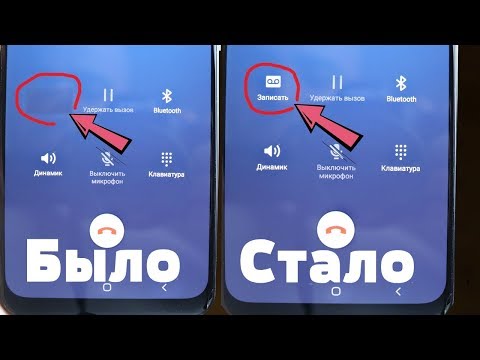
Откройте стандартное приложение для звонков, обычно обозначенное зеленой иконкой с изображением трубки. В правом верхнем углу экрана вы увидите значок с тремя вертикальными точками — это меню дополнительных функций. Нажмите на него и выберите пункт Настройки, чтобы перейти к настройке модуля связи.
В открывшемся списке найдите раздел "Запись звонков". Если этот пункт доступен, значит, ваша версия прошивки поддерживает данную функцию. В этом меню активируйте переключатель "Автоматическая запись звонков" или "Запись входящих/исходящих".
⚠️ Обратите внимание: Если вы не нашли пункт "Запись звонков" в настройках приложения "Телефон", это может означать, что ваша версия прошивки ограничивает эту возможность из-за региональных настроек (CSC-кода).
Автоматическая запись может быть настроена выборочно. Вы можете выбрать опцию "Все звонки", чтобы сохранять каждый разговор, или "Выбранные номера", добавив в список только важные контакты. Это поможет сэкономить место на внутреннем накопителе, который у модели J4 часто бывает ограниченным.

Использование сторонних приложений для записи
Если стандартные средства не позволяют активировать нужную функцию, на помощь приходят решения от сторонних разработчиков. Google регулярно обновляет политику безопасности Android, ограничивая доступ к микрофону во время звонков для сторонних приложений. Однако для старых моделей, таких как Samsung J4 (с операционной системой Android 8 или 9), все еще доступны рабочие методы.
Одним из самых популярных и надежных решений является приложение Call Recorder - ACR или TapeACall. После загрузки из магазина Google Play или других источников приложение запросит несколько разрешений. Вам потребуется предоставить доступ к контактам, микрофону и телефону.
Ключевым моментом является правильная настройка источника звука. В настройках приложения найдите раздел "Источник звука" (Audio Source) и попробуйте разные варианты: Microphone, Voice Call или Voice Communication. Для модели J4 оптимальным вариантом часто оказывается именно микрофон, так как системный захват звука может быть заблокирован.
- 📱 Установите проверенное приложение для записи разговоров из надежного источника.
- 🔊 В настройках приложения выберите источник звука "Микрофон" или "Voice Call".
- 📞 Проведите тестовый звонок, чтобы оценить качество записи и слышимость собеседника.
- ⚙️ Настройте автоматическое удаление старых записей, чтобы избежать переполнения памяти.
Имейте в виду, что при использовании стороннего программного обеспечения голос собеседника может звучать тише вашего или с эффектом эха. Это нормальная ситуация при записи через микрофон. Чтобы улучшить качество записи, старайтесь не закрывать пальцем нижнюю часть смартфона во время разговора.
| Шаг | Описание действия | Примечания |
|---|---|---|
| 1 | Откройте приложение "Телефон" | Найдите иконку телефона на главном экране. |
| 2 | Перейдите в настройки | Нажмите на три точки в правом верхнем углу. |
| 3 | Выберите "Запись звонков" | Найдите опцию записи звонков в меню настроек. |
| 4 | Включите запись звонков | Переключите тумблер в активное положение. |
| 5 | Настройте параметры записи | Выберите, записывать ли все звонки или только определенные. |
| 6 | Сохраните изменения | Нажмите "Сохранить" или "Готово". |
Интересные факты
Вот несколько интересных фактов о записи звонков на Samsung J4:
Законодательные ограничения: В некоторых странах запись телефонных разговоров без согласия обеих сторон является незаконной. Поэтому перед использованием функции записи звонков важно ознакомиться с местными законами, чтобы избежать возможных юридических последствий.
Встроенные функции: На некоторых моделях Samsung, включая J4, функция записи звонков может быть встроена в приложение "Телефон". Это позволяет пользователям легко включать и выключать запись во время разговора, а также сохранять записи в удобном для доступа месте.
Качество записи: Качество записи звонков на Samsung J4 может зависеть от настроек устройства и используемого приложения. Некоторые пользователи отмечают, что записи могут быть нечеткими или с низким качеством, если используется встроенная функция, в то время как сторонние приложения могут предложить более высокое качество звука и дополнительные функции, такие как автоматическая запись всех звонков.
Эти факты могут помочь пользователям лучше понять, как использовать функцию записи звонков на Samsung J4 и какие аспекты стоит учитывать.

Смена региональных настроек (CSC) для активации функции
Более сложным, но эффективным методом является изменение региональных настроек вашего устройства. Код CSC (Country Specific Code) указывает, для какой страны предназначен телефон. Если вы измените его на код региона, где разрешена запись звонков (например, Украина, Россия, Казахстан или Вьетнам), в меню вашего устройства может появиться соответствующая функция.
Для выполнения этой операции вам потребуется компьютер и специальная программа Samsung Odin, а также файл прошивки для вашего региона. Однако есть и более простой способ, который не требует перепрошивки — использование приложения SamFw FRP Tool или аналогичных утилит, позволяющих менять CSC через USB-отладку.
Процесс выглядит следующим образом: активируйте режим разработчика, нажав на Номер сборки в разделе "О телефоне" семь раз. Затем включите USB-отладку, подключите телефон к компьютеру и запустите программу для изменения региона. После перезагрузки устройство будет "думать", что оно находится в другой стране.
| Регион (CSC) | Страна | Запись звонков | Риски |
|---|---|---|---|
| UKR | Украина | Встроена | Низкие |
| KZK | Казахстан | Встроена | Низкие |
| SEK | Польша | Отсутствует | Низкие |
| XEO | Европа | Зависит от версии | Средние |
⚠️ Важно: Изменение CSC может привести к утрате гарантии в некоторых сервисных центрах, а также изменить набор предустановленных приложений и язык голосового помощника.
Следует помнить, что изменение региона — это вмешательство в программное обеспечение устройства. Хотя данные обычно остаются нетронутыми, всегда существует риск возникновения ошибок. Перед началом процедуры настоятельно рекомендуется создать полную резервную копию контактов и важных файлов.
Настройка уведомлений и параметров качества
После активации функции записи важно уделить внимание детальной настройке. Качественный аудиофайл играет ключевую роль не только в четкости звучания, но и в экономии памяти. В настройках записи, будь то встроенные или сторонние приложения, вы можете выбрать желаемый формат файла.
Чаще всего доступны форматы .m4a, .mp3 и .aac. Формат AAC наиболее подходит для Samsung J4, так как он обеспечивает отличное качество звука при меньшем размере файла по сравнению с WAV. Это особенно важно для устройств с ограниченной встроенной памятью.
Не забудьте настроить уведомления. Вы можете активировать звуковой сигнал, который будет предупреждать собеседника о начале записи, если это требуется законодательством вашей страны или вашими личными принципами. В некоторых версиях прошивки это обязательное условие, и отключить его невозможно.
- 🎙️ Выбирайте формат AAC для оптимального сочетания качества и размера файла.
- 🔔 Настройте звуковое уведомление о начале записи для соблюдения этикета.
- 📂 Укажите папку для сохранения записей, если используете карту памяти SD.
- 🗑️ Установите лимит на количество записей для автоматической очистки.
Регулярно проверяйте папку с записями. Файлы могут занимать много места, и если их не сортировать, вы можете столкнуться с нехваткой памяти для установки обновлений или новых приложений.
Решение проблем с записью разговоров
Даже при правильной настройке пользователи могут столкнуться с проблемами, когда записи не создаются, прерываются или собеседник не слышен. Одной из распространенных причин на Samsung J4 является агрессивная система энергосбережения, которая может "убивать" процесс записи в фоновом режиме, воспринимая его как ненужную нагрузку на процессор.
Чтобы решить эту проблему, перейдите в Настройки → Приложения, найдите ваше приложение для записи (или системный телефон) и выберите раздел "Батарея". Установите режим "Без ограничений" или "Не оптимизировать". Это обеспечит приложению приоритетный доступ к ресурсам системы.
Еще одной причиной может быть конфликт с VoLTE или Wi-Fi Calling. Технологии передачи голоса через сеть 4G или Wi-Fi иногда шифруют аудиопоток, что мешает сторонним приложениям его перехватывать. В таком случае попробуйте временно отключить VoLTE в настройках SIM-карт или переключиться на сеть 3G/2G во время важного разговора.
Также важно проверить разрешения. Зайдите в настройки приложений и убедитесь, что у программы есть доступ не только к микрофону, но и к телефону и контактам. Недостаток одного из необходимых разрешений может привести к сбоям в работе функционала.
Юридические аспекты и этика записи
Использование функции диктофона на Samsung J4 влечет за собой определенные обязательства для владельца. Законы разных стран по-разному регулируют запись телефонных разговоров. В большинстве случаев запись для личного пользования (например, для сохранения важных деталей) разрешена без уведомления собеседника.
Однако использование таких записей в качестве доказательства в суде или их публикация в открытых источниках (социальные сети, YouTube) без согласия другой стороны может быть незаконным. Всегда оценивайте риски, прежде чем делиться сохраненными аудиофайлами.
Также учитывайте корпоративные стандарты безопасности. Если вы записываете разговоры с клиентами или партнерами от имени компании, убедитесь, что ваши действия соответствуют политике конфиденциальности вашей организации.
⚠️ Важно: Публикация личных разговоров третьих лиц без их согласия может привести к административной или уголовной ответственности в зависимости от законодательства вашей страны.
Помните, что технологии — это всего лишь инструменты. Запись звонков на Samsung J4 должна использоваться с умом и уважением, помогая сохранять важную информацию, а не нарушая личное пространство других людей.
Часто задаваемые вопросы (FAQ)
Сколько времени можно записывать разговор на Samsung J4?
Время записи ограничивается только доступным пространством на устройстве или карте памяти. В стандартной прошивке нет жестких временных рамок, и запись продолжается до завершения разговора или разряда аккумулятора.
Слышно ли собеседнику щелчок или голосовое уведомление?
При использовании встроенной функции Samsung может издаваться тихий звуковой сигнал, который слышен обоим участникам разговора, или голосовое сообщение "Запись началась". Если вы применяете сторонние приложения, посторонние звуки могут отсутствовать, в зависимости от настроек конкретного приложения.
Можно ли записывать звонки из мессенджеров (Viber, WhatsApp)?
Стандартная функция Samsung J4 позволяет записывать только обычные телефонные звонки (GSM/VoLTE). Для записи разговоров через мессенджеры потребуется использовать сторонние приложения, поддерживающие захват внутреннего звука системы. Однако на Android 9 и выше это может работать нестабильно без root-прав.
Где найти сохраненные файлы после записи?
Записанные файлы можно найти в приложении "Диктофон" во вкладке "Записи звонков" или в файловом менеджере по пути: Внутренняя память → Call (или Recordings → Call). Названия файлов обычно содержат дату и номер телефона.
Почему после обновления Android запись перестала работать?
В новых версиях Android (10 и выше) Google ограничила API для записи звонков сторонними приложениями. Если вы обновились, встроенная функция могла исчезнуть из-за изменения региональных политик Google. В этом случае может помочь смена CSC или использование старого APK-файла диктофона.
Обновление программного обеспечения устройства
Перед тем как включить функцию записи звонков на вашем Samsung J4, важно убедиться, что программное обеспечение устройства обновлено до последней версии. Это необходимо, так как новые обновления могут содержать улучшения и исправления, которые обеспечивают стабильную работу функции записи звонков.
Чтобы проверить и обновить программное обеспечение вашего Samsung J4, выполните следующие шаги:
- Откройте настройки: Найдите иконку "Настройки" на главном экране или в меню приложений и нажмите на нее.
- Перейдите в раздел "Об устройстве": Прокрутите вниз и выберите пункт "Об устройстве" или "Система" в зависимости от версии вашего программного обеспечения.
- Выберите "Обновление ПО": Найдите и нажмите на опцию "Обновление ПО". Это может быть также обозначено как "Обновление системы".
- Проверьте наличие обновлений: Нажмите на кнопку "Проверить обновления". Устройство начнет поиск доступных обновлений. Если обновления найдены, следуйте инструкциям на экране для их установки.
- Перезагрузите устройство: После завершения обновления рекомендуется перезагрузить телефон, чтобы изменения вступили в силу.
После обновления программного обеспечения вы сможете воспользоваться функцией записи звонков. Убедитесь, что у вас достаточно свободного места на устройстве для хранения записей, и ознакомьтесь с местными законами о записи звонков, чтобы избежать возможных юридических последствий.
Проверка совместимости с оператором связи
Перед тем как включить функцию записи звонков на вашем Samsung J4, важно убедиться, что ваш оператор связи поддерживает эту функцию. Некоторые операторы могут ограничивать возможность записи звонков по различным причинам, включая законодательные ограничения или внутренние политики. Поэтому, прежде чем продолжить, выполните следующие шаги:
- Проверьте информацию на сайте оператора: Зайдите на официальный сайт вашего оператора связи и найдите раздел, посвященный услугам и функциям. Обычно там можно найти информацию о поддержке записи звонков.
- Свяжитесь с службой поддержки: Позвоните в службу поддержки вашего оператора и уточните, доступна ли функция записи звонков для вашего тарифного плана. Убедитесь, что вы также спрашиваете о любых возможных ограничениях или условиях использования этой функции.
- Проверьте настройки телефона: На некоторых устройствах Samsung функция записи звонков может быть доступна только при определенных условиях. Перейдите в настройки телефона и найдите раздел, связанный с вызовами. Если вы видите опцию записи звонков, это может означать, что ваш оператор поддерживает эту функцию.
- Обратите внимание на законодательство: В некоторых странах запись телефонных разговоров может быть ограничена или запрещена. Убедитесь, что вы ознакомлены с местными законами, касающимися записи звонков, чтобы избежать возможных юридических последствий.
Если ваш оператор связи поддерживает функцию записи звонков, и вы ознакомлены с законодательными аспектами, вы можете перейти к следующему этапу — активации функции на вашем Samsung J4.
Советы по хранению и управлению записями
После того как вы включили функцию записи звонков на вашем Samsung J4, важно знать, как правильно хранить и управлять этими записями. Это поможет вам легко находить нужные разговоры и обеспечит безопасность ваших данных.
1. Выбор места хранения
Записи звонков обычно сохраняются в памяти устройства или на карте памяти, если она установлена. Чтобы избежать переполнения памяти, рекомендуется периодически переносить записи на компьютер или в облачное хранилище. Вы можете использовать такие сервисы, как Google Drive или Dropbox, для хранения записей в безопасном месте.
2. Организация записей
Создайте отдельную папку для записей звонков на вашем устройстве или в облачном хранилище. Это поможет вам быстро находить нужные файлы. Вы можете также использовать систему именования файлов, которая включает дату и имя контакта, чтобы упростить поиск. Например, 2023-10-01_Иван_Петров.mp3.
3. Регулярное удаление ненужных записей
Чтобы не загромождать память устройства, регулярно просматривайте и удаляйте записи, которые вам больше не нужны. Это не только освободит место, но и упростит управление оставшимися записями. Убедитесь, что вы сохраняете только важные разговоры.
4. Защита конфиденциальности
Записи звонков могут содержать личную информацию, поэтому важно позаботиться о их безопасности. Убедитесь, что доступ к записям ограничен, особенно если вы используете облачное хранилище. Рассмотрите возможность использования паролей или шифрования для защиты файлов.
5. Использование приложений для управления записями
Существуют специальные приложения, которые могут помочь вам управлять записями звонков. Они предлагают функции, такие как автоматическая сортировка, создание резервных копий и даже возможность редактирования записей. Изучите доступные варианты в Google Play и выберите то, что подходит именно вам.
6. Ознакомьтесь с законодательством
Перед тем как записывать звонки, убедитесь, что вы знакомы с законодательством вашей страны относительно записи разговоров. В некоторых регионах требуется согласие обеих сторон на запись, и нарушение этого правила может привести к юридическим последствиям.
Следуя этим советам, вы сможете эффективно управлять записями звонков на вашем Samsung J4, сохраняя важную информацию в порядке и защищая свою конфиденциальность.