
Запись телефонных разговоров может быть полезной в различных ситуациях, будь то необходимость сохранить важную информацию, зафиксировать детали делового общения или просто запомнить приятный разговор с близким человеком. В данной статье мы подробно рассмотрим, как записать разговор на Samsung Galaxy S8 Plus, используя как встроенные функции устройства, так и сторонние приложения. Вы получите полное руководство по настройке, а также советы по оптимизации качества звука, что поможет вам эффективно использовать эту функцию в 2026 году.
Проверка наличия встроенной функции записи
Первым шагом проверьте наличие встроенной функции на вашем устройстве. Samsung Galaxy S8 Plus изначально поставлялся с интерфейсом Samsung Experience, который в некоторых регионах (например, в СНГ и Азии) поддерживает запись телефонных разговоров. Чтобы узнать, доступна ли эта функция, откройте стандартное приложение «Телефон» и перейдите в настройки, нажав на три точки в правом верхнем углу.
В открывшемся списке найдите пункт «Запись звонков». Если он присутствует и активен, ваша версия прошивки поддерживает встроенный рекордер. В этом случае вы сможете настроить автоматическую запись для всех звонков или выбрать определенные контакты, а также установить срок хранения записей.
⚠️ Важно: Если в меню настроек вызовов отсутствует пункт «Запись звонков», это означает, что ваша региональная версия прошивки ограничивает эту функцию. Попытки изменения системных файлов без необходимых навыков могут привести к утрате гарантии или нестабильной работе устройства.
Даже если функция доступна, проверьте настройки качества звука. Часто по умолчанию используется запись через микрофон, что может вызывать эхо. В расширенных настройках (если они доступны в вашей версии ПО) попробуйте переключить источник звука на «Голос вызова», что обеспечит цифровую запись без потерь качества. Однако на S8 Plus такая опция встречается нечасто и зависит от конкретного модема.
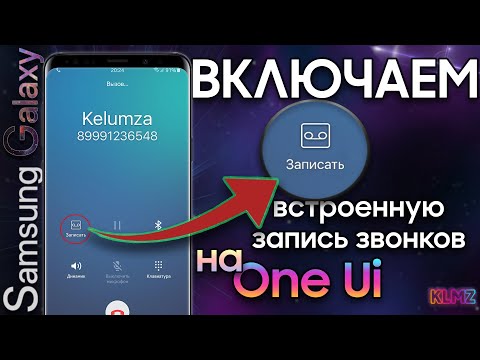
Настройка автоматической записи разговоров
Если встроенная функция доступна, важно правильно ее настроить, чтобы не упустить ни одно важное слово. Автоматизация процесса позволяет избежать необходимости вручную запускать запись во время напряженного разговора. Для этого в разделе «Запись звонков» активируйте опцию «Авт. запись».
После активации основной функции откроется расширенное меню, где можно гибко настраивать параметры. Вы можете выбрать запись всех входящих и исходящих звонков, только исходящих или только от определенных номеров. Это особенно удобно для бизнес-пользователей, которые хотят сохранить только рабочие контакты, оставляя личные разговоры конфиденциальными.
Также важно учитывать уведомление о записи. В соответствии с законодательством многих стран требуется предупреждать собеседника. На Samsung Galaxy S8 Plus при включении записи звучит характерный звуковой сигнал, который слышат оба участника разговора. Отключить его стандартными средствами невозможно, так как это требование безопасности Android.
| Шаг | Описание действия | Примечания |
|---|---|---|
| 1. Открыть приложение | Запустите приложение "Телефон" на вашем устройстве. | Убедитесь, что у вас есть доступ к телефону. |
| 2. Начать разговор | Позвоните или ответьте на входящий звонок. | Запись начнется после нажатия кнопки. |
| 3. Нажать кнопку записи | Нажмите на иконку записи (обычно выглядит как круг). | Если кнопка не отображается, проверьте настройки. |
| 4. Завершить запись | После завершения разговора нажмите кнопку остановки. | Запись автоматически сохранится в галерее. |
| 5. Найти запись | Перейдите в приложение "Галерея" или "Записи". | Записи могут быть в отдельной папке. |
Интересные факты
Вот несколько интересных фактов о записи телефонных разговоров на Samsung Galaxy S8 Plus:
Встроенная функция записи: На некоторых версиях Samsung Galaxy S8 Plus, особенно в странах, где это разрешено законодательством, есть встроенная функция записи телефонных разговоров. Пользователи могут активировать эту опцию в настройках телефона, что делает процесс записи простым и доступным без необходимости установки сторонних приложений.
Законодательные ограничения: Важно помнить, что запись телефонных разговоров регулируется законодательством в разных странах. В некоторых местах запись разговора без согласия обеих сторон может быть незаконной. Поэтому перед использованием функции записи стоит ознакомиться с местными законами, чтобы избежать юридических последствий.
Сторонние приложения: Если встроенная функция записи отсутствует или не работает, пользователи могут воспользоваться сторонними приложениями, такими как ACR (Another Call Recorder) или Cube Call Recorder. Эти приложения предлагают дополнительные функции, такие как автоматическая запись всех звонков, выбор записываемых контактов и возможность хранения записей в облаке.

Использование сторонних приложений для записи
Владельцам европейских моделей Galaxy S8 Plus, не имеющим встроенной функции записи звонков, приходится использовать сторонние приложения. На рынке представлено множество таких программ, но из-за ограничений Google Play многие из них работают нестабильно. Одними из самых надежных решений являются приложения «Cube ACR» и «Call Recorder - SKVALEX».
Эти программы создают виртуальный мост между динамиком и микрофоном или используют специальные драйверы (при наличии root-прав). Без root-прав качество записи может быть неудовлетворительным: голос собеседника может звучать тихо, а ваш — слишком громко. Это связано с тем, что система ограничивает прямой доступ к аудиопотоку во время звонка.
- 📱 Call Recorder - SKVALEX: мощное приложение, требующее тщательной настройки в зависимости от модели процессора и версии Android. Часто демонстрирует лучшие результаты, но является платным.
- 🎙️ Cube ACR: включает специальный «App Connector» в настройках доступности, который помогает обходить ограничения Android 9 и 10, актуальные для S8 Plus.
- 📞 TapeACall: работает по принципу конференц-связи (запись через сервер), что требует интернет-соединения и платной подписки, но обеспечивает высокое качество записи.
При установке сторонних приложений система будет выдавать множество предупреждений о безопасности. Необходимо предоставить программе разрешения на использование микрофона, телефона и, в некоторых случаях, на наложение поверх других окон. Без этих разрешений программный рекордер не сможет захватить аудиопоток.
Проблемы с качеством звука и их решение
Одной из распространенных проблем владельцев Samsung Galaxy S8 Plus является низкая громкость голоса собеседника при записи. Это связано с ограничением, введенным Google в Android 9 Pie, на который обновился данный смартфон. Операционная система разделяет аудиопотоки, и сторонние приложения не имеют доступа к каналу голосового вызова.
Чтобы улучшить качество записи, попробуйте изменить положение устройства во время разговора. Не закрывайте рукой область основного микрофона, расположенного внизу, и разговорного динамика, находящегося вверху. Также рекомендуется отключить функцию шумоподавления в настройках звука, если такая возможность имеется. Алгоритмы шумоподавления могут воспринимать голос собеседника как фоновый шум и подавлять его.
| Метод записи | Качество голоса пользователя | Качество голоса собеседника | Сложность настройки |
|---|---|---|---|
| Встроенная функция Samsung | Отличное (цифровое) | Отличное (цифровое) | Низкая |
| Приложение (без Root) | Хорошее (микрофон) | Низкое (динамик + микрофон) | Средняя |
| Приложение (с Root) | Отличное | Отличное | Высокая |
| Громкая связь + диктофон | Среднее | Среднее | Низкая |
Если качество записи критично, а вы не хотите получать root-права, надежным вариантом остается использование громкой связи и второго устройства (диктофона или другого смартфона) для записи звука в помещении. Этот метод обеспечивает 100% сохранность информации, независимо от версии операционной системы.

Где хранятся записи и как их найти
После успешной записи файла возникает необходимость в его локализации. Встроенный рекордер Samsung сохраняет записи в системной папке, доступ к которой можно получить через приложения «Диктофон» или «Мои файлы». Обычно путь к этим данным выглядит как Внутренняя память → Call или Internal Storage → Call.
Сторонние приложения создают свои каталоги. Например, Cube ACR может сохранять записи в папке CubeCallRecorder. Файлы обычно имеют расширение .mp3 или .m4a, что делает их совместимыми с любым медиаплеером. Важно периодически проверять доступное пространство на устройстве, так как аудиофайлы, особенно в высоком качестве, могут быстро занять все свободное место на Galaxy S8 Plus.
Для удобства рекомендуется настроить синхронизацию папки с записями с облачными сервисами (Google Drive, Dropbox, OneDrive). Это защитит данные от потери в случае поломки устройства и позволит прослушивать записи на компьютере. В настройках большинства приложений для записи разговоров есть опция «Cloud Upload» или «Автозагрузка».
⚠️ Важно: Записи могут содержать личные данные. При передаче телефона в ремонт или его продаже обязательно выполните полную очистку папок
CallиRecordings, чтобы ваша конфиденциальная информация не оказалась в чужих руках.
Юридические аспекты и этика записи
Использование функции записи на Samsung Galaxy S8 Plus должно соответствовать законодательству вашей страны. В Российской Федерации, согласно статье 24 Конституции и Федеральному закону «Об информации», сбор данных о частной жизни без согласия лица запрещен. Однако судебная практика показывает, что запись собственного разговора (в котором вы участвуете) часто признается допустимым доказательством, если она не становится публичной.
В странах Евросоюза действуют строгие правила GDPR, требующие явного согласия всех участников на запись и хранение их голосовых данных. Поэтому европейские версии прошивок Samsung не имеют функции записи «из коробки». Нарушение этих норм может привести к серьезным штрафам для бизнеса.
Всегда информируйте собеседника о том, что разговор записывается. Это не только юридически безопасно, но и этично. Встроенная система Samsung включает звуковое предупреждение («Разговор записывается»), которое слышат оба участника, что устраняет вопросы о скрытой записи.
Можно ли записать разговор без ведома собеседника на S8 Plus?
Технически это возможно с помощью сторонних приложений с модифицированными правами или перехватом аудиопотока. Однако стандартная система Samsung автоматически включает звуковой сигнал. Скрыть факт записи можно только при использовании внешнего диктофона с включенной громкой связью или специализированного ПО, требующего глубокой перепрошивки системы, что не рекомендуется обычным пользователям.
Почему после обновления Android перестала работать запись?
С выходом Android 9 и 10 компания Google закрыла API, позволяющее приложениям записывать аудиопоток вызова напрямую. Если после обновления ваша встроенная функция исчезла или стороннее приложение перестало слышать собеседника, это связано с изменениями в политике безопасности ОС, а не с неисправностью устройства.
Сколько времени можно вести запись на Galaxy S8 Plus?
Длительность записи ограничена только свободным местом на вашем устройстве или карте памяти. Встроенный диктофон не имеет временных ограничений, однако при разрыве соединения или разряде батареи файл может быть поврежден. Рекомендуется оставлять не менее 100 МБ свободного места для длительных разговоров.
Советы по улучшению качества записи
Запись телефонного разговора на Samsung Galaxy S8 Plus может быть полезной в различных ситуациях, будь то деловые переговоры или важные личные беседы. Однако для того чтобы запись была качественной и четкой, стоит учитывать несколько факторов. Вот несколько советов, которые помогут вам улучшить качество записи телефонных разговоров на вашем устройстве.
1. Используйте качественные наушники с микрофоном. Если вы планируете записывать разговоры, использование наушников с встроенным микрофоном может значительно улучшить качество звука. Наушники помогут уменьшить фоновый шум и обеспечат более четкую передачу голоса.
2. Выбирайте тихое место для разговора. Фоновый шум может негативно сказаться на качестве записи. Постарайтесь находиться в тихом помещении, где нет посторонних звуков, таких как музыка, разговоры или шум техники. Это позволит вам записать разговор с максимальной четкостью.
3. Держите телефон ближе к источнику звука. Если вы записываете разговор, старайтесь держать телефон ближе к своему рту или к источнику звука. Чем ближе микрофон к говорящему, тем лучше будет качество записи. Избегайте слишком большого расстояния между телефоном и собеседником.
4. Проверьте уровень громкости. Перед началом записи убедитесь, что уровень громкости на вашем устройстве установлен на оптимальный уровень. Слишком низкая громкость может привести к нечеткой записи, в то время как слишком высокая может вызвать искажения звука. Настройте громкость так, чтобы она была комфортной для восприятия.
5. Используйте приложения для записи с высоким качеством. Если встроенная функция записи разговоров не удовлетворяет вашим требованиям, рассмотрите возможность использования сторонних приложений. Некоторые приложения предлагают дополнительные функции, такие как фильтрация шума и улучшение качества звука. Ознакомьтесь с отзывами и выберите то, которое лучше всего подходит для ваших нужд.
6. Проверьте настройки записи. Перед началом записи убедитесь, что настройки вашего устройства оптимизированы для записи звука. Проверьте, включены ли все необходимые разрешения, и убедитесь, что выбран правильный формат записи. Некоторые форматы могут занимать больше места, но обеспечивают лучшее качество звука.
7. Делайте тестовые записи. Прежде чем записывать важный разговор, сделайте несколько тестовых записей, чтобы убедиться в качестве звука. Это поможет вам выявить возможные проблемы и скорректировать настройки перед основной записью.
Следуя этим советам, вы сможете значительно улучшить качество записи телефонных разговоров на вашем Samsung Galaxy S8 Plus, что позволит вам сохранить важные моменты и детали общения.
Как редактировать и обрабатывать записи
После того как вы записали телефонный разговор на вашем Samsung Galaxy S8 Plus, следующим шагом может стать редактирование и обработка этих записей. Это может быть полезно для удаления ненужных фрагментов, улучшения качества звука или добавления заметок. В этом разделе мы рассмотрим несколько способов, как можно редактировать и обрабатывать записи разговоров.
Использование встроенного приложения для редактирования
Некоторые версии прошивки Samsung Galaxy S8 Plus могут иметь встроенное приложение для редактирования аудиофайлов. Чтобы воспользоваться им, выполните следующие шаги:
- Откройте приложение Файлы или Мои файлы.
- Перейдите в папку, где хранятся ваши записи разговоров. Обычно это Записи или Загрузки.
- Найдите нужный файл записи и нажмите на него, чтобы открыть.
- Если ваше устройство поддерживает редактирование, вы увидите опцию Редактировать или Изменить.
- Используйте доступные инструменты для обрезки, изменения громкости или добавления эффектов.
Использование сторонних приложений
Если встроенные функции не удовлетворяют вашим требованиям, вы можете воспользоваться сторонними приложениями для редактирования аудио. Вот несколько популярных вариантов:
- WaveEditor — мощное приложение для редактирования аудио, которое позволяет обрезать, изменять скорость и добавлять эффекты к записям.
- Audacity — бесплатная программа для редактирования аудио, доступная на ПК. Вы можете перенести записи на компьютер и использовать Audacity для более сложного редактирования.
- Lexis Audio Editor — удобное приложение для редактирования аудио на мобильных устройствах, которое поддерживает множество форматов и предлагает различные инструменты для обработки звука.
Сохранение и экспорт записей
После редактирования важно правильно сохранить и экспортировать ваши записи. Убедитесь, что вы выбрали нужный формат файла (например, MP3 или WAV) и место для сохранения. Если вы используете сторонние приложения, следуйте инструкциям по экспорту, чтобы избежать потери данных.
Советы по улучшению качества звука
Для достижения наилучшего качества звука при записи и редактировании разговоров, обратите внимание на следующие рекомендации:
- Записывайте разговоры в тихом месте, чтобы минимизировать фоновый шум.
- Используйте качественные наушники или микрофон для улучшения звука.
- При редактировании используйте функции нормализации громкости и удаления шумов.
Следуя этим рекомендациям, вы сможете эффективно редактировать и обрабатывать записи телефонных разговоров на вашем Samsung Galaxy S8 Plus, что сделает их более полезными и удобными для дальнейшего использования.
Обновление программного обеспечения для улучшения функционала
Перед тем как приступить к записи телефонных разговоров на Samsung Galaxy S8 Plus, важно убедиться, что ваше устройство обновлено до последней версии программного обеспечения. Обновления могут содержать улучшения функционала, исправления ошибок и новые функции, которые могут значительно упростить процесс записи разговоров.
Чтобы проверить наличие обновлений, выполните следующие шаги:
- Откройте Настройки на вашем устройстве.
- Прокрутите вниз и выберите Об устройстве.
- Нажмите на Обновление ПО.
- Выберите Загрузить и установить.
Если обновления доступны, следуйте инструкциям на экране, чтобы загрузить и установить их. Убедитесь, что ваше устройство подключено к Wi-Fi и имеет достаточный заряд батареи, чтобы избежать прерывания процесса обновления.
После завершения обновления перезагрузите устройство. Это поможет активировать все новые функции и улучшения, которые были добавлены в последней версии программного обеспечения.
Обновления могут также включать в себя изменения в настройках конфиденциальности и безопасности, которые могут повлиять на возможность записи разговоров. Поэтому важно ознакомиться с изменениями, которые были внесены в новую версию, чтобы быть уверенным в том, что вы можете использовать эту функцию без каких-либо ограничений.
Если после обновления программного обеспечения функция записи разговоров все еще недоступна, возможно, вам потребуется установить сторонние приложения для записи звонков, которые могут предложить дополнительные функции и настройки. Однако, перед установкой таких приложений, убедитесь, что они соответствуют законодательству вашей страны относительно записи телефонных разговоров.