
В современном мире запись телефонных разговоров может быть полезной для различных целей: от сохранения важных деловых переговоров до запоминания личных бесед. Однако на устройствах Samsung Galaxy A10, как и на многих других смартфонах, функция записи звонков может быть ограничена из-за законодательных норм и настроек операционной системы Android. В этой статье мы подробно рассмотрим все доступные методы записи разговоров на Samsung Galaxy A10, включая обход ограничений, настройку через ADB и использование сторонних приложений, чтобы вы могли выбрать наиболее подходящий способ для своих нужд.
Штатные средства и смена региона в Samsung Galaxy A10
Самым безопасным и надежным методом активации функции записи звонков является изменение региональных настроек устройства. Инженеры компании Samsung предусмотрели возможность записи звонков в программном обеспечении, но ограничили её доступность в зависимости от географического положения. Если ваш смартфон был приобретен в стране, где законодательство запрещает или ограничивает запись звонков, соответствующий модуль будет заблокирован на уровне системных сервисов.
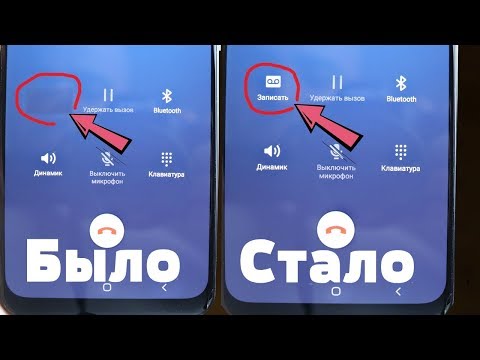
Чтобы обойти это ограничение, нужно изменить регион CSC (Customer Support Center). Это не требует перепрошивки устройства или получения прав суперпользователя. Достаточно зайти в специальное сервисное меню и выбрать страну, где эта функция разрешена, например, Узбекистан, Казахстан или Таиланд. После изменения региона телефон может перезагрузиться, и в стандартном приложении «Телефон» появится нужная кнопка.
⚠️ Важно: Изменение региона CSC может повлечь за собой изменения в списке предустановленных приложений и отключение некоторых локальных сервисов, таких как Samsung Pay или специфические виджеты погоды. Убедитесь, что вы готовы к этим изменениям перед началом процесса.
Процесс изменения региона включает ввод специального кода в поле для набора номера. Будьте внимательны при вводе цифр, так как ошибка может привести к открытию неверного меню или отсутствию реакции системы. После успешной смены кода региона системные службы обновляются, и в настройках приложения для звонков появляется опция «Запись звонков».
Использование сторонних приложений для записи
Если вы не хотите настраивать сервисные коды и региональные ограничения, воспользуйтесь сторонними приложениями из магазина Google Play. Разработчики создают программы, которые могут перехватывать аудиопоток и сохранять его в отдельные файлы. Однако начиная с версии Android 9, Google ввела строгие ограничения, которые препятствуют доступу стороннего ПО к микрофону во время телефонных разговоров.
В результате многие известные приложения на Samsung Galaxy A10 могут записывать только ваш голос, а собеседник будет слышен очень тихо или через динамик. Чтобы обойти это ограничение, некоторые программы используют специальные режимы доступности или требуют активации громкой связи. Наиболее эффективны приложения, которые работают в фоновом режиме и адаптируются к особенностям интерфейса One UI.
- 📱 Call Recorder - ACR: Одно из самых популярных решений, поддерживающее различные форматы сжатия и облачную синхронизацию, но требующее внимательной настройки источников звука.
- 🎙️ TapeACall: Приложение с интуитивно понятным интерфейсом и возможностью записи конференц-связи, однако часто требует платной подписки для доступа ко всем функциям.
- 🔊 Cube ACR: Мощный инструмент, который может записывать не только обычные звонки, но и разговоры в мессенджерах, таких как WhatsApp или Telegram.
При установке таких приложений необходимо предоставить все необходимые разрешения. Система будет регулярно выдавать уведомления о безопасности, запрашивая подтверждение действий. Пользовательский интерфейс этих приложений обычно включает настройки чувствительности микрофона, что позволяет улучшить слышимость собеседника даже при использовании динамика.
| Шаг | Описание | Примечания |
|---|---|---|
| 1. Проверь настройки | Перейдите в "Настройки" > "Звонки" > "Запись разговоров". | Убедитесь, что функция доступна. |
| 2. Включите запись | Активируйте опцию "Запись разговоров" (если доступно). | Некоторые операторы могут блокировать. |
| 3. Начало записи | Во время звонка нажмите на иконку записи (если она доступна). | Запись может начаться автоматически. |
| 4. Остановка записи | Нажмите на иконку остановки записи по окончании разговора. | Запись сохранится в галерее или в папке "Записи". |
| 5. Просмотр записей | Откройте "Галерею" или "Файлы" для доступа к записям. | Записи могут быть в формате .mp3 или .wav. |
Интересные факты
Вот несколько интересных фактов о записи разговоров на Samsung Galaxy A10:
Встроенная функция записи: На некоторых моделях Samsung, включая Galaxy A10, может быть доступна встроенная функция записи разговоров. Однако эта функция может быть ограничена в зависимости от региона и законодательства, поэтому перед использованием стоит проверить, доступна ли она на вашем устройстве.
Приложения для записи: Если встроенная функция отсутствует, пользователи могут воспользоваться сторонними приложениями для записи разговоров. В Google Play Store есть множество приложений, которые предлагают различные функции, такие как автоматическая запись, возможность выбора, какие звонки записывать, и даже облачное хранилище для сохранения записей.
Законодательные ограничения: Важно помнить, что в некоторых странах запись телефонных разговоров без согласия обеих сторон может быть незаконной. Поэтому перед записью разговора рекомендуется ознакомиться с местными законами и получить согласие собеседника, чтобы избежать юридических последствий.

Настройка качества и форматов сохранения
Качество сохраненного аудиофайла зависит от выбранных параметров кодирования. В настройках встроенного рекордера или стороннего приложения можно выбрать формат сохранения. Для Samsung Galaxy A10, учитывая ограниченный объем внутренней памяти, важно найти баланс между качеством и размером файла.
Современные кодеки сжимают аудиопоток без значительной потери четкости речи. Если вы планируете хранить архив разговоров на протяжении многих лет, лучше выбрать менее сжатые форматы. Для краткосрочного хранения подойдут стандартные настройки, которые занимают минимальное пространство на накопителе.
| Параметр | Рекомендуемое значение | Влияние на результат |
|---|---|---|
| Формат файла | M4A или MP3 | Высокая совместимость с плеерами |
| Битрейт | 128 кбит/с | Отличное качество при небольшом размере |
| Источник звука | Микрофон (Voice Call) | Запись обоих участников разговора |
| Путь сохранения | SD-карта | Сохранение внутренней памяти |
Обратите внимание на пункт «Путь сохранения». Внутренняя память Galaxy A10 часто переполняется из-за системы и приложений. Автоматическая переадресация записей на карту памяти MicroSD поможет избежать переполнения системного раздела и потери важных файлов при сбросе настроек.
Альтернативные методы: Громкая связь и второй телефон
Когда программные решения не дают результата или приводят к сбоям, можно воспользоваться проверенным «дедовским» методом. Он заключается в активации громкой связи во время разговора и использовании второго устройства для записи звука. Это может быть другой смартфон с включенным диктофоном или специализированное устройство для записи.
Этот способ обеспечивает 100% результат, так как не подвержен программным ограничениям Android или блокировкам со стороны оператора. Однако качество записи зависит от акустических условий, уровня фонового шума и расстояния между динамиками телефонов. Для наилучшего результата рекомендуется находиться в тихой комнате и плотно прижимать устройства друг к другу.
⚠️ Важно: При использовании метода громкой связи обязательно сообщите собеседнику о записи разговора, чтобы соблюдать этические нормы и законодательство о конфиденциальности.
Некоторые пользователи предпочитают использовать Bluetooth-гарнитуры с функцией записи, если их поддерживает телефон, но на Samsung A10 это работает нестабильно. Чаще всего звук передается в моно-режиме с низким битрейтом, что делает запись непригодной для детального анализа. Поэтому метод с двумя телефонами остается наиболее универсальным и надежным «аварийным» вариантом.

Юридические аспекты и этика записи разговоров
Перед началом массовой записи всех входящих и исходящих звонков важно ознакомиться с законодательством вашей страны. Подход к записи разговоров без уведомления второй стороны может значительно различаться в разных правовых системах. В некоторых случаях такие записи не могут быть использованы в судебных разбирательствах, если собеседник не был заранее проинформирован.
Использование записей в коммерческих целях или их публикация в открытом доступе без согласия участников разговора может привести к серьезным последствиям. Защита конфиденциальности является основополагающим правом, и возможности вашего устройства не должны использоваться для ее нарушения.
- ⚖️ Личное использование: В большинстве случаев запись для личных нужд (например, как напоминание) разрешена, если она не распространяется.
- 🚫 Запрет на публикацию: Размещение записи в интернете или передача третьим лицам без согласия собеседника часто запрещены законом.
- 🏢 Корпоративная этика: Запись разговоров с клиентами должна быть регламентирована внутренними правилами компании и часто требует автоматического голосового уведомления.
Всегда учитывайте риски. Запись разговора с банком или государственной службой для фиксации обещаний — одно. Однако личные беседы требуют уважения к приватности собеседника. Техническая возможность не всегда означает правовую разрешимость.
Управление архивом и безопасность файлов
Накопленный архив аудиозаписей требует внимательного управления. Файлы занимают место, и со временем их трудно найти. В приложении диктофона или файловом менеджере Samsung рекомендуется организовать папки по датам или темам разговоров. Это значительно упростит поиск необходимой информации в будущем.
Также важен аспект безопасности ваших записей. Если телефон окажется в руках постороннего, злоумышленник сможет получить доступ ко всем вашим разговорам. Поэтому разумно использовать функции скрытия папок или установить пароль на приложение, в котором хранятся записи. В One UI доступна функция «Secure Folder» (Безопасная папка), идеально подходящая для хранения конфиденциальных аудиофайлов.
Регулярно проверяйте целостность файлов. Иногда в результате сбоев системы записи могут повреждаться и переставать воспроизводиться. Периодическое копирование важного архива на компьютер или внешний жесткий диск станет надежной защитой от потери данных.
Часто задаваемые вопросы (FAQ)
Снизит ли запись разговоров производительность Samsung Galaxy A10?
Нет, запись аудиозвонков требует минимальных ресурсов процессора и практически не влияет на производительность устройства или качество связи. Расход батареи также остается незначительным.
Где хранятся файлы записи после завершения звонка?
По умолчанию записи сохраняются во внутренней памяти в папке Internal storage > Voice Recorder или Internal storage > Call. Путь можно изменить в настройках приложения.
Можно ли записывать звонки из мессенджеров (Viber, WhatsApp)?
Стандартные функции Samsung не позволяют записывать звонки из мессенджеров. Для этого нужны сторонние приложения, такие как Cube ACR, и потребуется сложная настройка прав доступа. Однако качество записи может варьироваться.
Что делать, если после смены региона пропал мобильный интернет?
В редких случаях изменение CSC может вызвать сбои в настройках точки доступа (APN). В этом случае зайдите в настройки мобильных сетей, выберите точку доступа вашего оператора и восстановите параметры по умолчанию или введите их вручную, используя информацию с сайта оператора.
Советы по улучшению качества записи
Для того чтобы запись телефонного разговора на Samsung Galaxy A10 была максимально качественной, следует учитывать несколько важных аспектов. Эти советы помогут вам избежать проблем с записью и улучшить её звучание.
1. Используйте качественные приложения
Выбор приложения для записи разговоров имеет большое значение. На рынке существует множество приложений, которые могут помочь вам записывать звонки. Рекомендуется выбирать те, которые имеют хорошие отзывы и высокую оценку. Некоторые популярные приложения включают ACR Call Recorder и Cube Call Recorder. Убедитесь, что выбранное приложение поддерживает запись звонков на вашем устройстве.
2. Проверяйте настройки приложения
После установки приложения важно настроить его параметры. Убедитесь, что выбраны правильные источники звука для записи. Обычно приложения предлагают несколько вариантов, таких как запись с микрофона или с динамика. Попробуйте разные настройки, чтобы найти оптимальный вариант для вашего устройства.
3. Убедитесь в наличии свободного места
Перед началом записи проверьте, достаточно ли свободного места на вашем устройстве. Запись разговоров может занимать значительное количество памяти, особенно если вы планируете записывать длительные беседы. Рекомендуется оставлять не менее 1 ГБ свободного пространства для комфортной записи.
4. Записывайте в тихом месте
Фоновый шум может существенно ухудшить качество записи. Старайтесь проводить разговоры в тихих местах, где минимально количество посторонних звуков. Если вы находитесь на улице или в многолюдном помещении, это может негативно сказаться на качестве записи.
5. Используйте наушники с микрофоном
Использование наушников с встроенным микрофоном может значительно улучшить качество записи. Это связано с тем, что микрофон на наушниках обычно ближе к вашему рту, что позволяет лучше захватывать звук вашего голоса и уменьшает влияние внешних шумов.
6. Тестируйте запись перед важными разговорами
Перед тем как записывать важный разговор, проведите тестовую запись. Это поможет вам убедиться, что все настройки работают корректно, и качество записи соответствует вашим ожиданиям. Проверьте, как звучит ваш голос и насколько хорошо слышен собеседник.
7. Убедитесь в законности записи
Перед записью телефонного разговора убедитесь, что вы соблюдаете законы вашей страны или региона. В некоторых местах запись разговоров без согласия обеих сторон может быть незаконной. Лучше всего заранее уведомить собеседника о том, что вы планируете записывать разговор.
Следуя этим советам, вы сможете значительно улучшить качество записи разговоров на вашем Samsung Galaxy A10 и избежать неприятных ситуаций, связанных с плохим звуком или отсутствием записи.
Обзор популярных приложений для записи разговоров
Запись телефонных разговоров может быть полезной функцией для многих пользователей, и на Samsung Galaxy A10 существует несколько приложений, которые позволяют это сделать. В этом разделе мы рассмотрим наиболее популярные приложения для записи разговоров, их особенности и преимущества.
1. ACR Call Recorder
ACR (Another Call Recorder) — одно из самых популярных приложений для записи телефонных разговоров. Оно предлагает множество функций, включая автоматическую запись всех звонков, возможность выбора, какие звонки записывать, и настройку формата записи. Пользователи могут легко управлять записями, добавлять заметки и даже защищать важные записи паролем. Интерфейс приложения интуитивно понятен, что делает его доступным для пользователей любого уровня.
2. Cube Call Recorder
Cube Call Recorder — еще одно мощное приложение, которое поддерживает запись как телефонных звонков, так и VoIP-звонков (например, через WhatsApp, Skype и другие мессенджеры). Это приложение предлагает высокое качество записи и возможность выбора источника звука. Cube Call Recorder также имеет функцию автоматической записи и возможность создания резервных копий записей в облачных сервисах.
3. Call Recorder – ACR
Это приложение является упрощенной версией ACR и предлагает основные функции записи звонков. Оно позволяет записывать входящие и исходящие звонки, а также управлять записями через удобный интерфейс. Call Recorder – ACR также поддерживает различные форматы записи и позволяет пользователям делиться записями через социальные сети или мессенджеры.
4. Smart Recorder
Хотя Smart Recorder в первую очередь предназначен для записи звуковых заметок, оно также может использоваться для записи телефонных разговоров. Приложение предлагает простоту в использовании и возможность управления качеством записи. Пользователи могут легко находить и воспроизводить записи, а также делиться ими с другими.
5. Call Recorder by Boldbeast
Это приложение предлагает множество настроек для записи звонков, включая выбор кодека и формата записи. Call Recorder by Boldbeast поддерживает автоматическую запись и позволяет пользователям легко управлять записями. Приложение также предлагает функцию защиты записей паролем и возможность создания резервных копий в облаке.
При выборе приложения для записи разговоров на Samsung Galaxy A10 важно учитывать совместимость с вашим устройством и версию операционной системы. Некоторые приложения могут не поддерживать запись звонков из-за ограничений, установленных производителями или операторами связи. Перед установкой рекомендуется ознакомиться с отзывами пользователей и протестировать несколько приложений, чтобы найти наиболее подходящее для ваших нужд.
Проблемы с совместимостью и их решение
Запись разговоров на телефоне Samsung Galaxy A10 может столкнуться с рядом проблем, связанных с совместимостью. Эти проблемы могут возникать из-за различных факторов, таких как ограничения программного обеспечения, настройки устройства или законодательные нормы. Рассмотрим основные аспекты, которые могут повлиять на возможность записи разговоров, а также способы их решения.
1. Ограничения программного обеспечения
Некоторые версии операционной системы Android, установленные на Samsung Galaxy A10, могут не поддерживать функцию записи разговоров. Это может быть связано с тем, что производитель или оператор связи отключили эту функцию. В таких случаях пользователям рекомендуется проверить наличие обновлений системы, так как новые версии могут включать поддержку записи разговоров.
2. Настройки устройства
Иногда проблема может заключаться в неправильных настройках телефона. Убедитесь, что в настройках звука или в приложении для звонков включена функция записи. Для этого перейдите в Настройки > Звонки и проверьте доступные опции. Если функция записи отсутствует, возможно, потребуется установить стороннее приложение.
3. Законодательные нормы
В некоторых странах запись телефонных разговоров может быть ограничена или запрещена законодательством. Перед использованием функции записи убедитесь, что вы соблюдаете местные законы. В некоторых случаях может потребоваться уведомление собеседника о записи разговора.
4. Использование сторонних приложений
Если встроенная функция записи недоступна, вы можете воспользоваться сторонними приложениями. В Google Play Store доступно множество приложений для записи разговоров, таких как ACR Call Recorder или Cube Call Recorder. При установке таких приложений обратите внимание на их совместимость с вашим устройством и версию Android. Также проверьте отзывы пользователей, чтобы выбрать наиболее надежное приложение.
5. Тестирование и отладка
После установки приложения для записи разговоров рекомендуется провести тестирование. Позвоните другу или родственнику и проверьте, работает ли функция записи. Если запись не осуществляется, попробуйте изменить настройки приложения или перезагрузить устройство. В некоторых случаях может помочь переустановка приложения.
Таким образом, проблемы с совместимостью при записи разговоров на Samsung Galaxy A10 могут быть решены путем проверки настроек, обновления программного обеспечения или использования сторонних приложений. Важно помнить о законодательных ограничениях и всегда уведомлять собеседника о записи разговора.