
Запись телефонных разговоров может быть полезной в различных ситуациях, будь то необходимость сохранить важную информацию, зафиксировать детали делового общения или просто запомнить приятный разговор с близким человеком. В данной статье мы подробно рассмотрим, как записать разговор на Samsung A30, используя встроенные функции устройства, а также сторонние приложения. Вы узнаете о возможных ограничениях, связанных с записью разговоров, и получите полезные советы по настройке вашего Galaxy A30 для этой задачи.
Встроенная функция записи на Samsung A30
Многие пользователи не знают, что в интерфейсе One UI от Samsung предусмотрена функция записи телефонных разговоров. Однако её доступность зависит от региона, где было куплено устройство. Если ваш смартфон приобретён в странах СНГ, вероятность наличия этой функции высока. В версиях для Европы или США, из-за строгих законов о защите личной информации, эта опция может быть отключена на программном уровне.
Чтобы проверить доступность функции, откройте стандартное приложение «Телефон» и перейдите в настройки. Обычно они находятся за тремя точками в верхнем углу экрана. Если в меню есть пункт «Запись разговоров», значит, вам повезло, и дополнительных установок не потребуется. Это самый надёжный способ, так как функция работает на уровне операционной системы.
Встроенный диктофон обеспечивает отличное качество звука, записывая оба канала разговора без эха и помех. Вы можете настроить автоматическую запись для всех номеров или только для определённых контактов. Также в настройках можно указать срок хранения записей, чтобы они не занимали слишком много места на устройстве.
Если в меню отсутствует данный пункт, это не означает, что функция полностью недоступна. Существуют способы активировать скрытые возможности или воспользоваться альтернативными методами, но они требуют более глубокого понимания системы.
⚠️ Важно: Перед началом записи любого разговора обязательно уведомите собеседника о том, что разговор будет записываться. В некоторых странах запись без согласия может нарушать закон.

Настройка автоматической записи звонков
Для тех, кто часто записывает разговоры, ручное включение функции записи может быть неудобным. Смартфоны на базе Android от Samsung позволяют автоматизировать этот процесс. Вы можете настроить устройство так, чтобы запись начиналась автоматически при соединении или для определенных номеров.
Чтобы включить автоматическую запись, зайдите в настройки вызовов. Найдите раздел, посвященный записи, и активируйте опцию «Автоматическая запись». Здесь можно выбрать, записывать ли все входящие и исходящие звонки или только контакты из вашей адресной книги. Это особенно полезно для деловых пользователей, которые ведут переговоры с постоянными клиентами.
Следите за свободным местом на устройстве. Аудиофайлы, даже в сжатом формате, могут занимать много места. Система предлагает возможность удаления старых записей, когда память заканчивается, или по истечении определенного времени, например, через месяц.
- 📁 Место хранения: по умолчанию записи сохраняются во внутренней памяти в папке
Recorder/Phone. - ⏱ Длительность: ограничение по времени зависит от доступного пространства на устройстве.
- 🔊 Качество: выбирается автоматически для обеспечения баланса между размером и качеством.
- 📂 Формат: чаще всего используются форматы m4a или mp3, совместимые с большинством медиаплееров.
Регулярно проверяйте папку с записями и переносите важные файлы на компьютер или в облачное хранилище. Это поможет избежать случайной потери данных в случае сбоя системы или переполнения памяти.
| Шаг | Описание действия | Примечания |
|---|---|---|
| 1 | Откройте приложение "Телефон" | Убедитесь, что у вас есть доступ к функции записи разговоров. |
| 2 | Начните телефонный разговор | Позвоните или ответьте на входящий вызов. |
| 3 | Нажмите на иконку записи | Иконка может выглядеть как красная кнопка или микрофон. |
| 4 | Завершите запись | Нажмите на иконку записи снова, чтобы остановить запись. |
| 5 | Найдите записанный разговор | Записи обычно сохраняются в папке "Записи" или "Звонки". |
| 6 | Прослушайте запись | Откройте файл для прослушивания и убедитесь, что запись успешна. |
Интересные факты
Вот несколько интересных фактов о записи телефонных разговоров на Samsung A30:
Законодательные ограничения: В некоторых странах запись телефонных разговоров без согласия обеих сторон является незаконной. Поэтому перед тем, как записывать разговор, важно ознакомиться с местными законами, чтобы избежать юридических последствий.
Встроенные функции: На некоторых моделях Samsung, включая A30, может быть встроенная функция записи звонков, которая активируется через настройки телефона. Однако эта функция может быть недоступна в зависимости от региона или оператора связи.
Использование сторонних приложений: Если встроенная функция записи отсутствует, пользователи могут воспользоваться сторонними приложениями, такими как ACR (Another Call Recorder) или Cube Call Recorder. Эти приложения предлагают различные функции, такие как автоматическая запись, облачное хранилище и возможность выбора формата файла.
Эти факты помогут лучше понять процесс записи разговоров на Samsung A30 и связанные с ним аспекты.

Использование сторонних приложений из Play Market
Когда встроенные функции отсутствуют или работают некорректно, на помощь приходят приложения от сторонних разработчиков. В магазине Google Play представлено множество программ для записи телефонных разговоров. Однако после изменений в политике безопасности Android многие из них стали функционировать неправильно, записывая только голос владельца устройства или тишину вместо собеседника.
Одним из наиболее надежных решений является приложение Call Recorder - ACR от NLL. Оно предлагает широкий спектр настроек и поддерживает различные форматы сжатия. При установке обязательно предоставьте все необходимые разрешения, включая доступ к микрофону, телефону и хранилищу. Без этих разрешений приложение не сможет работать должным образом.
Еще одним популярным вариантом является Cube ACR. Это приложение может записывать не только стандартные звонки, но и разговоры через мессенджеры, такие как Viber, WhatsApp и Telegram. Для корректной работы может понадобиться установка специального компонента, который приложение предложит загрузить при первом запуске.
Важно помнить, что сторонние приложения могут потреблять больше энергии и иногда вызывать конфликты с системными процессами. Если вы заметили, что ваш телефон стал работать медленнее или разряжаться быстрее, попробуйте отключить автоматическую запись в приложении или удалить его.
| Приложение | Запись собеседника | Запись мессенджеров | Реклама |
|---|---|---|---|
| Call Recorder - ACR | Да (часто) | Нет | Есть в бесплатной версии |
| Cube ACR | Да | Да | Есть |
| TapeACall | Да (через конференцию) | Нет | Платная подписка |
| Blackbox Call Recorder | Да | Частично | Минимум |
Проблемы с записью на Android 10, 11 и выше
Пользователи Samsung A30, обновившие свои устройства до новых версий Android, часто сталкиваются с проблемой неработающей функции записи звонков. Google ввела строгие ограничения на доступ приложений к аудиопотоку во время разговоров. Это сделано для безопасности пользователей, но создает неудобства для тех, кому нужна запись разговоров.
Главная трудность заключается в том, что система блокирует доступ к микрофону для сторонних приложений во время разговора. В результате приложения для записи либо не фиксируют звук, либо записывают только ваш голос, не захватывая собеседника. Встроенное приложение для записи от Samsung может обойти это ограничение, так как обладает системными правами.
Если встроенная функция недоступна, а сторонние приложения не работают, можно воспользоваться режимом громкой связи. В этом случае микрофон устройства будет улавливать звук из динамика. Качество записи может быть ниже, и могут возникнуть посторонние шумы, но это единственный способ зафиксировать разговор обоих собеседников без получения root-прав.
Существуют также специальные скрипты и модификации, однако их установка требует разблокировки загрузчика, что может привести к утрате гарантии. Для обычного пользователя это рискованный шаг, поэтому лучше придерживаться проверенных методов.
Где найти и как управлять записями
После записи разговора важно знать, как его найти. На смартфонах Samsung с фирменной оболочкой доступ к файлам организован стандартным образом. Вы можете получить к ним доступ через приложение «Диктофон» или воспользоваться файловым менеджером.
В приложении «Телефон» часто есть специальная вкладка или кнопка, позволяющая прослушать последнюю запись сразу после завершения звонка. Чтобы увидеть все записи, перейдите в «Настройки» -> «Запись разговоров» -> «Список записей». Здесь вы сможете прослушать, удалить или поделиться файлом.
Если вы используете файловый менеджер, ищите папку по следующему пути: Внутренняя память > Recorder > Phone. Файлы обычно имеют названия, состоящие из даты и времени звонка или имени контакта, если он сохранен в вашей адресной книге. Это значительно упрощает поиск нужного разговора в архиве.
- 📤 Экспорт: делитесь записями через Bluetooth, Wi-Fi Direct или мессенджеры.
- 🗑 Очистка: удаляйте ненужные записи прямо из списка вызовов.
- 🔒 Защита: некоторые приложения позволяют установить пароль для доступа к записям.
- 📝 Переименование: присваивайте файлам понятные названия для быстрого поиска.
Рекомендуется регулярно создавать резервные копии важных записей. Внутренняя память вашего смартфона не является надежным местом для долгосрочного хранения данных из-за риска физических повреждений или программных сбоев.
⚠️ Обратите внимание: При отправке файлов записей разговоров через мессенджеры (WhatsApp, Telegram) качество звука может ухудшиться. Чтобы сохранить качество, отправляйте файлы в формате «Документ».
Часто задаваемые вопросы (FAQ)
Почему не удается записать голос собеседника на Samsung A30?
Скорее всего, проблема связана с ограничениями версии Android или особенностями прошивки для вашего региона. Попробуйте активировать громкую связь во время разговора или воспользуйтесь встроенным приложением Samsung, если оно доступно в вашей стране.
Можно ли записать разговор, если собеседник использует другое приложение?
Да, это возможно, если вы используете встроенный рекордер или более продвинутые приложения, такие как Cube ACR, которые могут захватывать звук из VoIP-сервисов (например, Viber, WhatsApp). Обычные диктофоны могут не справиться с этой задачей.
Где находятся записи разговоров после сброса настроек?
При выполнении полного сброса настроек (Hard Reset) все данные во внутренней памяти, включая записи разговоров, будут удалены. Рекомендуется заранее перенести их на карту памяти или в облачное хранилище.
Уведомляет ли система собеседника о записи?
Встроенная система Samsung не оповещает собеседника звуковыми сигналами о записи. Однако некоторые сторонние приложения могут иметь такую функцию в своих настройках. Всегда лучше заранее предупредить собеседника о записи.
Как записать разговор на Samsung A30 без установки дополнительных приложений?
Используйте только встроенные функции. Если такой опции нет в меню, программно активировать ее без перепрошивки региона (Change CSC) практически невозможно. Альтернативный вариант — использовать второй телефон с включенным диктофоном, расположенным рядом с динамиком.
В заключение, запись разговоров на Samsung Galaxy A30 вполне осуществима, но требует правильного подхода. В зависимости от версии программного обеспечения вы можете использовать встроенные инструменты или сторонние приложения. Главное — помнить о законодательных нормах и этике общения.
Надеемся, что данная инструкция оказалась полезной для вас в настройке записи звонков. Регулярно проверяйте обновления системы, так как Samsung иногда возвращает или добавляет новые функции в своих обновлениях безопасности.
Советы по улучшению качества записи
Для того чтобы записанные телефонные разговоры на Samsung A30 имели высокое качество, стоит учитывать несколько важных аспектов. Вот несколько советов, которые помогут вам добиться наилучших результатов:
- Выбор тихого места: Перед началом записи убедитесь, что вы находитесь в тихом помещении, где нет посторонних шумов. Фоновый шум может значительно ухудшить качество записи, затрудняя понимание разговора.
- Используйте наушники с микрофоном: Если вы записываете разговор, используя наушники с встроенным микрофоном, это может помочь улучшить качество звука. Микрофон будет ближе к вашему рту, что обеспечит более четкую запись вашего голоса.
- Проверка уровня громкости: Перед записью убедитесь, что уровень громкости вашего устройства установлен на оптимальный уровень. Слишком высокая громкость может привести к искажению звука, а слишком низкая — к плохой слышимости.
- Используйте режим "Не беспокоить": Включите режим "Не беспокоить" на вашем Samsung A30, чтобы избежать прерываний во время записи. Это предотвратит входящие звонки и уведомления, которые могут помешать записи.
- Проверка качества записи: После завершения записи прослушайте её, чтобы убедиться в качестве звука. Если запись не удовлетворяет вас, попробуйте изменить условия записи и повторить процесс.
- Регулярное обновление программного обеспечения: Убедитесь, что на вашем Samsung A30 установлены последние обновления программного обеспечения. Обновления могут содержать улучшения для функций записи и общего качества звука.
- Используйте сторонние приложения: Если встроенная функция записи разговоров не удовлетворяет вашим требованиям, рассмотрите возможность использования сторонних приложений. Многие из них предлагают дополнительные функции, такие как фильтрация шума и улучшение качества звука.
Следуя этим советам, вы сможете значительно улучшить качество записей телефонных разговоров на вашем Samsung A30, что сделает их более четкими и понятными для дальнейшего прослушивания.
Правовые аспекты записи телефонных разговоров
Запись телефонных разговоров является важной темой, которая требует внимательного подхода с точки зрения законодательства. В разных странах и регионах существуют свои законы, регулирующие процесс записи разговоров, и важно быть в курсе этих норм, чтобы избежать юридических последствий.
В большинстве стран запись телефонных разговоров допускается только с согласия обеих сторон. Это означает, что если вы планируете записывать разговор, вам необходимо уведомить собеседника о том, что разговор будет записываться. Невыполнение этого требования может привести к уголовной ответственности или штрафам.
Некоторые страны допускают одностороннюю запись, что означает, что только одна сторона разговора может быть уведомлена о записи. Однако даже в таких случаях рекомендуется проявлять этическую осторожность и информировать собеседника, чтобы избежать недопонимания и нарушения доверия.
В России, согласно статье 137 Уголовного кодекса, запись разговоров без согласия одной из сторон может быть расценена как нарушение неприкосновенности частной жизни. Поэтому, если вы находитесь в России, обязательно получите согласие собеседника перед началом записи.
Также стоит учитывать, что даже если запись была сделана законно, использование этой записи в судебных разбирательствах или для других целей может быть ограничено. Например, в некоторых случаях записи могут быть признаны недопустимыми доказательствами, если они были получены с нарушением закона.
Кроме того, важно помнить о конфиденциальности информации, содержащейся в записанных разговорах. Если вы записываете разговор, в котором обсуждаются личные или финансовые данные, вы должны обеспечить их защиту и не передавать третьим лицам без согласия участников разговора.
В заключение, перед тем как записывать телефонный разговор на Samsung A30 или любом другом устройстве, убедитесь, что вы ознакомлены с местными законами и правилами, касающимися записи разговоров. Это поможет вам избежать юридических проблем и сохранить доверие между вами и вашими собеседниками.
Обновления и совместимость с новыми версиями Android
Запись телефонных разговоров на Samsung A30 может зависеть от версии операционной системы Android, установленной на вашем устройстве. С каждым обновлением Android производители вносят изменения в функциональность, что может повлиять на доступность функции записи звонков. Важно понимать, что начиная с Android 9 (Pie), Google ограничил возможность записи звонков из-за соображений конфиденциальности и безопасности. Это значит, что на устройствах с более новыми версиями Android, таких как Android 10 и выше, встроенная функция записи разговоров может быть недоступна.
Для пользователей Samsung A30, работающих на Android 9 или более ранних версиях, функция записи звонков может быть доступна в стандартном приложении «Телефон». Однако, если ваше устройство обновлено до Android 10 или выше, вам может потребоваться использовать сторонние приложения для записи разговоров, так как встроенная функция может быть отключена.
Если вы хотите проверить, доступна ли функция записи звонков на вашем Samsung A30, выполните следующие шаги:
- Откройте приложение «Телефон».
- Начните новый звонок или примите входящий вызов.
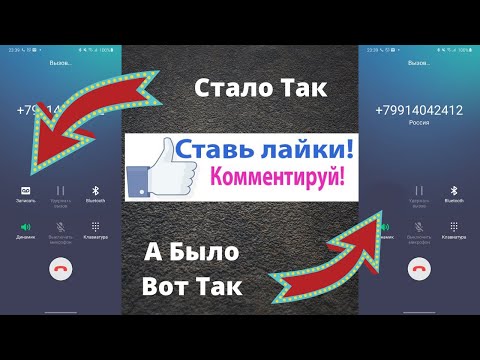
- Посмотрите на экран во время разговора: если функция записи доступна, вы увидите кнопку «Запись» или иконку с изображением записи.
Если кнопка отсутствует, это может означать, что функция была отключена в вашей версии Android. В этом случае вы можете рассмотреть возможность использования сторонних приложений для записи звонков. На рынке существует множество приложений, таких как ACR (Another Call Recorder), Cube Call Recorder и других, которые могут предложить аналогичную функциональность.
При использовании сторонних приложений важно учитывать следующие моменты:
- Совместимость: Убедитесь, что выбранное вами приложение совместимо с вашей версией Android и устройством.
- Настройки конфиденциальности: Ознакомьтесь с политикой конфиденциальности приложения и убедитесь, что оно не нарушает ваши права на конфиденциальность.
- Качество записи: Проверьте отзывы пользователей о качестве записи, так как это может варьироваться в зависимости от приложения.
Также стоит отметить, что в некоторых странах запись телефонных разговоров без согласия обеих сторон может быть незаконной. Перед использованием функции записи убедитесь, что вы ознакомлены с местными законами и правилами, касающимися записи разговоров.