
Если вы нашли Samsung Galaxy S9 и хотите вернуть его владельцу, важно знать, как правильно разблокировать устройство, не нарушая закон. В этой статье мы рассмотрим законные методы разблокировки экрана, сброса FRP и обхода защиты Google аккаунта. Эти знания помогут вам не только вернуть телефон его законному владельцу, но и избежать возможных юридических последствий, связанных с неправомерным доступом к чужому устройству.
Проверка статуса Find My Mobile и удаленная разблокировка
Самый удобный и наименее рискованный способ разблокировать экран на Samsung Galaxy S9 — воспользоваться встроенным сервисом Find My Mobile. Этот метод будет эффективен только при условии, что на устройстве заранее зарегистрирован аккаунт Samsung и активирована функция удаленного управления. Также важно, чтобы смартфон имел доступ к Wi-Fi или мобильному интернету.
Для начала зайдите на официальный сайт сервиса с любого другого устройства, например, компьютера или планшета. Введите данные учетной записи Samsung, которые использовались на заблокированном телефоне. Если вы нашли устройство, но не помните данные, этот способ не сработает, и вам придется прибегнуть к более сложным методам.
Если вы являетесь законным владельцем устройства и забыли графический ключ, войдите в свой аккаунт. В меню управления устройством выберите опцию Разблокировать. Система запросит подтверждение пароля от вашего аккаунта Samsung. После успешной аутентификации блокировка экрана, включая PIN-код, пароль и отпечаток пальца, будет снята без потери данных.
⚠️ Обратите внимание: функция удаленной разблокировки работает только при активном интернет-соединении. Если SIM-карта заблокирована или Wi-Fi отключен, команда не дойдет до устройства.
После разблокировки биометрические данные могут перестать функционировать, и вам потребуется ввести цифровой пароль при следующем включении. Это стандартная мера безопасности Android OS, направленная на защиту личной информации пользователя в случае компрометации биометрических данных.

Сброс настроек через Recovery Mode (Hard Reset)
Если удаленная разблокировка недоступна, единственным выходом остается выполнить полный сброс настроек до заводских. Этот процесс называется Hard Reset и полностью очищает внутреннюю память устройства. В результате все фотографии, контакты и приложения будут безвозвратно удалены, но вы получите чистую операционную систему.
Чтобы войти в меню восстановления на Samsung S9, необходимо следовать определенной последовательности действий, так как в новых версиях Android доступ к Recovery возможен только при подключении к компьютеру. Сначала подключите телефон к ПК с помощью USB-кабеля. Затем одновременно зажмите кнопки Громкость Вниз и Питание до тех пор, пока экран не погаснет.
Когда экран потухнет, быстро отпустите кнопку громкости и переключитесь на зажатие кнопки Bixby (она расположена ниже кнопок громкости), продолжая удерживать Громкость Вверх и Питание. Удерживайте все три кнопки до появления логотипа Samsung, после чего отпустите только кнопку Питание, оставляя остальные нажатими. Когда появится меню Recovery, можно отпустить все кнопки.
В меню навигация осуществляется с помощью кнопок громкости, а выбор — кнопкой питания. Выберите опцию Wipe data/factory reset. Подтвердите действие, выбрав Yes или Factory data reset. Процесс займет всего несколько секунд, после чего вы увидите сообщение об успешном завершении.
После завершения сброса выберите пункт Reboot system now. Телефон перезагрузится, но на этом этапе вы столкнетесь с экраном активации Google. Это и есть защита FRP, о которой упоминалось ранее. Без ввода Google-аккаунта, синхронизированного с устройством до сброса, войти в систему не удастся.
Интересные факты
Вот несколько интересных фактов, связанных с темой разблокировки Samsung S9 и обхода защиты:
Безопасность данных: Samsung S9 использует многоуровневую защиту, включая биометрические методы (отпечаток пальца, распознавание лица) и PIN-коды. Это делает его защищенным от несанкционированного доступа, но также создает сложности для законных владельцев, которые забыли свои данные.
Режим восстановления: В некоторых случаях, если вы забыли пароль или графический ключ, можно использовать режим восстановления (Recovery Mode) для сброса устройства до заводских настроек. Однако это приведет к удалению всех данных на телефоне, что может быть нежелательно для пользователей.
Законодательные аспекты: Обход защиты устройства может быть незаконным в некоторых странах, особенно если устройство не принадлежит вам. Важно помнить, что даже если вы нашли телефон, попытка его разблокировки без разрешения владельца может привести к юридическим последствиям.
Эти факты подчеркивают важность соблюдения законности и этики при работе с найденными устройствами.
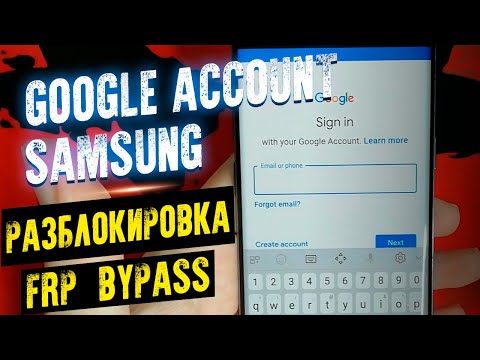
Обход FRP (Google Account Lock) на Samsung S9
Самая сложная часть процесса — это обход защиты Google после сброса. На Samsung Galaxy S9 с патчами безопасности, выпущенными с 2018 по 2020 год, была уязвимость, позволяющая через меню специальных возможностей запустить браузер и загрузить необходимые инструменты. Однако с обновлением прошивки многие из этих уязвимостей были устранены.
Один из современных методов включает использование TalkBack или определенных комбинаций клавиш для активации голосового помощника. Например, активация TalkBack с помощью тройного нажатия или других жестов может открыть клавиатуру. Затем, используя голосовой ввод Google, можно попытаться запустить YouTube или браузер.
Суть метода такова:
- 📱 Активируйте TalkBack через настройки специальных возможностей или с помощью горячих клавиш.
- 🌐 Используйте голосовой поиск для открытия YouTube или Chrome (команды «Открыть настройки», «Открыть YouTube»).
- ⚙️ В браузере перейдите на сайт загрузки APK-файлов (например, APKPure или специализированные инструменты FRP).
- 📥 Скачайте приложение для обхода FRP (например, Samsung FRP Tool или Generic FRP Bypass).
После установки стороннего приложения вы получите доступ к полному меню настроек Android. Здесь можно добавить новый аккаунт Google или воспользоваться встроенными функциями сброса. Важно помнить, что патчи безопасности регулярно обновляются, и методы могут перестать работать в любой момент.
⚠️ Внимание: Использование уязвимостей для обхода FRP может нарушать условия использования сервисов Google. Данный метод представлен исключительно для ознакомления и восстановления доступа к собственным устройствам.
Использование Odin и перепрошивка устройства
Если программные способы обхода не помогают, можно попробовать перепрошить устройство через режим Download Mode с помощью утилиты Odin. Это официальный инструмент от Samsung для прошивки их устройств, который позволяет установить полный пакет заводского программного обеспечения на телефон.
Для этой процедуры вам потребуется компьютер с Windows, USB-кабель и файл прошивки для вашей модели S9 (SM-G960F, SM-G965F и т.д.). Прошивку можно найти на специализированных сайтах, таких как SamMobile или SamFw. Обязательно скачивайте версию прошивки, соответствующую региону вашего устройства, чтобы избежать проблем с сетью.
Процесс перепрошивки включает следующие шаги:
Переведите телефон в режим Download Mode, зажав одновременно
Громкость Вниз+Bixby+Питание, затем нажмитеГромкость Вверхв соответствии с инструкцией на экране.Запустите Odin на компьютере с правами администратора.
Подключите телефон к компьютеру с помощью кабеля — в Odin должна загореться синяя ячейка
ID:COM.Загрузите файлы прошивки (BL, AP, CP, CSC) в соответствующие поля. Для полного сброса используйте файл
CSC_***(не HOME_CSC).
Файлы для Odin:

BL - Загрузчик (Bootloader)
AP - Системный раздел (самый большой файл)
CP - Модем/радио (Modem/Radio)
CSC - Настройка программного обеспечения для потребителей (сбрасывает данные)
После загрузки всех необходимых файлов нажмите кнопку Start. Процесс займет от 5 до 15 минут. Важно: не отключайте кабель во время прошивки, иначе устройство может стать неработоспособным, и восстановить его можно будет только в сервисном центре.
После успешной прошивки телефон автоматически перезагрузится. Однако, если на устройстве была установлена актуальная версия Android, защита FRP, скорее всего, останется активной, так как перепрошивка стоковой прошивкой не снимает привязку к Google-аккаунту. Этот метод полезен для восстановления работоспособности системы после возникновения ошибок.
Сравнение методов разблокировки Samsung S9
Чтобы облегчить выбор подходящего метода, мы подготовили сравнительную таблицу. Каждый способ имеет свои достоинства и недостатки, зависящие от вашей ситуации и уровня технической подготовки.
| Метод | Сохранение данных | Сложность | Эффективность против FRP |
|---|---|---|---|
| Find My Mobile | Да | Низкая | Высокая (при наличии аккаунта) |
| Hard Reset (Recovery) | Нет | Средняя | Низкая (требует обхода) |
| Обход через TalkBack | Нет | Высокая | Средняя (зависит от версии ПО) |
| Перепрошивка Odin | Нет | Высокая | Низкая (не устраняет Google lock) |
Как видно из таблицы, единственный способ сохранить данные — вспомнить пароль или воспользоваться сервисом Samsung. Все остальные методы приведут к потере информации, но позволят вернуть устройство в рабочее состояние. Ваш выбор зависит от того, что важнее: сохранить данные или восстановить работоспособность устройства.
Частые проблемы и их решение
При разблокировке устройства пользователи часто сталкиваются с различными ошибками. Например, телефон может зависнуть на логотипе Samsung после сброса настроек. В этом случае стоит попробовать войти в режим восстановления (Recovery Mode) и выбрать опцию Wipe cache partition. Это действие удалит временные файлы системы, не затрагивая личные данные (хотя после активации FRP они могут стать недоступными).
Еще одной распространенной проблемой является ошибка Secured by Knox или уведомление о том, что программное обеспечение было изменено. Это может произойти, если вы пытались установить кастомное рекавери (например, TWRP) или неофициальную прошивку. Knox представляет собой аппаратную защиту, и сработавший триггер (физический предохранитель внутри чипа) не позволит использовать защищенные функции, такие как Samsung Pay или Secure Folder, даже после возврата к заводским настройкам.
Если при загрузке появляется сообщение «Device is locked», это может означать, что загрузчик (Bootloader) был заблокирован. На устройствах, предназначенных для некоторых регионов (например, в США от операторов связи), официальная разблокировка загрузчика может быть невозможна. В таких случаях единственным решением может стать замена материнской платы или использование платных сервисных инструментов, таких как Z3X Box или Octoplus.
⚠️ Важно: При покупке подержанного Samsung S9 всегда проверяйте статус Knox и наличие аккаунтов. Сброшенный телефон с активированным FRP и заблокированным загрузчиком практически бесполезен для обычного пользователя.
FAQ: Часто задаваемые вопросы
Можно ли разблокировать Samsung S9 без потери данных?
Разблокировать устройство можно, вспомнив графический ключ, PIN-код или пароль. Также возможно воспользоваться сервисом Find My Mobile, если он был настроен заранее. Все остальные методы требуют полного сброса данных.
Что делать, если я не помню ни Google аккаунт, ни Samsung аккаунт?
В этом случае вам придется искать способы обхода FRP через уязвимости программного обеспечения или обратиться в сервисный центр. Для этого потребуется чек о покупке устройства, подтверждающий ваше право на него.
Сработает ли метод с TalkBack на последнем Android?
На последних версиях Android и обновлениях безопасности Samsung метод с TalkBack часто закрыт. Необходимо искать актуальные уязвимости для конкретной версии ПО, например, через меню клавиатуры или специальные комбинации в настройках даты.
Безопасно ли скачивать FRP tools с интернета?
Будьте осторожны. Многие файлы для обхода FRP могут содержать вирусы или майнеры. Рекомендуется использовать только проверенные форумы, такие как XDA Developers и 4PDA, и проводить антивирусную проверку перед запуском исполняемых файлов на компьютере.
Снимает ли перепрошивка через Odin блокировку Google?
Нет, установка официальной версии ПО не удаляет привязку к Google-аккаунту. FRP хранится в защищенном разделе, который не стирается обычной перепрошивкой. Для его снятия требуются специальные методы обхода.
Использование сторонних программ для разблокировки
Существует множество сторонних программ, которые могут помочь в разблокировке Samsung S9. Эти инструменты могут быть полезны в ситуациях, когда вы забыли пароль, графический ключ или PIN-код. Однако важно помнить, что использование таких программ может привести к потере данных, поэтому всегда рекомендуется делать резервную копию перед началом процесса.
Одним из самых популярных инструментов для разблокировки является Dr.Fone - Разблокировка экрана. Эта программа предлагает простой и интуитивно понятный интерфейс, который позволяет пользователям разблокировать устройства без особых усилий. Для использования Dr.Fone выполните следующие шаги:
- Скачайте и установите программу на ваш компьютер.
- Запустите Dr.Fone и выберите опцию "Разблокировка экрана".
- Подключите ваш Samsung S9 к компьютеру с помощью USB-кабеля.
- Следуйте инструкциям на экране, чтобы выбрать модель вашего устройства и загрузить необходимые файлы.
- После завершения процесса разблокировки ваш телефон будет перезагружен, и вы сможете получить доступ к нему без пароля.
Другим вариантом является использование Tenorshare 4uKey for Android. Эта программа также позволяет разблокировать устройства Samsung и поддерживает множество моделей. Процесс разблокировки с помощью 4uKey включает следующие шаги:
- Скачайте и установите Tenorshare 4uKey на ваш компьютер.
- Запустите программу и выберите "Разблокировка Android".
- Подключите Samsung S9 к компьютеру.
- Выберите тип блокировки, который вы хотите удалить, и нажмите "Начать".
- Следуйте инструкциям на экране для завершения процесса разблокировки.
Важно отметить, что использование сторонних программ может не всегда гарантировать успех. В некоторых случаях может потребоваться выполнить дополнительные действия, такие как сброс настроек до заводских. Это приведет к удалению всех данных на устройстве, поэтому рекомендуется использовать этот метод только в крайних случаях.
Также стоит учитывать, что некоторые программы могут быть платными или предлагать ограниченные функции в бесплатной версии. Перед покупкой лицензии обязательно ознакомьтесь с отзывами пользователей и рейтингами, чтобы выбрать наиболее подходящий инструмент для разблокировки вашего Samsung S9.
Наконец, всегда будьте осторожны при использовании сторонних программ. Убедитесь, что вы скачиваете их с официальных сайтов, чтобы избежать установки вредоносного ПО или вирусов, которые могут повредить ваше устройство или скомпрометировать ваши личные данные.
Обращение в сервисный центр для профессиональной помощи
Если вы столкнулись с проблемой разблокировки Samsung S9, и все попытки самостоятельно обойти защиту оказались безуспешными, обращение в сервисный центр может стать оптимальным решением. Профессионалы, работающие в таких центрах, обладают необходимыми знаниями и опытом для решения подобных задач.
Сервисные центры предлагают несколько вариантов помощи, в зависимости от ситуации. Если ваш телефон заблокирован из-за забытого пароля, PIN-кода или графического ключа, специалисты могут использовать специальные инструменты и программное обеспечение для восстановления доступа к устройству. Важно отметить, что такие действия могут привести к потере данных, поэтому рекомендуется заранее сделать резервную копию, если это возможно.
Кроме того, если ваш Samsung S9 был украден или потерян, сервисный центр может помочь вам заблокировать устройство, чтобы предотвратить его использование третьими лицами. В этом случае вам потребуется предоставить доказательства того, что вы являетесь законным владельцем телефона, такие как чек о покупке или документы, подтверждающие вашу личность.
При обращении в сервисный центр важно выбрать надежную и авторизованную организацию. Это гарантирует, что ваши данные будут в безопасности, а услуги будут предоставлены на высоком уровне. Перед тем как отдать устройство в ремонт, уточните стоимость услуг и сроки выполнения работ. Некоторые сервисные центры предлагают бесплатную диагностику, что может помочь вам понять, какие действия необходимо предпринять.
Также стоит обратить внимание на отзывы других клиентов о работе сервисного центра. Это поможет вам сделать более обоснованный выбор и избежать неприятных ситуаций. В некоторых случаях, если проблема с разблокировкой является распространенной, вы можете найти информацию о решении данной проблемы на форумах или в сообществах пользователей Samsung.
В заключение, если вы не можете самостоятельно разблокировать Samsung S9, обращение в сервисный центр — это разумный шаг. Профессионалы помогут вам восстановить доступ к устройству, а также предоставят рекомендации по его дальнейшему использованию и защите данных.
Профилактика блокировки устройства в будущем
Чтобы избежать блокировки вашего Samsung S9 в будущем, важно принять несколько профилактических мер. Эти шаги помогут вам защитить устройство от случайной блокировки и упростят процесс восстановления доступа в случае необходимости.
1. Регулярное создание резервных копий: Один из самых эффективных способов предотвратить потерю данных и блокировку устройства — это регулярное создание резервных копий. Используйте встроенные функции Samsung Cloud или Google Drive для автоматического сохранения важных данных, таких как контакты, фотографии и документы. Это позволит вам восстановить информацию даже в случае блокировки устройства.
2. Настройка альтернативных методов разблокировки: Для повышения безопасности и удобства используйте несколько методов разблокировки. Например, помимо стандартного PIN-кода или пароля, настройте распознавание лица или отпечатка пальца. Это позволит вам быстро получить доступ к устройству, если один из методов окажется недоступным.
3. Обновление программного обеспечения: Регулярно проверяйте наличие обновлений для вашей операционной системы и приложений. Обновления часто содержат исправления ошибок и улучшения безопасности, которые могут предотвратить проблемы с блокировкой устройства. Убедитесь, что автоматическое обновление включено, чтобы не пропустить важные изменения.
4. Использование надежных паролей: Если вы используете пароли для разблокировки устройства, убедитесь, что они надежные и уникальные. Избегайте простых комбинаций, таких как "1234" или "0000". Вместо этого используйте более сложные пароли, которые включают буквы, цифры и специальные символы.
5. Установка антивирусного ПО: Защитите свое устройство от вредоносных программ и вирусов, установив надежное антивирусное программное обеспечение. Это поможет предотвратить несанкционированный доступ к вашему устройству и снизит риск блокировки из-за вредоносных действий.
6. Обучение пользователей: Если вы делитесь своим устройством с другими людьми, обучите их основам безопасности. Объясните, как правильно использовать устройство, чтобы избежать случайной блокировки. Это особенно важно, если у вас есть дети или другие пользователи, которые могут не знать о рисках.
Следуя этим рекомендациям, вы сможете значительно снизить риск блокировки вашего Samsung S9 в будущем и обеспечить безопасность своих данных.