
В современном мире, где время играет ключевую роль, будильник становится незаменимым помощником в организации нашего дня. В этой статье мы подробно рассмотрим, как найти будильник на смартфоне Samsung A51, а также научим вас настраивать его функции, такие как повтор, выбор мелодии и вибрации. Мы также предложим решения распространенных проблем, связанных с отсутствием звука и исчезновением приложения. Этот гайд поможет вам максимально эффективно использовать возможности вашего устройства и никогда не опаздывать на важные события.
Стандартный поиск через меню приложений
Наиболее распространённый и простой способ активировать будильник — найти соответствующее приложение в списке установленных программ. На смартфонах Samsung с интерфейсом One UI иконка часов обычно выполнена в минималистичном стиле и выглядит как аналоговый циферблат. Если вы не видите её на главном экране, она может быть затеряна среди папок или удалена с домашней страницы, но всё ещё доступна в системном меню.
Чтобы найти приложение, проведите пальцем снизу вверх, чтобы открыть меню всех установленных приложений. Здесь вы увидите полный список программ, отсортированный по алфавиту. Найдите папку с названием «Samsung» или прокрутите список до буквы «Ч» (или «C», если у вас английская раскладка), где должно находиться приложение Часы. Кликнув на эту иконку, вы попадёте в основной интерфейс, где по умолчанию открыта вкладка будильника.
Если стандартная иконка отсутствует даже в меню приложений, возможно, она была скрыта из-за настроек безопасности или родительского контроля. В редких случаях системный сбой может привести к исчезновению ярлыка, хотя само приложение останется на устройстве. Для проверки можно воспользоваться функцией поиска по системе, о которой мы расскажем в следующем разделе.
⚠️ Важно: Если вы удалили системное приложение «Часы» с помощью сторонних инструментов или в режиме разработчика, восстановить его можно только через сброс настроек или перепрошивку, так как в Play Market оно может быть недоступно для вашей модели.
Для удобства рекомендуется не удалять стандартное приложение, а просто скрыть его с главного экрана, если оно вам мешает. Это позволит сохранить функциональность системы и в любой момент воспользоваться таймером или секундомером, которые также входят в этот модуль.
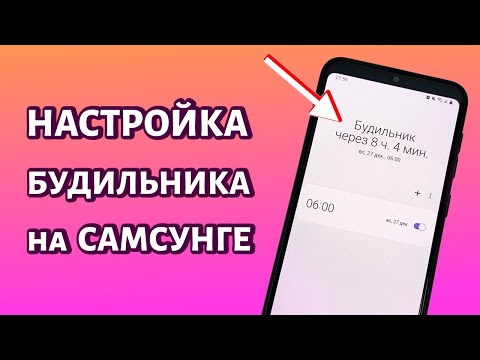
Использование функции поиска и виджетов
Пользователи Samsung Galaxy A51 имеют эффективный инструмент для поиска, встроенный в операционную систему. Чтобы избежать долгого пролистывания экранов, проведите пальцем вниз по центру главного экрана, чтобы открыть панель поиска. Введите «Будильник» или «Часы», и система мгновенно предложит открыть нужное приложение. Этот способ также работает при заблокированном экране, если активирована соответствующая функция.
Для тех, кто ежедневно использует будильник, удобным решением будет установка виджета на рабочий стол. Виджеты в One UI позволяют не только запускать приложение, но и сразу видеть время следующего сигнала или быстро добавлять новый таймер. Чтобы добавить виджет, зажмите пустое место на главном экране и выберите пункт «Виджеты» в нижнем меню.
В появившемся списке найдите раздел «Часы» и выберите понравившийся стиль. Перетащите его на свободное место на экране. Теперь доступ к будильнику осуществляется одним касанием, что значительно быстрее, чем поиск через меню. Кроме того, виджеты часто предлагают дополнительные функции, такие как отображение даты или прогноза погоды.
Использование виджетов также помогает экономить заряд батареи, так как некоторые из них оптимизированы для постоянного отображения информации без частого обращения к процессору. Это особенно важно для моделей среднего класса, таких как A51, где ресурс аккумулятора имеет значительное значение.
| Шаг | Действие | Примечание |
|---|---|---|
| 1 | Откройте приложение "Часы" | Найдите иконку на главном экране |
| 2 | Перейдите на вкладку "Будильник" | Обычно находится внизу экрана |
| 3 | Нажмите на кнопку "Добавить" | Иконка с плюсом для создания нового будильника |
| 4 | Установите время и настройки | Выберите время, дни недели, мелодию |
| 5 | Сохраните будильник | Нажмите "Сохранить" или "Готово" |
Интересные факты
Вот несколько интересных фактов о том, как найти будильник на Samsung A51:
Интуитивно понятный интерфейс: В Samsung A51 приложение "Часы" имеет простой и интуитивно понятный интерфейс, что позволяет пользователям легко находить и настраивать будильники. Вы можете быстро переключаться между вкладками "Будильник", "Часы", "Таймер" и "Секундомер", что делает процесс управления временем более удобным.
Голосовые команды: Если вы используете голосового помощника Bixby, вы можете установить будильник, просто сказав "Привет, Bixby, установи будильник на 7 утра". Это позволяет вам управлять будильниками без необходимости вручную искать приложение.
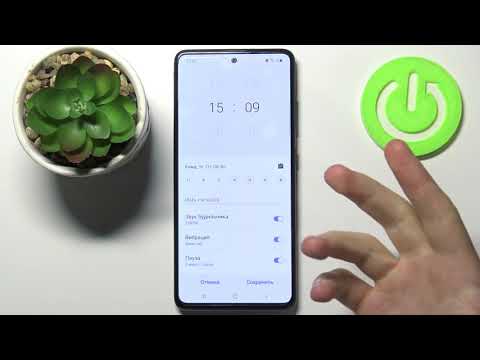
Настройка мелодий и вибрации: В Samsung A51 вы можете не только выбрать стандартные мелодии для будильника, но и установить свои собственные звуки из музыкальной библиотеки. Также доступна функция настройки вибрации, что позволяет адаптировать будильник под ваши предпочтения и сделать его более эффективным для пробуждения.
Голосовое управление через Bixby и Google Assistant
Современные технологии позволяют управлять смартфоном без касания экрана, что удобно, когда руки заняты или устройство далеко. На Samsung Galaxy A51 установлены два основных голосовых помощника: Bixby (разработка Samsung) и Google Assistant. Оба помощника эффективно устанавливают будильники, но имеют уникальные особенности.
Для активации Bixby используется специальная кнопка на боковой панели или голосовая команда «Привет, Bixby». После активации достаточно сказать: «Установи будильник на 7 утра». Ассистент подтвердит действие и создаст запись в приложении «Часы». Главное преимущество Bixby — глубокая интеграция с системными настройками Samsung, что позволяет управлять специфическими функциями устройства.
Google Assistant активируется длительным нажатием кнопки «Домой» (при кнопочной навигации) или свайпом из угла экрана. Команда «Окей, Google, установи будильник на 7 утра» работает безотказно и синхронизируется с вашим аккаунтом Google. Это значит, что если вы потеряете телефон или купите новый, ваши будильники будут сохранены в облаке.
Голосовое управление — это не только удобство, но и способ избежать ошибок при ручном вводе времени, особенно в спешке или в темноте. Точность распознавания речи на современных моделях Samsung достигает высокого уровня, что делает этот метод надежным.
Настройка параметров звука и вибрации
После выбора приложения и установки времени будильника важно правильно настроить параметры уведомлений. На Samsung Galaxy A51 управление звуком будильника отличается от звука медиа и уведомлений. Часто пользователи сталкиваются с тем, что будильник не срабатывает из-за изменения громкости именно этого канала.
Для детальной настройки нажмите на установленное время будильника, чтобы открыть дополнительные параметры. Здесь вы найдете ползунок громкости, который регулирует только звук будильника. Убедитесь, что он не установлен на минимальное значение. В этом разделе также можно выбрать мелодию: система предлагает множество встроенных треков и возможность выбрать любой аудиофайл из памяти устройства.
Особое внимание стоит уделить настройке вибрации. Когда телефон находится в сумке или под подушкой, вибрация может быть более эффективной, чем звук. В настройках будильника можно выбрать уровень вибрации или создать собственный ритм, постукивая по экрану. Эта функция позволяет задать узнаваемый паттерн пробуждения.
| Параметр | Описание | Рекомендация |
|---|---|---|
| Громкость | Уровень звука сигнала | Устанавливать на 80-100% |
| Вибрация | Тактильный отклик | Включить для надежности |
| Повтор | Дни недели для активации | Проверять после изменения расписания |
| Отложить | Интервал повторного сигнала | Оптимально 5-10 минут |
Не забывайте, что если на вашем телефоне активирован режим «Не беспокоить», будильник все равно должен сработать, но настройки этого режима могут отличаться. В последних версиях One UI предусмотрено исключение для будильников, которое стоит проверить в настройках уведомлений.

Решение проблем с отсутствием звука
Ситуация, когда будильник установлен, время подошло, но телефон не издает звуков, может быть крайне неприятной. На Samsung Galaxy A51 это может происходить по разным причинам, связанным с программными ошибками или особенностями режима энергосбережения. В первую очередь проверьте, не находится ли устройство в бесшумном режиме, хотя будильник обычно игнорирует этот переключатель.
Одной из распространенных причин является агрессивная политика энергосбережения. Система может отключать фоновые процессы приложения «Часы» для экономии заряда батареи. Чтобы избежать этого, добавьте приложение в список исключений. Для этого перейдите в Настройки → Обслуживание устройства → Батарея → Фоновые ограничения и убедитесь, что для приложения «Часы» установлено ограничение «Без ограничений».
Также проверьте, не установлены ли сторонние приложения для очистки памяти или антивирусы, которые могут блокировать работу системных процессов. Иногда простая перезагрузка устройства помогает, так как она сбрасывает временные ошибки в работе аудио-драйверов. Если проблема не исчезает, попробуйте изменить мелодию будильника на стандартную, чтобы исключить возможные конфликты кодеков.
⚠️ Важно: Если вы используете Bluetooth-гарнитуру или колонку, проверьте настройки вывода звука. В некоторых случаях звук будильника может воспроизводиться на отключенном Bluetooth-устройстве, оставаясь неслышным на самом телефоне.
Не забывайте, что программные сбои могут накапливаться со временем. Регулярное обновление системы и приложений через Galaxy Store или Play Market помогает устранять известные ошибки, связанные с работой таймеров и будильников.
Использование умных функций пробуждения
Samsung Galaxy A51 предлагает множество умных функций, которые делают процесс пробуждения более приятным. Одной из таких возможностей является «Постепенное увеличение громкости». При активации этой опции будильник начинает звучать тихо и постепенно увеличивает громкость, что позволяет вам проснуться мягко, без резкого звукового эффекта.
Еще одной полезной функцией является «Поднимите телефон, чтобы отложить». Она позволяет отключить сигнал будильника простым поднятием устройства, что удобно, если телефон лежит экраном вниз. Однако будьте осторожны: случайное движение во сне может привести к отключению будильника, и вы рискуете проспать.
Также имеется функция «Умное напоминание». Если вы установили будильник, но телефон находится в режиме «Не беспокоить» или выключен, система может попытаться включить его или проигнорировать режим тишины, чтобы разбудить вас. Эти настройки можно найти в меню приложения «Часы» в разделе «Настройки» (три точки в углу).
Экспериментируя с этими функциями, вы сможете найти оптимальный баланс между надежностью пробуждения и комфортом. Не стоит полагаться только на один способ; сочетание звука, вибрации и умных функций обеспечит уверенность в том, что вы не пропустите важное событие.
FAQ: Часто задаваемые вопросы
Можно ли установить мелодию будильника из MP3-файлов?
Да, это возможно. Чтобы выбрать мелодию для будильника, прокрутите список до конца и нажмите кнопку «Добавить» или значок «+». Вам будет предложено выбрать аудиофайл из памяти вашего устройства Samsung A51. Поддерживаются форматы MP3, M4A и другие распространенные аудиоформаты.
Будет ли работать будильник, если телефон выключен?
На большинстве современных смартфонов Samsung, включая модель A51, будильник не сработает, если устройство полностью выключено. Телефон должен быть включен. Если батарея разрядится и телефон выключится, при подключении к зарядному устройству он может автоматически включиться и сработать, если такая функция предусмотрена в программном обеспечении, но не стоит на это полагаться.
Почему будильник звонит только вибрацией, хотя звук включен?
Вероятнее всего, в настройках будильника не выбрана мелодия или установлена опция «Только вибрация». Также проверьте, не подключена ли Bluetooth-гарнитура, на которую мог переключиться звук. Еще одной причиной может быть сбой в работе приложения; в этом случае попробуйте очистить его кэш в настройках приложений.
Как сделать так, чтобы будильник звонил в режиме "Не беспокоить"?
В последних версиях One UI будильники по умолчанию игнорируют режим «Не беспокоить». Если это не так, зайдите в Настройки → Уведомления → Не беспокоить и убедитесь, что будильники добавлены в исключения. Также проверьте настройки в приложении «Часы».
Можно ли установить разные будильники для разных дней недели?
Да, вы можете настроить несколько будильников с различным временем и параметрами повторения. Например, один на 7:00 для будних дней и другой на 10:00 для выходных. Просто создайте новый будильник и в настройках повторения выберите нужные дни.
Знание всех особенностей работы будильника на Samsung Galaxy A51 поможет вам превратить этот простой инструмент в надежного помощника. Используйте описанные методы настройки и решения проблем, чтобы ваше утро всегда начиналось вовремя и с хорошим настроением.
Проверка обновлений системы и приложений
Перед тем как приступить к поиску будильника на вашем Samsung A51, важно убедиться, что ваше устройство работает на последней версии операционной системы и приложений. Это поможет избежать возможных ошибок и проблем с функциональностью. Следуйте этим шагам для проверки обновлений:
- Откройте настройки устройства:
На главном экране найдите иконку приложения "Настройки". Обычно она выглядит как шестеренка. Нажмите на нее, чтобы открыть меню настроек.
- Перейдите в раздел "Обновление ПО":
Прокрутите меню настроек вниз и найдите пункт "Обновление ПО". Нажмите на него, чтобы открыть настройки обновлений.
- Проверьте наличие обновлений:
В разделе "Обновление ПО" вы увидите кнопку "Загрузить и установить". Нажмите на нее, чтобы начать проверку наличия обновлений для вашей системы. Если обновления доступны, следуйте инструкциям на экране для их установки.
- Обновление приложений:
После проверки системы рекомендуется также обновить приложения. Для этого откройте "Google Play Маркет". В правом верхнем углу нажмите на иконку профиля, затем выберите "Управление приложениями и устройством". В разделе "Обновления" вы сможете увидеть доступные обновления для установленных приложений. Нажмите "Обновить все" или выберите конкретные приложения для обновления.
После завершения проверки и установки всех обновлений, перезагрузите устройство. Это поможет обеспечить стабильную работу всех функций, включая будильник. Теперь вы готовы продолжить поиск будильника на вашем Samsung A51.
Сброс настроек будильника
Если вы столкнулись с проблемами в работе будильника на вашем Samsung A51, возможно, вам потребуется сбросить его настройки. Это может помочь устранить неполадки, связанные с неправильной работой приложения или настройками. Следуйте приведенным ниже шагам, чтобы выполнить сброс настроек будильника.
- Откройте приложение "Часы".
Для начала найдите и откройте приложение "Часы" на вашем устройстве. Вы можете сделать это, проведя пальцем вверх на главном экране, чтобы открыть меню приложений, и затем найдя иконку "Часы".
- Перейдите в раздел "Будильники".
После открытия приложения "Часы" вы увидите несколько вкладок, таких как "Будильники", "Таймер" и "Секундомер". Нажмите на вкладку "Будильники", чтобы перейти к списку всех установленных будильников.
- Удалите существующие будильники.
Чтобы сбросить настройки, вам нужно удалить все существующие будильники. Для этого нажмите на значок корзины или выберите будильник, который хотите удалить, и нажмите на кнопку "Удалить". Повторите этот процесс для каждого будильника в списке.
- Перезагрузите устройство.
После удаления всех будильников рекомендуется перезагрузить телефон. Это поможет обновить систему и устранить возможные временные сбои. Для перезагрузки нажмите и удерживайте кнопку питания, затем выберите "Перезагрузить" в появившемся меню.
- Настройте новый будильник.
После перезагрузки откройте приложение "Часы" снова и перейдите в раздел "Будильники". Нажмите на кнопку "Добавить будильник" (обычно это значок "+" или "Добавить"). Установите нужное время, выберите звук будильника и настройте дополнительные параметры, такие как повторение и вибрация.
- Проверьте работу будильника.
После настройки нового будильника рекомендуется протестировать его. Установите будильник на ближайшее время и дождитесь его срабатывания. Убедитесь, что звук и вибрация работают корректно.
Следуя этим шагам, вы сможете сбросить настройки будильника на вашем Samsung A51 и устранить возможные проблемы. Если же будильник продолжает работать некорректно, возможно, стоит рассмотреть обновление программного обеспечения устройства или обратиться в службу поддержки Samsung.
Использование сторонних приложений для будильника
Если стандартное приложение будильника на вашем Samsung A51 не удовлетворяет вашим требованиям, вы можете рассмотреть возможность использования сторонних приложений. Существует множество приложений, которые предлагают расширенные функции и настройки, позволяющие настроить будильник под ваши предпочтения.
Вот пошаговое руководство по поиску и установке сторонних приложений для будильника:
- Откройте Google Play Маркет: Найдите иконку Google Play на главном экране или в меню приложений. Нажмите на нее, чтобы открыть магазин приложений.
- Поиск приложений: В строке поиска введите «будильник» или «alarm». Это позволит вам увидеть список доступных приложений, которые могут предложить различные функции, такие как возможность настройки нескольких будильников, выбор мелодий, функции сна и многое другое.
- Фильтрация результатов: Вы можете использовать фильтры, чтобы отсортировать приложения по популярности, рейтингу или дате обновления. Это поможет вам найти наиболее подходящие и актуальные приложения.
- Выбор приложения: Просмотрите список приложений и выберите то, которое вам нравится. Обратите внимание на рейтинг, отзывы пользователей и количество загрузок. Это даст вам представление о надежности и функциональности приложения.
- Установка приложения: Нажмите на кнопку «Установить» рядом с выбранным приложением. После завершения загрузки и установки вы увидите кнопку «Открыть». Нажмите на нее, чтобы запустить приложение.
- Настройка будильника: После открытия приложения вам будет предложено настроить будильник. Обычно это включает в себя выбор времени, дня недели, мелодии и других параметров. Некоторые приложения также предлагают дополнительные функции, такие как возможность установки таймера или функции «умного» будильника, который будет разбудить вас в оптимальное время.
- Разрешения: Обратите внимание, что некоторые приложения могут запрашивать доступ к вашим уведомлениям или другим функциям устройства. Убедитесь, что вы понимаете, какие разрешения вы предоставляете, и выберите только те приложения, которым вы доверяете.
- Тестирование: После настройки будильника рекомендуется протестировать его, установив будильник на ближайшее время. Это поможет вам убедиться, что все работает правильно и что вы довольны выбранным приложением.
Использование сторонних приложений для будильника может значительно улучшить ваш опыт, предоставляя больше возможностей для настройки и управления временем. Не бойтесь экспериментировать с различными приложениями, чтобы найти то, которое идеально соответствует вашим потребностям.